导入
Diigo 导入
上传 Diigo 导出的 .csv 文件,导入你的高亮并添加到已保存的网页中。
使用方法
登录 Diigo
打开 Diigo 并登录。
导出为 CSV 格式
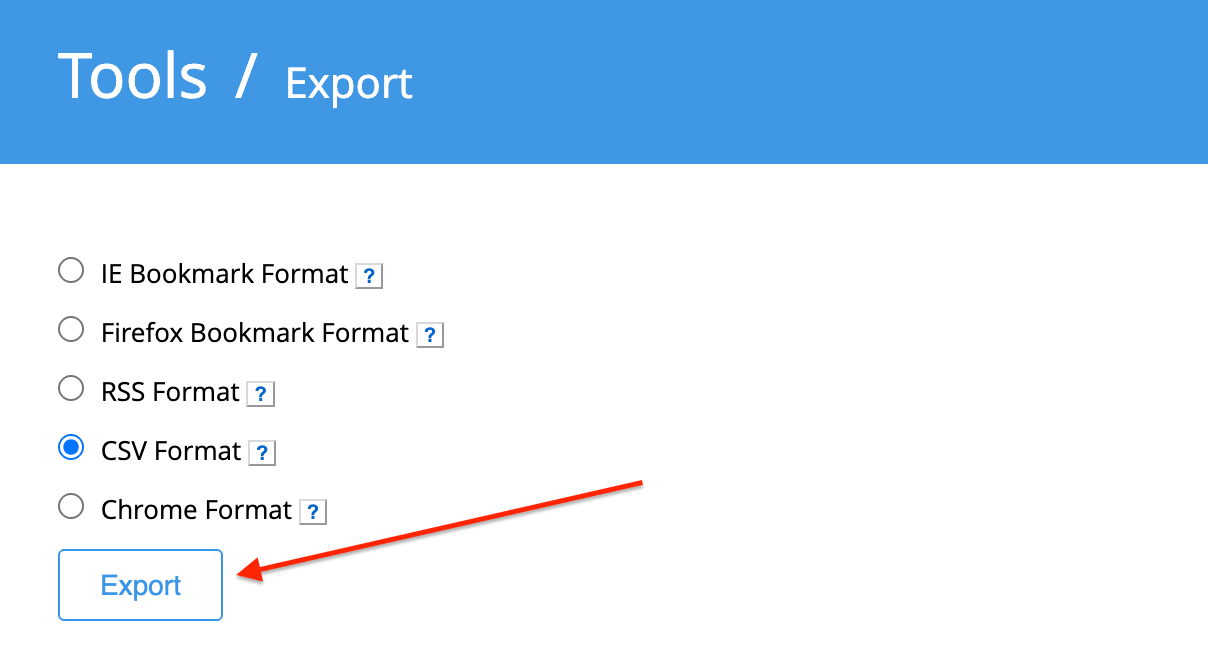
选择 CSV 格式并点击「Export」。你会收到一封带有导出 CSV 文件的邮件;也可以在导出完成后从「Export History」页面下载,可能需要刷新页面才能看到。
下载导出的 CSV 文件
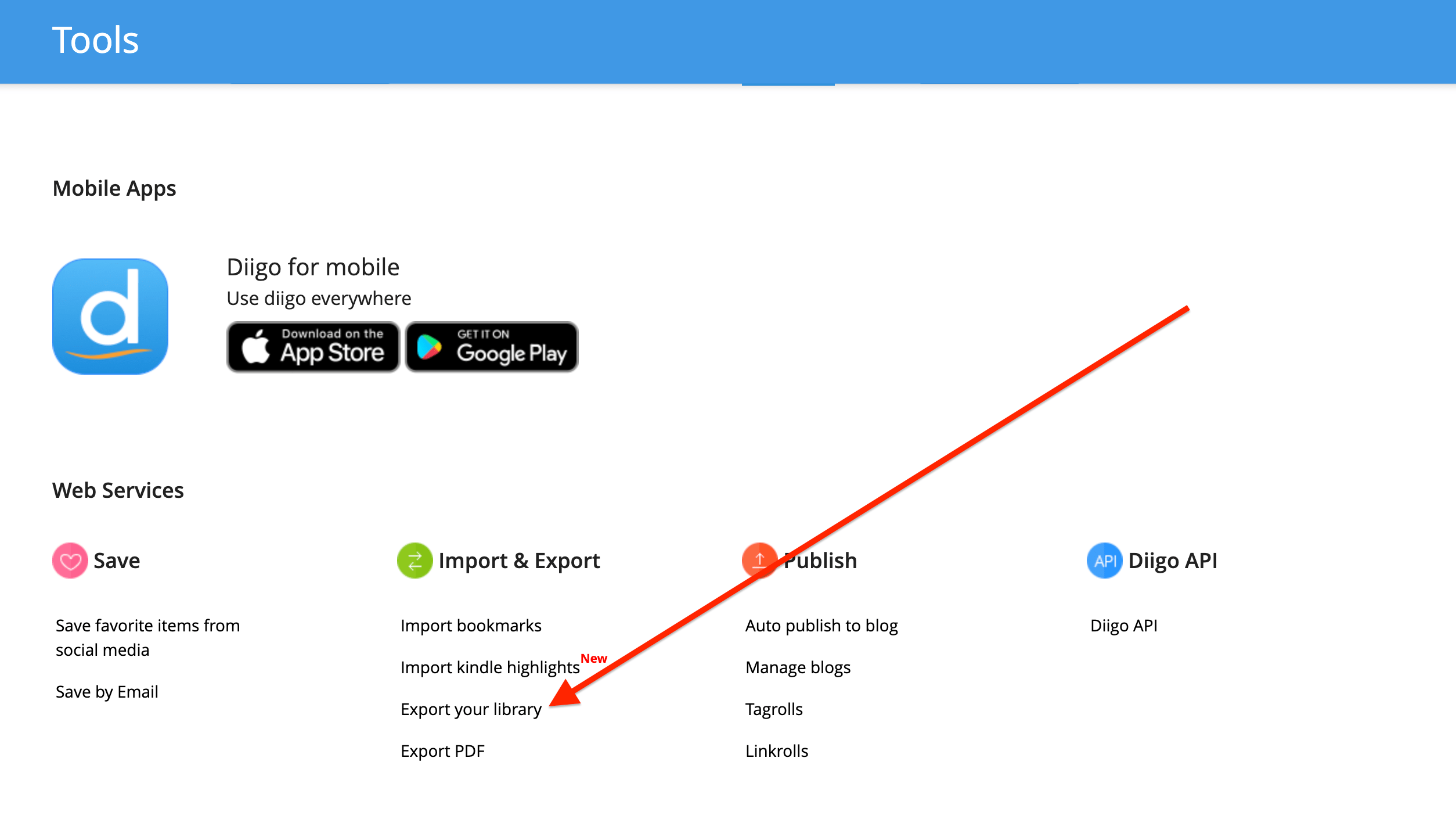
从邮件或「Export History」页面下载导出的 CSV 文件。

把 .csv 文件上传到 Web Highlights
在 Web Highlights 中,打开 设置 → 集成 → Diigo 导入,点击「Upload Diigo CSV File」,选择你导出的 Diigo .csv 文件。
导入你的 Diigo 资料
上传正确的 Diigo CSV 文件后,你会看到一个导入按钮,点击它,Web Highlights 就会把你的 Diigo 资料导入进来。
了解更多
完整指南请见我们的博客: Diigo 导入 指南
在 Web Highlights 中试用
打开应用,前往 设置 → 集成,即可使用这个集成——步骤与本页相同。
打开 Web Highlights