インポート
Diigo インポート
Diigo からエクスポートした .csv ファイルをアップロードすれば、ハイライトをインポートして保存済みページに追加できます。
使い方
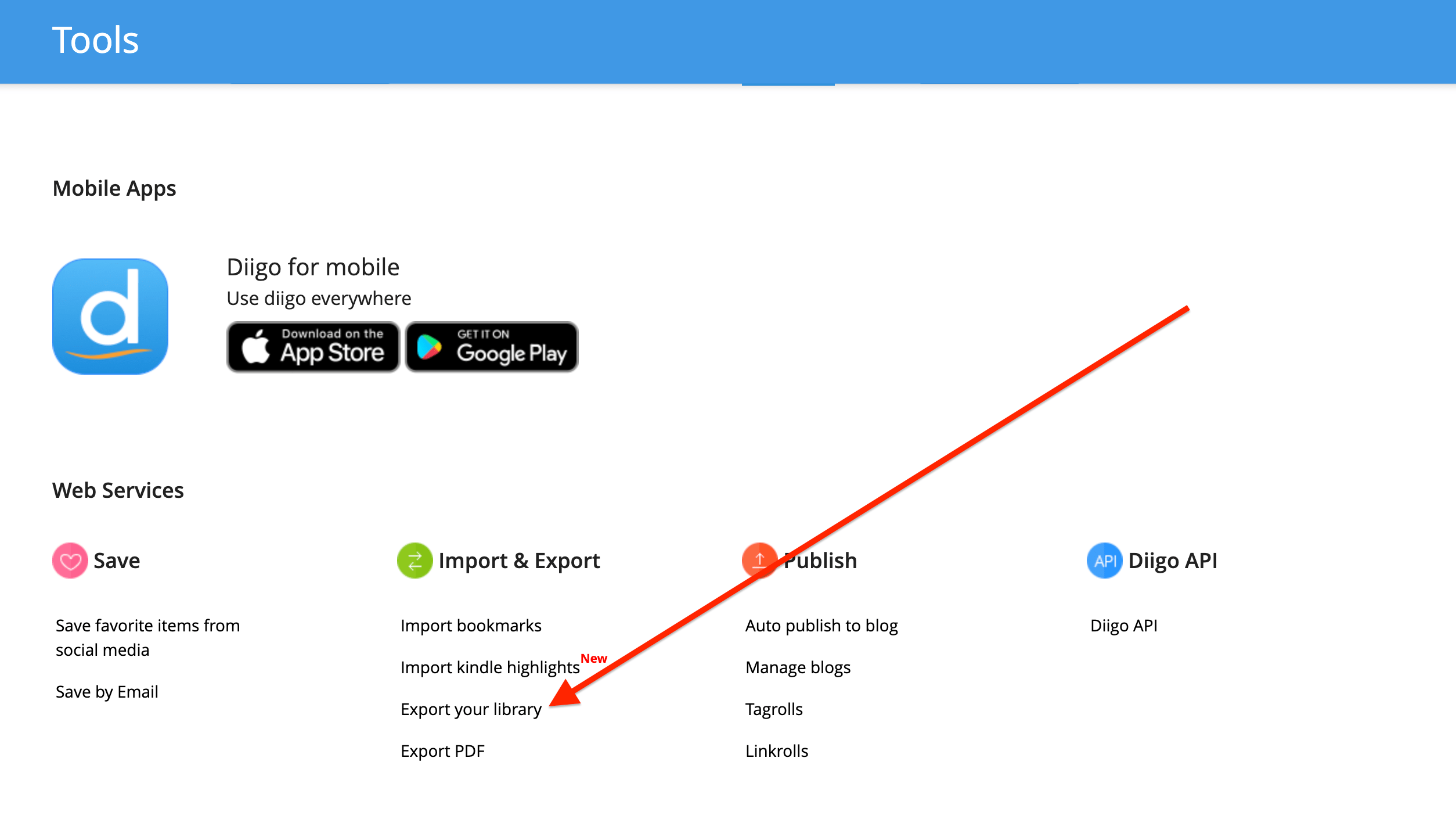
Diigo にログイン
Diigo のダッシュボードにアクセスしてログインします。
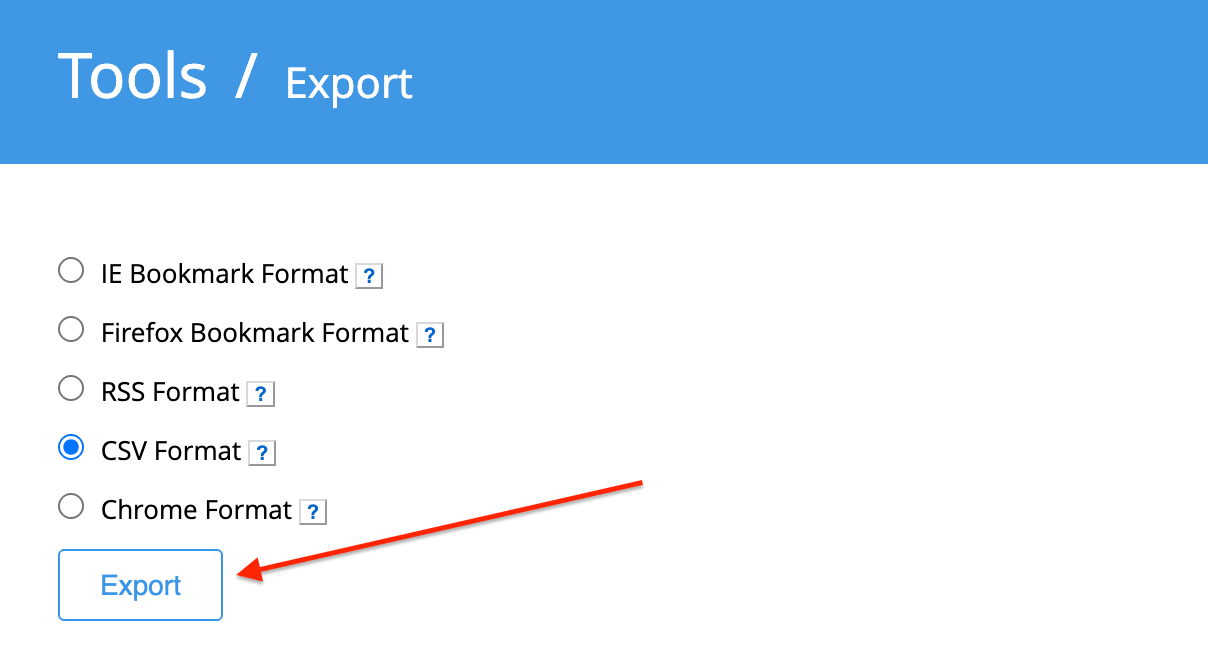
CSV 形式でエクスポート
CSV 形式を選択して「Export」をクリックします。エクスポートした CSV ファイルがメールで届きます。エクスポート完了後に表示される「Export History」ページからもダウンロードできます。ページの更新が必要な場合があります。
エクスポートした CSV ファイルをダウンロード
メールまたは「Export History」から、エクスポートした CSV ファイルをダウンロードします。

Web Highlights に .csv ファイルをアップロード
Web Highlights で「設定 → 連携 → Diigo インポート」を開きます。「Upload Diigo CSV File」をクリックし、エクスポートした Diigo の .csv ファイルを選択します。
Diigo のデータをインポート
正しい Diigo の CSV ファイルをアップロードすると、ハイライトとページをインポートするボタンが表示されます。クリックすると、Web Highlights が Diigo のデータをインポートします。
詳しく見る
ブログで詳しい手順を読む: Diigo インポート ガイド
Web Highlights で試す
アプリを開き 設定 → 連携 に進むと、このページと同じ手順でこの連携を利用できます。
Web Highlights を開く