Cómo guardar marcadores en Opera
Guardar marcadores en Opera es fácil, pero encontrarlos después puede ser un reto. Esta guía te enseña a guardar marcadores en Opera de forma nativa, y cómo llevar tus marcadores al siguiente nivel con Web Highlights — añadiendo resaltados, notas, etiquetas y resúmenes de IA a cada página guardada.
Cómo guardar un marcador en Opera
- Abre la página que quieras guardar como marcador en Opera.
- Haz clic en el icono del corazón ♥ en la barra de direcciones.
- Elige una carpeta (Marcadores, Acceso rápido o una carpeta personalizada) y haz clic en Listo.
Opera usa un icono de corazón en lugar de una estrella. Gestiona los marcadores desde el icono del corazón en la barra lateral izquierda o accede a opera://bookmarks.
El problema de los marcadores del navegador
Los marcadores del navegador son estupendos para guardar URLs, pero les falta contexto. Un marcador te dice dónde guardaste algo, pero no por qué. Con el tiempo, las listas largas de marcadores se vuelven difíciles de manejar — acabas con cientos de enlaces y sin idea de cuáles importan de verdad.
Web Highlights resuelve esto convirtiendo los marcadores en entradas de investigación completas: cada página guardada puede llevar resaltados, notas, etiquetas y resúmenes de IA — así siempre recuerdas por qué lo guardaste.
Marcadores de Opera frente a Web Highlights
| Función | Opera | Web Highlights |
|---|---|---|
| Guardar una página | ✅ Solo URL | ✅ URL + resaltados + notas |
| Organización | 📁 Carpetas | 🏷️ Etiquetas (varias por marcador) |
| Búsqueda | Solo título/URL | Texto completo (resaltados, notas, contenido) |
| Resaltar y anotar | ❌ | ✅ Varios colores + notas |
| Resúmenes de IA | ❌ | ✅ IA integrada |
| Exportación | Archivo HTML | Notion, Markdown, PDF, HTML |
| Sincronización entre navegadores | Solo en el mismo navegador | ✅ Cualquier navegador + app web |
Guarda marcadores con Web Highlights
Con el Web Highlights web clipper, puedes guardar cualquier página como marcador con un clic:
- Instala Web Highlights para Opera desde la tienda de extensiones.
- Abre cualquier página web y haz clic en el icono de marcador en el panel lateral de Web Highlights.
- Tu página ya está guardada — añade tags, notes y resaltados para poder encontrarla más tarde.
Cada página guardada aparece automáticamente en tu Web Highlights dashboard con el título, la descripción, la imagen de vista previa y metadatos como el autor — así puedes reconocer cualquier marcador de un vistazo, incluso meses después.
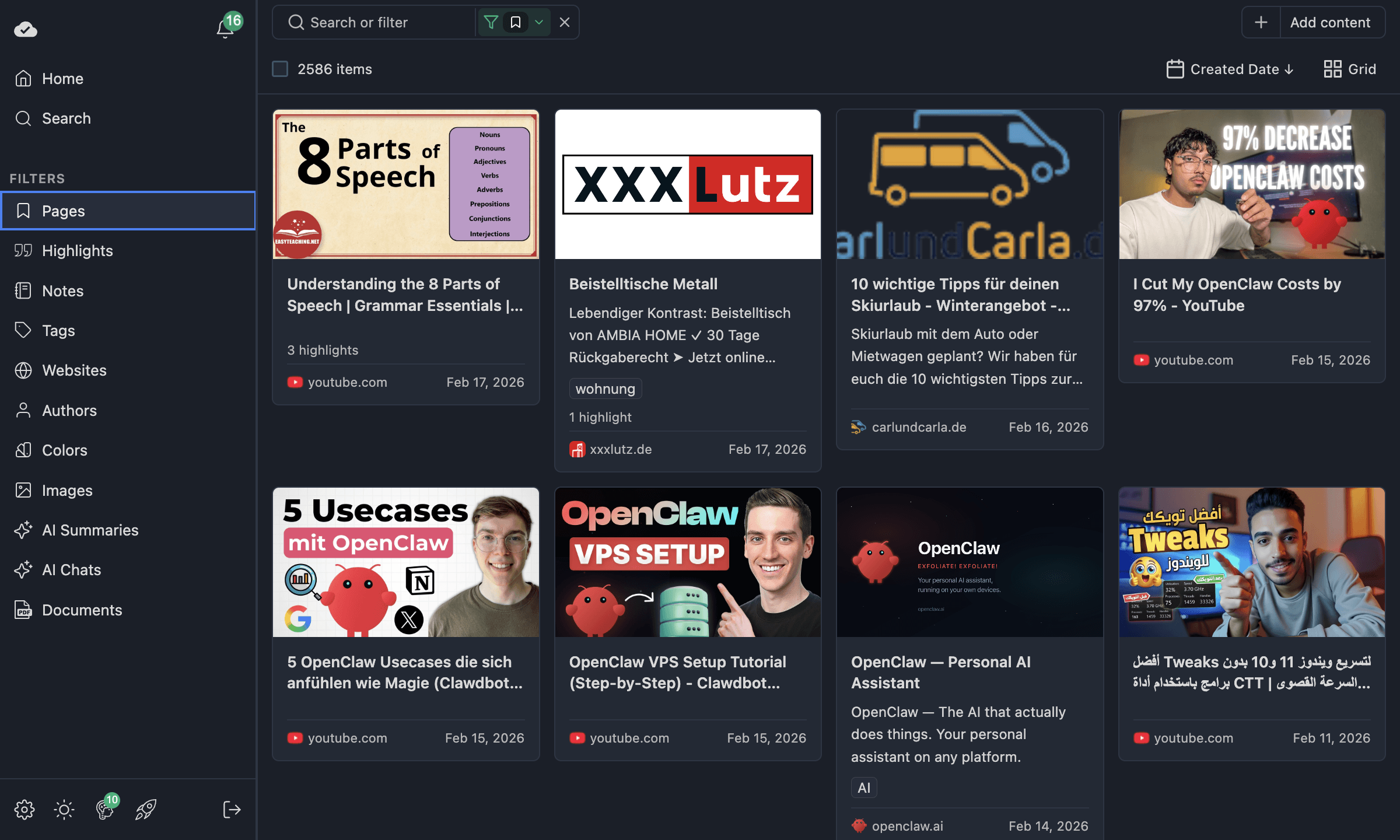
Organiza tus marcadores
A diferencia de las carpetas de marcadores del navegador, Web Highlights usa tags para organizar. Un mismo marcador puede llevar varias etiquetas, así que resulta fácil encontrar páginas desde distintos ángulos — por proyecto, tema o prioridad.
Con la función de search puedes recorrer todos tus marcadores, resaltados y notas desde la web app en cualquier dispositivo.
Importa tus marcadores existentes de Opera
¿Ya tienes una gran colección de marcadores de Opera? Con estos dos pasos — export them y luego import them into Web Highlights — puedes organizarlos junto a tus resaltados y notas.
Preguntas frecuentes
¿Dónde se guardan mis marcadores en Opera?
Opera guarda los marcadores localmente en tu perfil del navegador. Solo son accesibles en Opera en ese dispositivo (o mediante la función de sincronización de Opera si has iniciado sesión). Con Web Highlights, los marcadores se guardan en la nube y son accesibles desde cualquier navegador o la web app.
¿Puedo guardar un marcador sin instalar nada?
Sí — todos los navegadores te dejan guardar marcadores de forma nativa siguiendo los pasos de arriba. Pero los marcadores nativos solo guardan la URL. Para guardar resaltados, notas y metadatos junto al marcador, necesitas la extensión de Web Highlights.
¿Cómo encuentro un marcador que guardé hace semanas?
En Opera, tendrías que recorrer tu lista de marcadores o buscar por título. En Web Highlights puedes buscar por títulos, URLs, resaltados, notas y etiquetas — o filtrar por color, fecha o dominio en la web app.
¿Web Highlights es gratis?
Sí. Resaltar, guardar marcadores, notas y etiquetas son gratis y no necesitas registrarte. Las funciones avanzadas como la sincronización en la nube, los resúmenes de IA y las exportaciones ilimitadas están disponibles en los paid plans (con una prueba gratuita de 7 días).
Prueba Web Highlights para Opera
Guarda marcadores con resaltados, notas y etiquetas — gratis, sin necesidad de cuenta.
Instalar Web Highlights¿Necesitas ayuda con otro navegador? Echa un vistazo a nuestros otros tutoriales de navegadores.