Como salvar favoritos no Opera
Salvar favoritos no Opera é fácil, mas encontrá-los depois pode ser um desafio. Este guia mostra como salvar favoritos no Opera da forma nativa, e como elevar o nível dos seus favoritos com o Web Highlights — adicionando marcações, notas, tags e resumos com IA a cada página salva.
Como salvar um favorito no Opera
- Abra a página que você quer salvar como marcador no Opera.
- Clique no ícone de coração ♥ na barra de endereço.
- Escolha uma pasta (Marcadores, Discagem Rápida ou uma pasta personalizada) e clique em Concluído.
O Opera usa um ícone de coração em vez de estrela. Gerencie os marcadores pelo ícone de coração na barra lateral esquerda ou acesse opera://bookmarks.
O problema dos favoritos do navegador
Os favoritos do navegador são ótimos para salvar URLs, mas não têm contexto. Um favorito mostra onde você salvou algo, mas não por que. Com o tempo, listas longas de favoritos ficam difíceis de navegar — você acaba com centenas de links e nenhuma ideia de quais realmente importam.
Web Highlights resolve isso transformando favoritos em registros de pesquisa completos: cada página salva pode ter marcações, notas, tags e resumos com IA — assim você sempre lembra por que salvou aquilo.
Favoritos do Opera x Web Highlights
| Recurso | Opera | Web Highlights |
|---|---|---|
| Salvar uma página | ✅ Só a URL | ✅ URL + marcações + notas |
| Organização | 📁 Pastas | 🏷️ Tags (várias por item) |
| Busca | Só título/URL | Texto completo (marcações, notas, conteúdo) |
| Marcar e anotar | ❌ | ✅ Várias cores + notas |
| Resumos com IA | ❌ | ✅ IA no dispositivo |
| Exportação | Arquivo HTML | Notion, Markdown, PDF, HTML |
| Sincronização entre navegadores | Só no mesmo navegador | ✅ Qualquer navegador + app web |
Salve favoritos com o Web Highlights
Com o Web Highlights web clipper, você pode salvar qualquer página como favorito com um clique:
- Instale o Web Highlights para Opera na loja de extensões.
- Abra qualquer página e clique no ícone de favorito no painel lateral do Web Highlights.
- Sua página está salva — adicione tags, notes e marcações para conseguir encontrá-la depois.
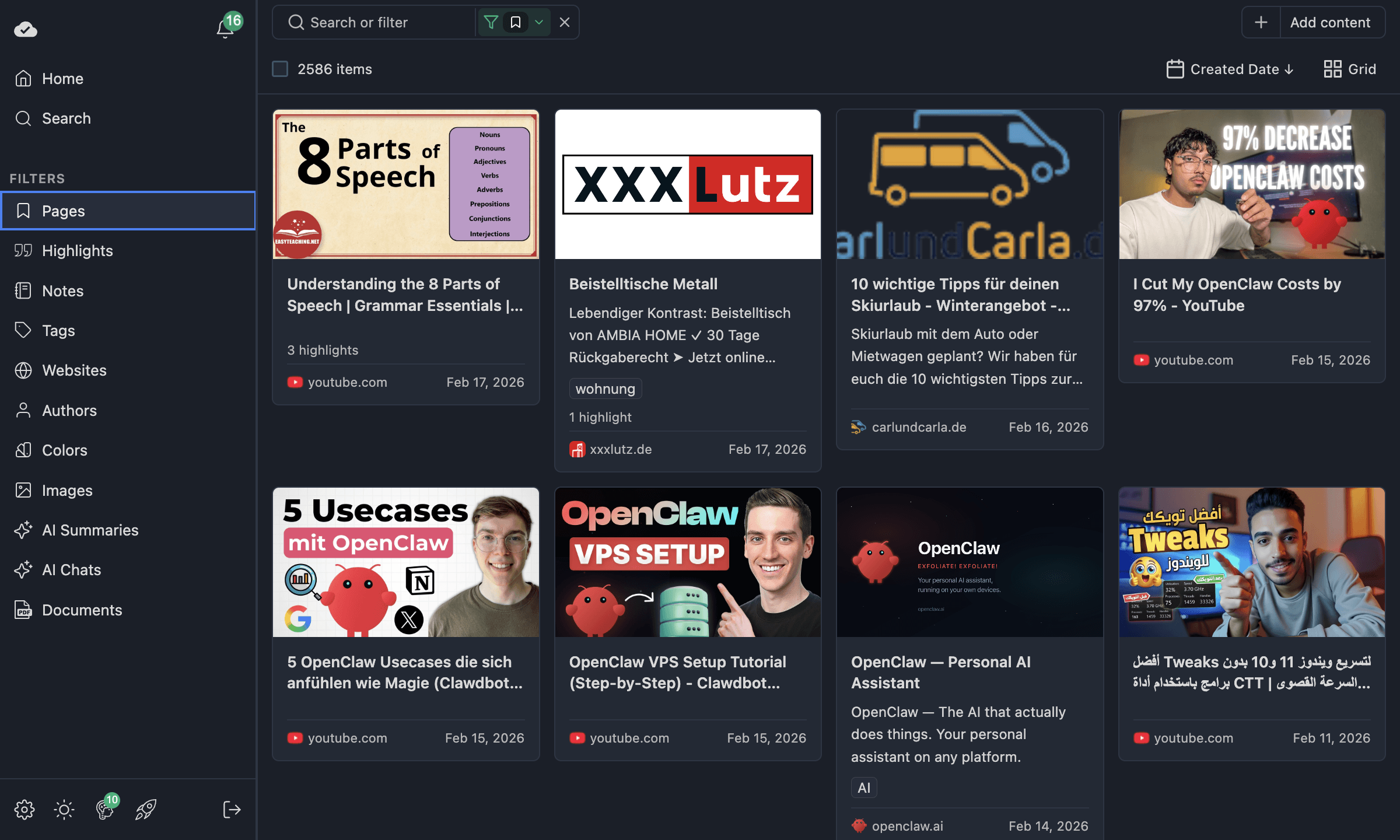
Toda página salva aparece automaticamente no seu Web Highlights dashboard com o título da página, a descrição, a imagem de prévia e metadados como o autor — assim você reconhece qualquer favorito rapidinho, mesmo meses depois.
Organize seus favoritos
Diferente das pastas de favoritos do navegador, o Web Highlights usa tags para organização. Um único favorito pode ter várias tags, facilitando encontrar páginas por diferentes ângulos — por projeto, tema ou prioridade.
A search cobre todos os seus favoritos, marcações e notas — disponível no web app em qualquer dispositivo.
Importe seus favoritos existentes do Opera
Já tem uma grande coleção de favoritos do Opera? Basta export them, depois import them into Web Highlights para organizá-los junto com suas marcações e notas.
Perguntas frequentes
Onde meus favoritos ficam salvos no Opera?
O Opera guarda os favoritos localmente no seu perfil do navegador. Eles só ficam acessíveis no Opera naquele dispositivo (ou pela sincronização do Opera, se você estiver conectado). Com o Web Highlights, os favoritos são salvos na nuvem e ficam acessíveis em qualquer navegador ou no web app.
Dá para salvar uma página como favorito sem instalar nada?
Dá — todo navegador permite salvar favoritos nativamente com os passos acima. Só que os favoritos nativos salvam apenas a URL. Para salvar marcações, notas e metadados junto com o favorito, você precisa da extensão do Web Highlights.
Como encontro um favorito que salvei semanas atrás?
No Opera, você precisaria rolar a lista de favoritos ou buscar pelo título. No Web Highlights, você pode buscar por títulos, URLs, marcações, notas e tags — ou filtrar por cor, data ou domínio no web app.
O Web Highlights é grátis?
Sim. Marcar, salvar favoritos, notas e tags são grátis, sem precisar de conta. Recursos avançados como sincronização na nuvem, resumos com IA e exportações ilimitadas estão disponíveis nos paid plans (com 7 dias de teste grátis).
Experimente o Web Highlights no Opera
Salve favoritos com marcações, notas e tags — grátis, sem precisar de conta.
Instalar o Web HighlightsPrecisa de ajuda com outro navegador? Confira nossos outros tutoriais de navegadores.