Opera でブックマークを保存する方法
Opera でブックマークを保存するのは簡単ですが、後から見つけ出すのは大変なこともあります。このガイドでは Opera での標準的なブックマークの保存方法に加えて、Web Highlights を使ってハイライトやメモ、タグ、AI 要約を加え、ブックマークをレベルアップさせる方法を紹介します。
Opera でブックマークを保存する手順
- Opera でブックマークしたいページを開きます。
- アドレスバーの♥ ハートアイコンをクリックします。
- 保存先のフォルダ(ブックマーク、スピードダイヤル、または任意のフォルダ)を選び、完了をクリックします。
Opera では星ではなくハートアイコンを使います。ブックマークは左側のサイドバーのハートアイコンから、またはopera://bookmarksにアクセスして管理できます。
ブラウザのブックマークの問題点
ブラウザのブックマークは URL を保存するには便利ですが、文脈が残りません。ブックマークが教えてくれるのはどこに保存したかであって、なぜ保存したかではありません。時間が経つとブックマークのリストは長くなり、見返すのが大変になります——気づけば何百件ものリンクが並び、どれが重要なのか分からなくなってしまいます。
Web Highlightsは、ブックマークを充実したリサーチの記録に変えることでこの課題を解決します。保存した各ページにはハイライト、メモ、タグ、AI 要約を付けられるので、なぜそのページを保存したのかをいつでも思い出せます。
Opera のブックマーク機能と Web Highlights の比較
| 機能 | Opera | Web Highlights |
|---|---|---|
| ページの保存 | ✅ URL のみ | ✅ URL + ハイライト + メモ |
| 整理方法 | 📁 フォルダ | 🏷️ タグ(複数付与可) |
| 検索 | タイトル・URL のみ | 全文検索(ハイライト・メモ・本文) |
| ハイライトと注釈 | ❌ | ✅ 複数の色 + メモ |
| AI 要約 | ❌ | ✅ デバイス上で処理 |
| エクスポート | HTML ファイル | Notion、Markdown、PDF、HTML |
| ブラウザ間の同期 | 同じブラウザ内のみ | ✅ 対応するどのブラウザ・Web アプリでも |
Web Highlights でブックマークを保存する
Web Highlights web clipperを使えば、ワンクリックでどんなページもブックマークとして保存できます:
- Opera 向けの Web Highlights を拡張機能ストアからインストールします。
- 任意のウェブページを開き、Web Highlights のサイドパネルにあるブックマークアイコンをクリックします。
- ページが保存されました — tags、notes、そしてハイライトを追加すれば、後から見つけやすくなります。
保存したページはすべて自動的にWeb Highlights dashboardに表示され、タイトルや説明、プレビュー画像、著者などのメタデータも一緒に確認できます。数か月後でも、ひと目でどのブックマークか分かります。
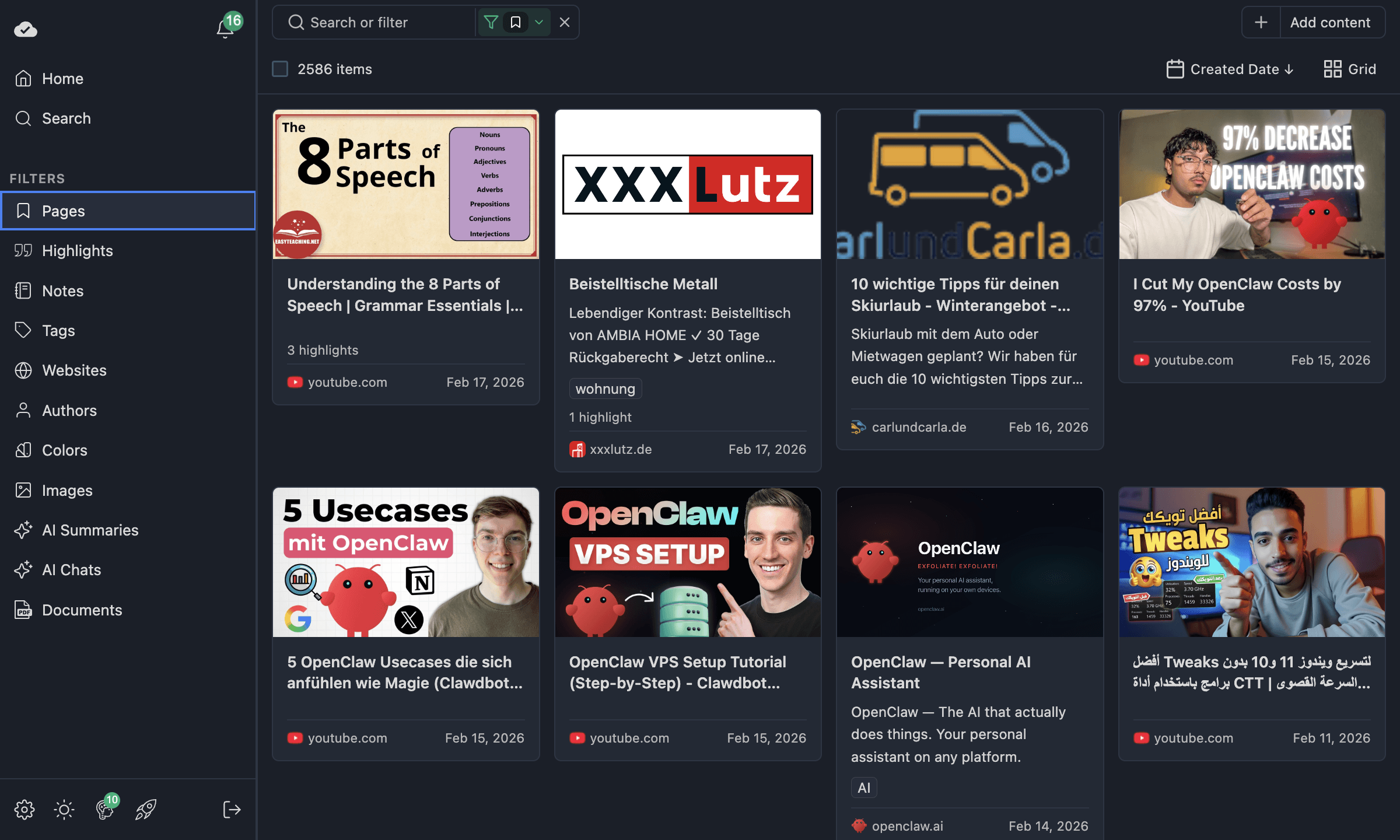
ブックマークを整理する
ブラウザのブックマークフォルダとは異なり、Web Highlights は整理にtagsを使います。1 件のブックマークに複数のタグを付けられるので、プロジェクト・トピック・優先度など、さまざまな切り口でページを見つけられます。
すべてのブックマーク・ハイライト・メモを対象にsearch機能を使えば、web appからどのデバイスでも見つけられます。
Opera の既存のブックマークをインポートする
すでに Opera に大量のブックマークをお持ちの場合は、export themのうえでimport them into Web Highlightsすれば、ハイライトやメモと一緒に整理できます。
よくある質問
Opera にブックマークはどこに保存されますか?
Opera はブックマークをブラウザのプロフィール内にローカル保存します。そのため、その端末の Opera(またはサインイン済みであれば Opera の同期機能経由)でしかアクセスできません。Web Highlights ならブックマークはクラウドに保存され、どのブラウザからでも、あるいはweb appからでもアクセスできます。
何もインストールせずにブックマークできますか?
はい——どのブラウザでも上記の手順でネイティブにブックマークを保存できます。ただし、ネイティブのブックマークは URL しか保存しません。ハイライトやメモ、メタデータもあわせて保存するには、Web Highlights 拡張機能が必要です。
数週間前に保存したブックマークを見つけるには?
Opera では、ブックマークの一覧をスクロールしたり、タイトルで検索したりする必要があります。Web Highlights なら、タイトルや URL、ハイライト、メモ、タグを横断して検索できるほか、色や日付、ドメインで絞り込むこともできます。絞り込みはweb appから行えます。
Web Highlights は無料ですか?
はい。ハイライト、ブックマーク、メモ、タグはアカウント不要で無料でご利用いただけます。クラウド同期や AI 要約、無制限のエクスポートといった高度な機能は、paid plans(7 日間の無料お試し付き)でご利用いただけます。
他のブラウザについてお困りですか?その他のブラウザ チュートリアルもご覧ください。