
YouTube Highlighter instalado 🎉

Foto minha (Marius)

Oi, eu sou o Marius 👋 Criei esta extensão para que os vídeos com que eu aprendo não sumam assim que acabam. Espero que ela ganhe um lugar no seu jeito de assistir ♥️

— Marius, fundador do Web Highlights

Seguir no Twitter
— ou no LinkedIn
Em poucos passos está tudo pronto 🚀
⬇️

1. Fixe o marca-texto 📌

Clique no ícone de extensões no canto superior direito e depois em “Fixar” para deixar a extensão sempre à mão.

2. Marque qualquer vídeo do YouTube – espaço reservado para o vídeo do YouTubeRole a página para carregar o vídeo. Se você não conseguir ver, assista no YouTube.

2. Marque qualquer vídeo do YouTube

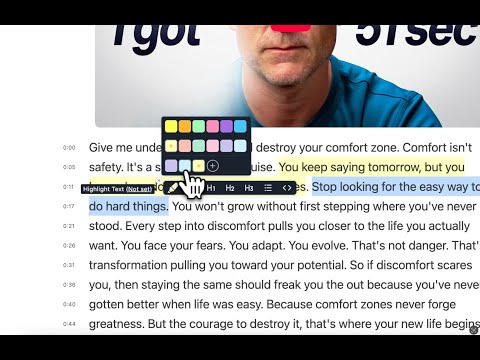
Entre em qualquer vídeo do YouTube e clique no botão de marcar para abrir o leitor de transcrições. Depois é só selecionar o texto que interessa.

Transcrição do vídeo
  1. Clique em qualquer marcação Um clique em uma marcação na página abre o pop-up dela: uma fileira de ações acima da linha e, abaixo dela, as tags e uma nota.
  2. Adicione uma nota, com formatação O campo de nota está sempre aberto, então é só digitar para adicionar uma nota à marcação. A barra de ferramentas abaixo da nota formata o texto — aqui, um clique em B deixa as últimas palavras em negrito; itálico, listas e mais ficam ao lado.
  3. Coloque uma tag para encontrar depois Ao digitar em Tags, aparecem as tags que você já usa; escolher uma adiciona a tag, e um nome novo é criado com “+ Criar”.
  4. Ou anote a página inteira Uma nota também pode ser sobre a página inteira, sem marcação: o pequeno botão de nota entre dois cartões no painel lateral adiciona uma, com a mesma barra de ferramentas — aqui, uma linha e uma lista curta.
  5. Tudo no painel lateral O painel lateral mostra a marcação com a nota e as tags e, abaixo, a nota da página. Com as tags, você encontra tudo de novo no painel lateral e no aplicativo web.

3. Escreva notas e use tags 🏷️

Escreva suas notas e organize a pesquisa com tags. Suas notas aparecem na hora no pop-up ou no painel lateral.

Saiba mais →
Transcrição do vídeo
  1. Feche a aba Uma página no Chrome tem cinco marcações em cinco cores pastel. Você fecha a aba e, dias depois, abre a página de novo digitando o endereço.
  2. Continua tudo lá quando você voltar As cinco marcações voltam sozinhas à página, exatamente onde estavam. Sem precisar de conta.
  3. Tudo organizado com capricho Toda página marcada fica na biblioteca do Web Highlights: uma grade de cartões com capa, título e número de marcações, organizados em coleções.
  4. Sincronizado entre dispositivos Com a sincronização, a mesma biblioteca aparece no celular — no aplicativo do Web Highlights para Android ou no aplicativo web em app.web-highlights.com, em qualquer navegador. A sincronização exige uma conta gratuita e o Premium ou o Ultimate; dá para testar grátis por 7 dias.

4. Em qualquer dispositivo 📱

Crie uma conta para acessar suas marcações e as páginas salvas de onde estiver, em qualquer dispositivo.

Criar conta
Transcrição do vídeo
  1. Resuma qualquer página Um clique em Resumo com IA no painel lateral escreve os pontos principais da página. O resumo fica salvo com a página, acima das suas marcações. Pontos principais, TL;DR, manchete ou teaser; curto, médio ou longo.
  2. Ou converse com ela Ou converse com a página: faça uma pergunta e a resposta vem da própria página. O chat com IA funciona em sites, PDFs e vídeos do YouTube.
  3. Direto no seu dispositivo A IA roda no seu dispositivo — Gemini Nano no Chrome, Phi-4-mini no Edge — sem nuvem. O plano gratuito inclui um resumo com IA e um novo chat com IA por dia; o Ultimate e o teste grátis removem esses limites diários.

5. Crie resumos com IA

Resuma suas marcações e páginas inteiras com a IA integrada do Chrome. Tudo fica no seu dispositivo.

Saiba mais →
Transcrição do vídeo
  1. Selecione o texto, escolha uma cor Uma frase em uma página da web é selecionada. O pop-up do Web Highlights abre ao lado com a paleta de cores, e um clique no verde-menta marca a frase em verde-menta.
  2. Ou clique com o botão direito A frase seguinte é selecionada, e um clique com o botão direito abre o menu do navegador, onde “Marcar texto selecionado” marca a frase em amarelo, a cor padrão.
  3. Ou use o atalho Uma terceira frase é selecionada, e o atalho de teclado Alt+S (Option+S no Mac) marca a frase.
  4. Também funciona em PDFs PDFs funcionam do mesmo jeito: abra um no navegador e marque. Baixe o PDF e as suas marcações estão dentro dele, como anotações de verdade.

6. Marque em várias cores 🎨

Organize sua pesquisa com cores pastel e neon. Dá para criar marcações, notas e favoritos do seu jeito.

Saiba mais →
Transcrição do vídeo
  1. Salve qualquer página Clique no ícone de favorito do painel lateral para salvar a página em que você está, e a confirmação “Favorito salvo” aparece. A primeira marcação em uma página também salva a página automaticamente.
  2. Ou clique com o botão direito Ou clique com o botão direito em qualquer lugar da página e escolha “Salvar página como favorito” no menu do Chrome. Em chrome://extensions/shortcuts, você também pode atribuir um atalho de teclado para salvar.
  3. Tudo na sua biblioteca As páginas salvas aparecem no painel lateral e no aplicativo web com título, descrição e imagem. Adicione tags e coloque as páginas em coleções, que são pastas de verdade, para encontrá-las de novo.

7. Salve favoritos 🔖

Use o Web Highlights como web clipper ou gerenciador de favoritos. Clique no ícone de favorito (ou use o menu de contexto) para salvar qualquer página e voltar a ela depois pelo painel lateral ou pelo aplicativo web.

Saiba mais →
Transcrição do vídeo
  1. Exporte para seus apps favoritos As marcações e notas de uma página salva vão para as ferramentas que você já usa: Notion, Capacities e Obsidian ou qualquer outro app de Markdown.
  2. Envie para o Notion Exportar para o Notion cria uma página no seu banco de dados do Notion com o título, o link e as tags da página, cada marcação como citação e cada nota abaixo da marcação correspondente. Conecte o Notion uma vez em Configurações → Integrações.
  3. Ou para o Capacities Exportar para o Capacities salva a página como Weblink, com as marcações em ordem e nas cores originais, cada nota abaixo da marcação correspondente. Exportar de novo adiciona só as marcações novas.
  4. Ou copie como Markdown Copiar Markdown coloca a página, as marcações e as notas na área de transferência. Cole no Obsidian ou em qualquer app de Markdown e tudo aparece como texto formatado. Copiar Markdown e HTML funciona em todos os planos; as exportações para o Notion e o Capacities são uma por dia cada no plano gratuito e no Premium, e ilimitadas no Ultimate e no teste grátis; arquivos PDF e HTML exigem o Ultimate ou o teste grátis.

8. Exporte para Notion, Markdown e mais

Mande marcações, notas e favoritos para o Notion ou o Capacities com um clique, ou copie tudo como Markdown para o Obsidian e outros apps.

Saiba mais →

Alguma dúvida? É só chamar 👋

Fale comigo no Twitter, no LinkedIn ou por e-mail em marius@web-highlights.com

🚀 Tudo pronto!

Agora é só marcar 🤓

Começar a marcar

📚 Mais sobre o Web Highlights

💡
Configurações e dicas úteis

Veja quais configurações mudar para deixar a leitura ainda melhor.

Saiba mais →
📖
Guia completo para começar

Aprenda o básico: marcar, escrever notas e organizar sua pesquisa.

Ler o guia →
📄
Como marcar PDFs

Aprenda a marcar e anotar PDFs para a sua pesquisa e para os estudos.

Saiba mais →
🔄
Exportar para Notion e Obsidian

Leve suas marcações para o app de notas que você já usa todo dia.

Guia de exportação →
⚡
Atalhos de teclado

Marque muito mais rápido sem tirar as mãos do teclado.

Saiba mais →
📱
Aplicativo web

Acesse suas marcações de onde estiver pelo aplicativo web do Web Highlights.

Abrir o aplicativo web →

Perguntas frequentes

O que é a extensão YouTube Highlighter?
O YouTube Highlighter é uma extensão do Chrome com uma tarefa só: marcar e anotar transcrições de vídeos do YouTube. Nossa extensão principal, o Web Highlights, funciona em todos os sites; esta aqui cuida apenas dos vídeos do YouTube, o que cai como uma luva para quem estuda, pesquisa ou cria conteúdo a partir de vídeos de aprendizado. No plano gratuito, você marca um vídeo por dia com todas as funcionalidades de marcação: marcações coloridas, notas pessoais e resumos com IA.
Como funciona marcar um vídeo do YouTube?
É simples e rende bastante:
  • Transcrição automática: a extensão pega a transcrição das legendas do YouTube
  • Dentro do YouTube: o botão de marcar aparece nos controles do player
  • Abertura do leitor: um clique abre o vídeo no nosso leitor sem distração
  • Tudo em sincronia: a transcrição rola sozinha e marca o trecho que está sendo falado
  • Com o resto todo: marque o texto, escreva notas, crie tags e gere resumos com IA
Perfeito para palestras TED, podcasts, vídeos de estudo e qualquer conteúdo longo do YouTube.
Dá para marcar vídeos do YouTube sem instalar a extensão?
Dá. Temos uma ferramenta grátis para o YouTube que funciona direto no navegador, sem instalar nada. Cole a URL de qualquer vídeo do YouTube e comece a marcar e a escrever notas. Ainda assim, para a transcrição carregar sozinha e acompanhar o vídeo, vale instalar a extensão YouTube Highlighter.
Quais vídeos do YouTube dá para marcar?
O YouTube Highlighter funciona com quase todos os vídeos que têm legendas disponíveis:
  • Legendas automáticas: as que o YouTube gera por reconhecimento de voz
  • Legendas do criador: os arquivos de legenda enviados pelo canal
  • Vários idiomas: vídeos com legendas em idiomas diferentes
  • Conteúdo de estudo: palestras TED, aulas, tutoriais e cursos
  • Formatos longos: podcasts, documentários e entrevistas
A extensão identifica automaticamente as legendas disponíveis e carrega a transcrição no seu idioma sempre que dá.
A extensão YouTube Highlighter é grátis?
É. No plano gratuito, você marca um vídeo por dia com todas as funcionalidades de marcação. Inclui:
  • Marcações e notas sem limite no seu vídeo do dia
  • Marcações em várias cores
  • Notas e anotações pessoais
  • Tags para organizar
  • Resumos de vídeos com IA
  • Exportar em PDF e Markdown
  • Transcrição sincronizada com o vídeo
Para vídeos ilimitados por dia e funcionalidades avançadas como a sincronização na nuvem, existem os nossos planos pagos.
Como a transcrição acompanha o vídeo?
A transcrição sincronizada com o vídeo é uma das coisas que mais ajudam na hora de estudar pelo YouTube:
  • Rolagem automática: a transcrição acompanha sozinha o que está tocando
  • Marcas de tempo: clique em qualquer trecho da transcrição para pular exatamente para aquele momento
  • Frase atual: o que está sendo falado aparece marcado em tempo real
  • Controle manual: dá para desligar a rolagem automática quando quiser
  • Vídeo fixo: o player continua à vista enquanto você percorre a transcrição
Assim fica fácil rever trechos específicos e ir e voltar entre as suas marcações e o momento do vídeo em que elas estão.
O que diferencia a extensão de outras ferramentas de notas para o YouTube?
A extensão YouTube Highlighter foi pensada de ponta a ponta para o YouTube:
  • Foco em uma coisa só: cuida apenas dos vídeos do YouTube, por isso é leve e rápida
  • Transcrição automática: nada de copiar na mão — é clicar e marcar
  • Dentro do YouTube: funciona na própria interface do YouTube
  • Resumos com IA: vídeos inteiros em poucas frases
  • Recursos para estudar: fontes, modos de cor e formas de leitura ajustáveis
  • Exportação: um clique para o Notion, ou copie em Markdown para o Obsidian e outros apps de segundo cérebro
Diferente de um app de notas qualquer, esta extensão conhece a estrutura do YouTube e traz as ferramentas certas para aprender com vídeos.