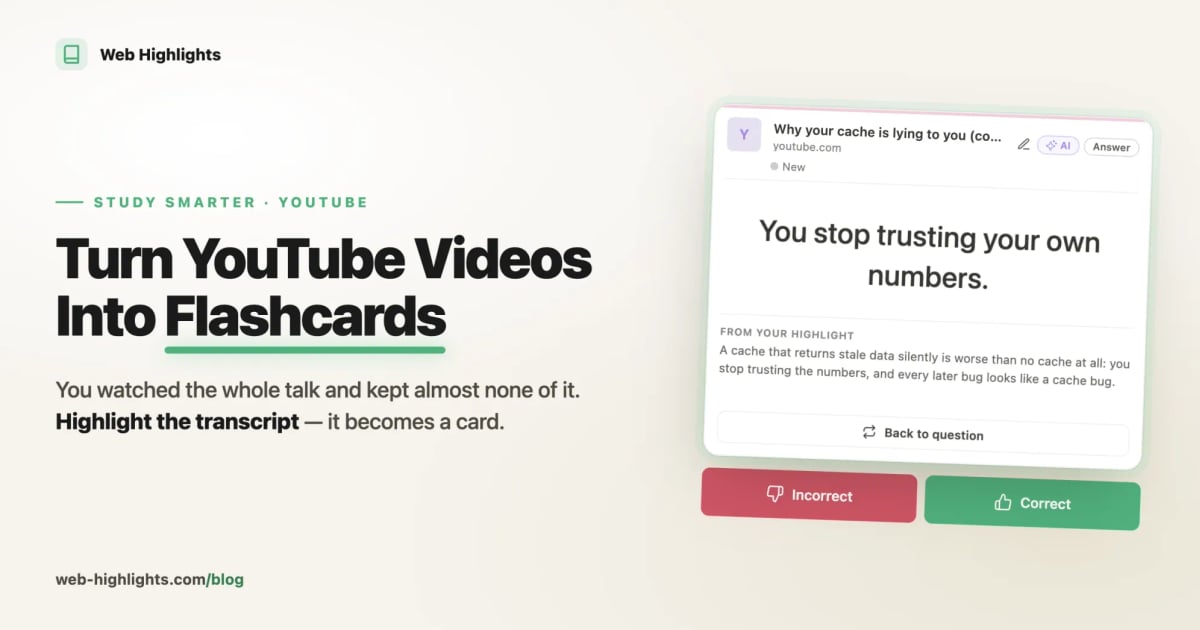
Une vidéo YouTube d’une heure peut être passionnante, mais on n’a pas toujours le temps de regarder un cours ou une conférence en entier. Parfois, vous voulez simplement les idées clés, l’essentiel du propos, ou retrouver rapidement un passage précis sans tout revoir.
C’est là que Web Highlights vous aide. Ouvrez n’importe quelle vidéo YouTube et obtenez en quelques secondes un résumé vidéo YouTube par IA et une transcription propre. Le résumé est généré par l’IA directement sur votre appareil, pas sur un serveur de Web Highlights. Sans compte. Sans copier-coller. Juste des résumés et des transcriptions rapides et privés, dès que vous en avez besoin.
Qu’est-ce qu’un résumé YouTube par IA ?
Un résumé YouTube par IA condense une vidéo longue et détaillée en quelques points courts et clairs. Il vous permet de saisir les idées principales, les grandes parties de la vidéo et les informations clés sans la regarder en entier. C’est pratique pour un long cours magistral, un reportage d’actualité ou toute vidéo qui demande du temps à digérer.
Avec la fonction de résumé YouTube par IA de Web Highlights, vous avez le choix entre quatre formats compacts :
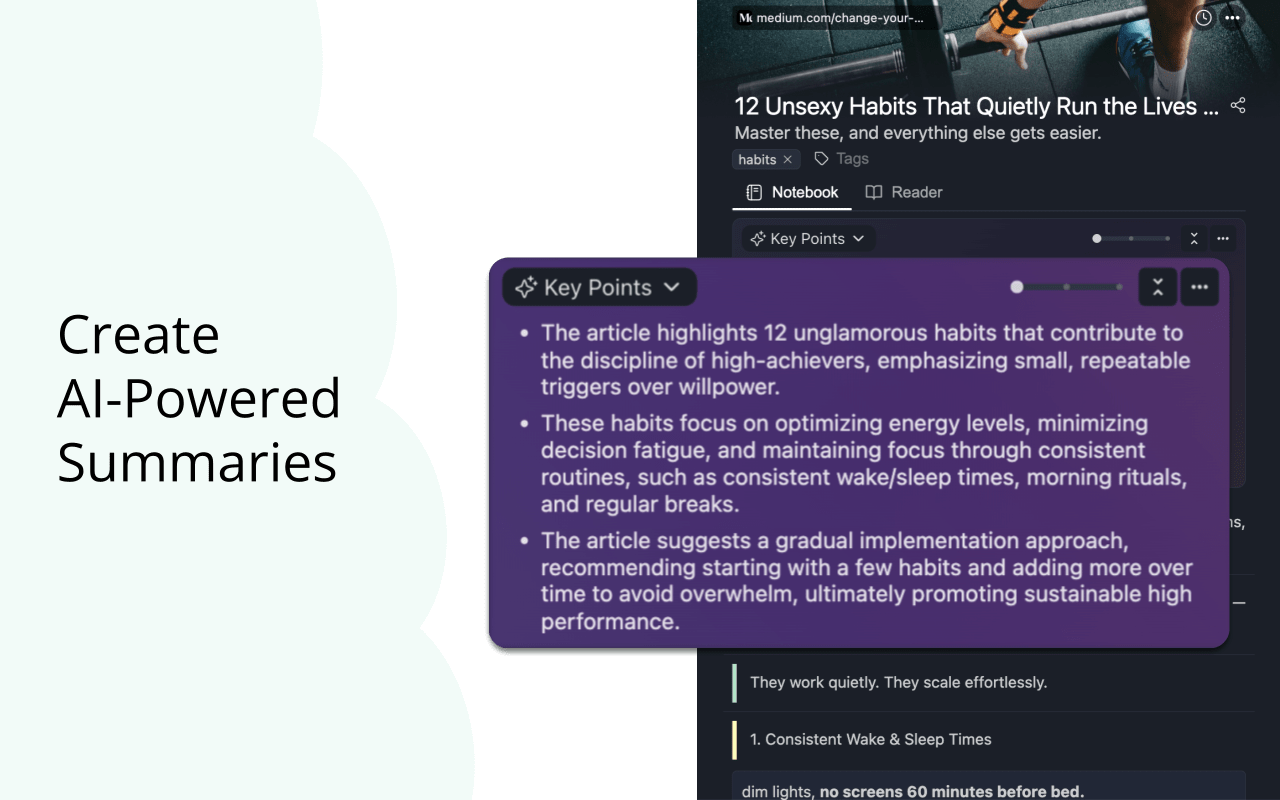
- Points clés — une courte liste des idées principales de la vidéo. Idéal pour des notes de réunion, pour préparer un script ou quand vous avez beaucoup de vidéos à traiter.
- Titre — une seule ligne qui résume le message principal de la vidéo. Parfait pour une note d’aperçu rapide ou pour classer vos résumés dans votre bibliothèque de recherche.
- TL;DR — un résumé de quelques phrases qui explique le propos. Utile pour comprendre un sujet complexe en quelques minutes, sans effort.
- Teaser — une courte phrase d’accroche qui laisse deviner le thème de la vidéo. Pratique pour trier des vidéos YouTube, préparer une carte mentale ou comparer plusieurs vidéos longues.
Tous ces formats sont générés par le modèle d’IA intégré à votre navigateur (Gemini Nano dans Chrome, Phi-4-mini dans Edge) : le résumé est rédigé sur votre appareil et non sur un serveur d’IA de Web Highlights. Web Highlights est donc une option rapide et respectueuse de votre vie privée pour obtenir des résumés YouTube clairs.
Comment obtenir un résumé YouTube par IA en quelques secondes (étape par étape)
Voici comment obtenir un résumé YouTube par IA avec Web Highlights :
Étape 1 — Installez l’extension Chrome Web Highlights
Commencez par installer l’extension Web Highlights depuis le Chrome Web Store (elle existe aussi pour Edge et Firefox). Une fois installée, elle s’intègre à votre navigateur et vous permet de résumer n’importe quelle vidéo YouTube en un instant. Le résumé IA utilise le modèle d’IA intégré au navigateur, téléchargé une seule fois lors de la première utilisation. Dans Chrome, cela fonctionne sous Windows, macOS et Linux. Edge ne fournit son modèle que sous Windows et macOS. Firefox et Brave ne proposent pas encore ce modèle, mais la transcription y fonctionne aussi.
Vous n’avez besoin ni de compte, ni d’application mobile, ni d’un logiciel supplémentaire pour utiliser le résumé YouTube par IA. L’offre gratuite inclut un résumé IA par jour ; Ultimate et l’essai gratuit lèvent cette limite. Tout se passe directement sur YouTube, sans quitter la page.
Étape 2 — Ouvrez une vidéo YouTube
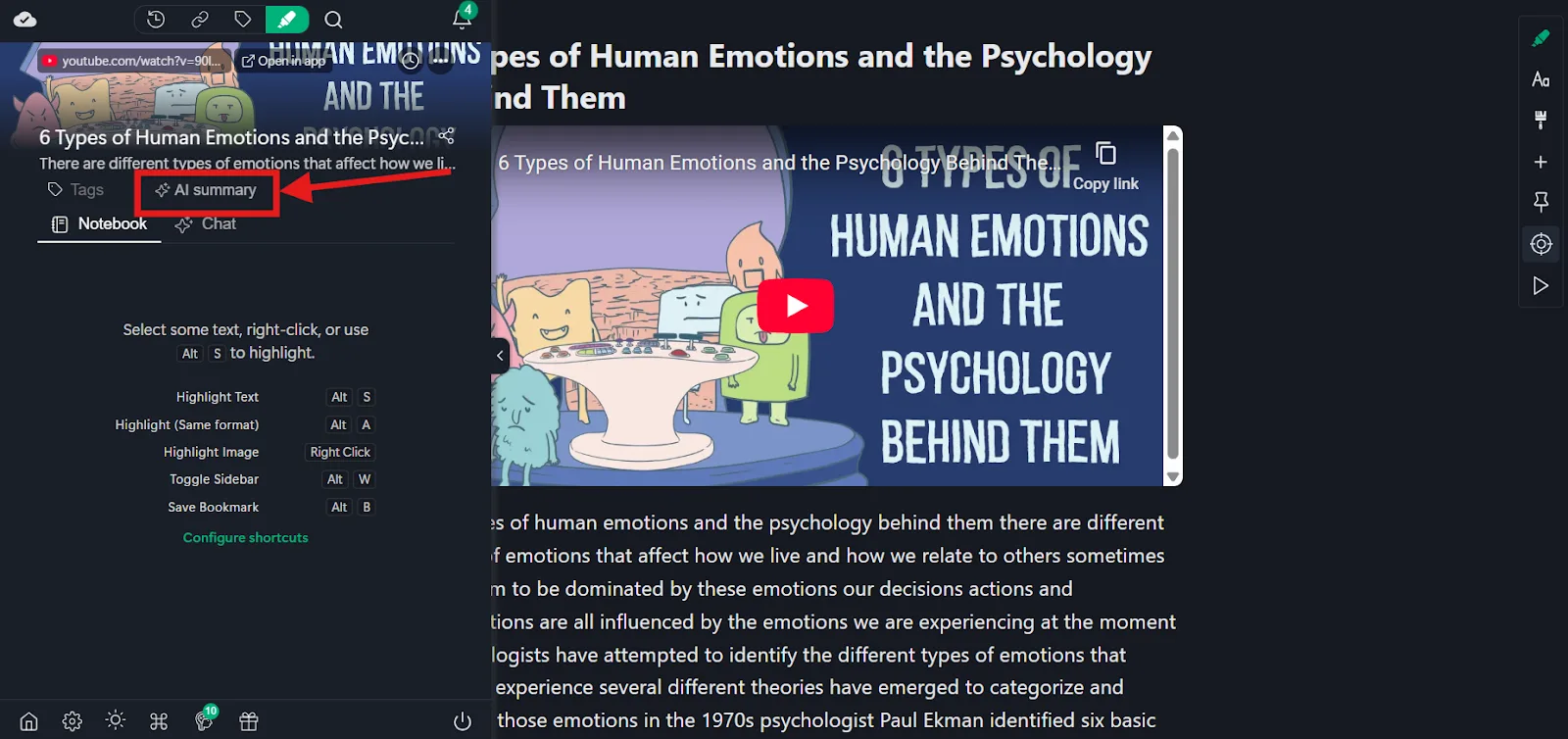
Ouvrez un cours, un tutoriel, un podcast, un commentaire ou un reportage.
Dès que la page est chargée, cliquez sur l’icône de l’extension Web Highlights dans la barre des extensions.
La vidéo s’ouvre alors en mode lecture, avec le panneau latéral : vous pouvez surligner la transcription, y ajouter des notes ou des libellés, ou obtenir un résumé de votre vidéo YouTube.
Étape 3 — Cliquez sur « Résumé IA »
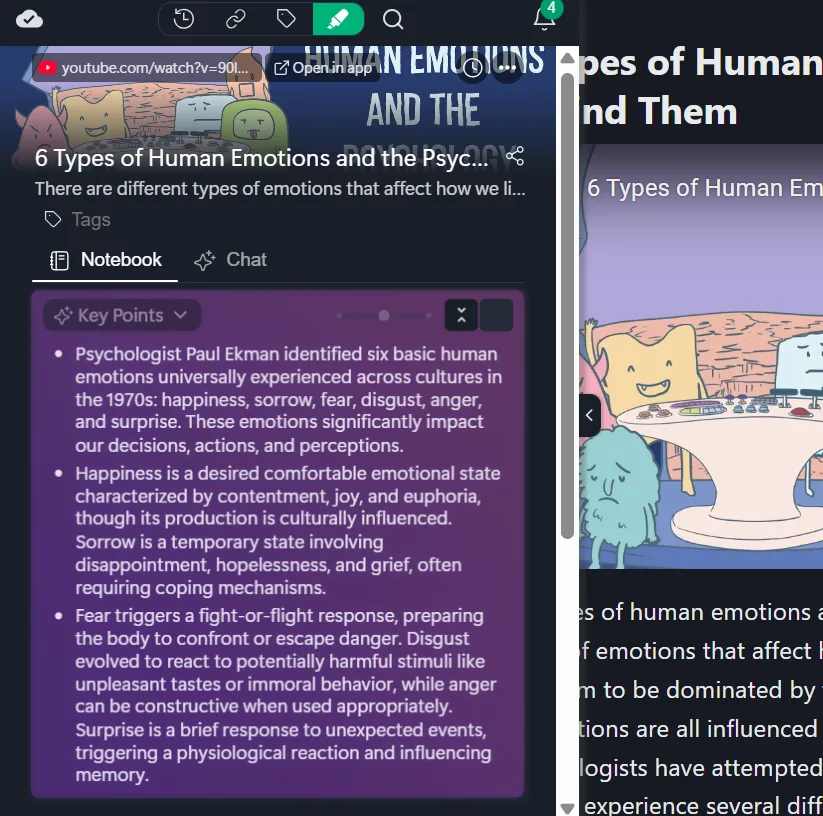
Cliquez sur le bouton « Résumé IA » : Web Highlights crée aussitôt un résumé structuré grâce au modèle d’IA intégré à votre navigateur.
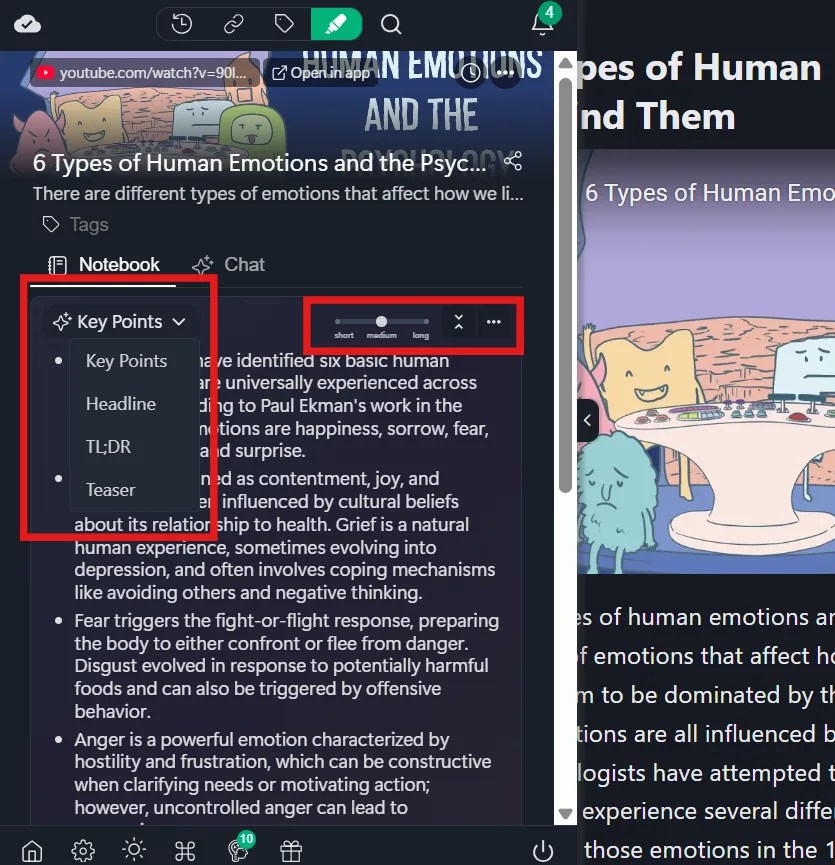
Vous avez le choix entre :
- Points clés (pratique quand vous avez beaucoup de vidéos à traiter)
- TL;DR (une courte explication en quelques phrases)
- Titre (un aperçu de la vidéo en une ligne)
- Teaser (une phrase d’accroche pour trier rapidement)
Choisissez le format de résumé IA et sa longueur (« Court », « Moyen » ou « Long »).
Le résumé est généré sur votre appareil : aucun serveur d’IA de Web Highlights ne lit votre vidéo. Juste des résumés rapides et privés.
Vous préférez voir cette étape en vidéo ? La vidéo ci-dessous (en anglais) démarre directement à la partie consacrée au résumé IA de notre démonstration YouTube :
Étape 4 — Copiez, enregistrez ou exportez le résumé
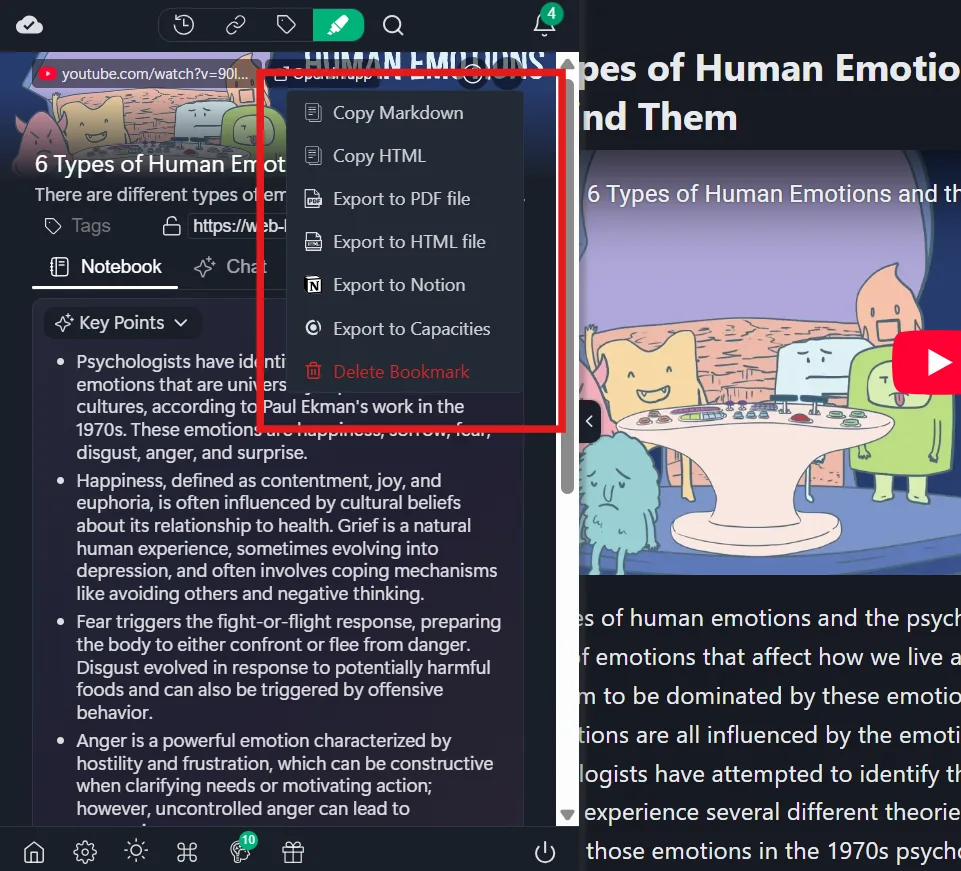
Une fois le résumé généré, vous pouvez le réutiliser où vous voulez. Exportez-le :
- en Markdown (copier-coller, dans toutes les offres) ;
- vers Notion ou Capacities en un clic (un export par jour avec l’offre gratuite, illimité avec Ultimate) ;
- en fichier PDF ou HTML (Ultimate ou essai gratuit).
Vous pouvez aussi enregistrer vos résumés dans votre bibliothèque Web Highlights, avec vos couleurs de surlignage, vos libellés et vos dossiers préférés. C’est utile pour structurer vos connaissances, prendre des notes de réunion, passer de la vidéo au texte, préparer un script ou une carte mentale, ou encore associer résumés et transcriptions pour toutes sortes de vidéos.
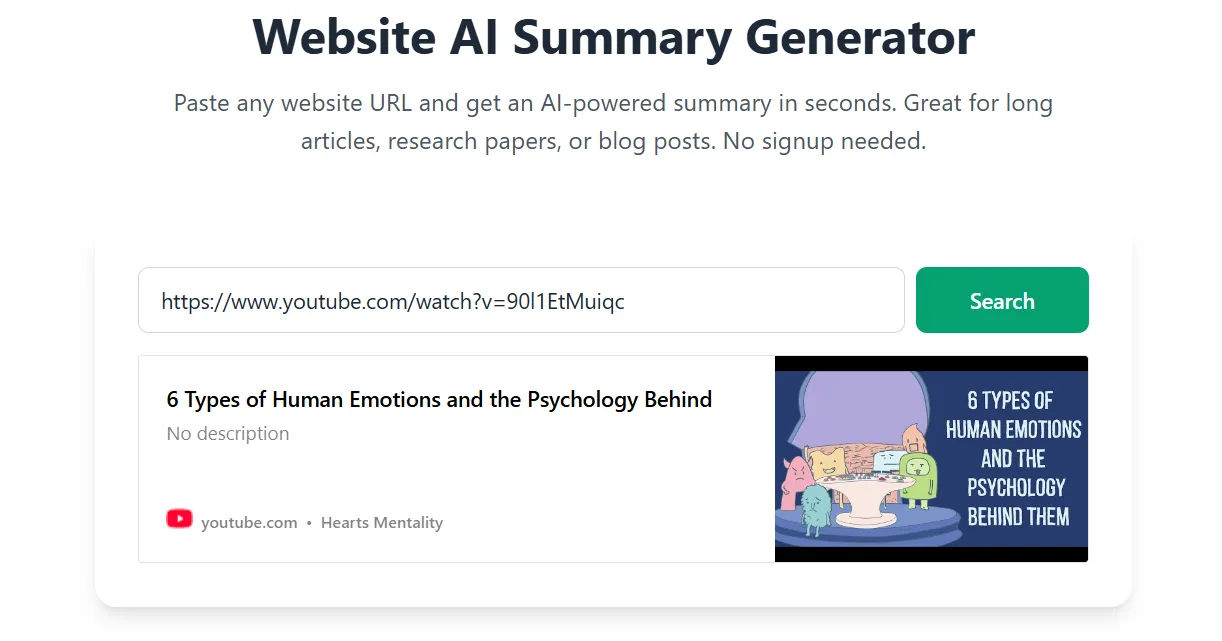
Autre méthode toute simple : copiez l’URL de la vidéo YouTube et collez-la ici : https://web-highlights.com/fr/tools/youtube-ai-summary
Comment afficher la transcription d’une vidéo YouTube (3 méthodes)
Parfois, vous voulez simplement lire ce qui se dit dans une vidéo. Pour retrouver une citation précise, parce que l’intervenant parle trop vite, ou tout simplement parce que vous préférez lire plutôt que regarder. Quelle que soit la raison, voici trois façons d’obtenir la transcription de n’importe quelle vidéo YouTube.
Méthode 1 : la transcription intégrée à YouTube
Peu de gens le savent, mais YouTube propose sa propre fonction de transcription. Elle fonctionne pour toutes les vidéos sous-titrées, que les sous-titres soient générés automatiquement ou ajoutés par le créateur.
Pour l’afficher :
- Ouvrez la vidéo YouTube.
- Cliquez sur « …plus » sous la description de la vidéo pour la dérouler.
- Cliquez sur « Afficher la transcription » en bas.
- Un panneau de transcription s’ouvre à droite, avec le texte horodaté.
Cliquez sur un horodatage pour aller directement à ce moment de la vidéo. Pour masquer les horodatages, ouvrez le menu à trois points (⋮) dans le panneau de transcription.
Les limites ? Impossible de copier facilement toute la transcription d’un coup, pas de recherche dans le texte, et aucun export. Sur les vidéos longues, la mise en forme devient vite brouillonne.
Méthode 2 : l’extension de navigateur Web Highlights
C’est la méthode que j’utilise le plus. Avec l’extension Web Highlights installée, la transcription devient bien plus agréable à utiliser :
- Ouvrez n’importe quelle vidéo YouTube.
- Cliquez sur le bouton de surlignage qui apparaît dans les commandes du lecteur vidéo, ou sur l’icône de l’extension Web Highlights dans la barre d’outils de votre navigateur.
- La vidéo s’ouvre dans notre mode lecture sans distraction, avec la transcription complète présentée comme un texte propre.
- Vous pouvez alors surligner des lignes, ajouter des notes et des libellés, et rechercher dans la transcription.
- Copiez le tout en Markdown, exportez-le en fichier PDF ou HTML (Ultimate), ou envoyez-le directement vers Notion ou Capacities. Vous pouvez aussi copier en Markdown et coller dans Obsidian ou n’importe quel autre éditeur.
Ce que j’apprécie particulièrement : la transcription suit la lecture de la vidéo. La phrase en cours est mise en évidence pendant la lecture, et un clic sur n’importe quelle ligne vous amène à ce moment précis. Plusieurs langues sont prises en charge : l’extension essaie d’abord votre langue préférée et vous laisse passer à n’importe quelle autre langue disponible.
L’extension fonctionne dans Chrome, Edge, Firefox, Brave et d’autres navigateurs comme Vivaldi ou Opera.
Méthode 3 : le lecteur de transcriptions gratuit en ligne (sans installation)
Vous ne voulez rien installer ? Aucun problème. Utilisez notre lecteur de transcriptions YouTube gratuit en ligne. Collez l’URL d’une vidéo YouTube et vous obtenez la transcription complète sous forme de texte propre, sans compte.
Quelques points à noter :
- Vous pouvez copier n’importe quelle ligne et la coller où vous voulez : notes de réunion, documents, fiches de révision.
- Plusieurs langues sont prises en charge, comme dans l’extension.
- Le texte est propre et lisible, sans horodatages partout.
- C’est gratuit et sans compte.
Pourquoi utiliser Web Highlights pour résumer des vidéos YouTube ?
Web Highlights vous permet d’obtenir un résumé YouTube par IA et une transcription YouTube sans étape ni outil supplémentaire. Tout se passe dans votre navigateur, et le même espace de travail vous sert pour les notes, les libellés, les exports et la lecture des transcriptions. Voici pourquoi beaucoup de personnes choisissent Web Highlights pour leurs résumés vidéo :
- Copiez-collez en un instant
- Fonctionne sur toutes les vidéos YouTube, y compris les longs tutoriels et les cours magistraux
- Le résumé est généré localement dans votre navigateur : la vidéo que vous regardez reste confidentielle
- Mode lecture pour consulter résumés et vidéos sans distraction
- Surlignez ou annotez vos vidéos YouTube en mode lecture pour repérer les idées principales ou des passages précis
- Organisez tout avec des libellés pour mieux structurer vos recherches
- Envoi vers Notion ou Capacities en un clic (illimité avec Ultimate, une fois par jour avec l’offre gratuite), export en fichier PDF ou HTML avec Ultimate, ou copie en Markdown à coller dans Obsidian
- Résumés, transcriptions et surlignages réunis au même endroit pour gérer facilement de nombreuses vidéos
D’autres outils à votre disposition
Lecteur de transcriptions YouTube
Le lecteur de transcriptions YouTube transforme gratuitement et instantanément une vidéo en texte. Collez le lien d’une vidéo et obtenez un texte propre à copier, à parcourir et à réutiliser dans vos notes ou vos recherches.
Résumé YouTube par IA (outil en ligne)
L’outil en ligne de résumé YouTube par IA vous donne des résumés vidéo rapides sans rien installer, et sans compte. Collez le lien d’une vidéo et obtenez en quelques secondes les points clés et un bref aperçu de la vidéo.
Surligneur de sites web
Le surligneur de sites web vous aide à rassembler au même endroit transcriptions, résumés et passages de pages web. Pratique pour réunir vidéos YouTube, articles et autres contenus en notes bien structurées.
Dans quels cas utiliser un résumé YouTube par IA ?
Étudiants qui révisent leurs cours — pour transformer un long cours magistral en points clés et en transcription consultable, et réviser plus facilement.
Professionnels qui veulent apprendre plus vite — pour découper une longue formation ou un tutoriel en étapes simples et en idées directement applicables.
Chercheurs qui collectent des citations — pour parcourir de nombreuses vidéos, relever des passages exacts et les réutiliser dans leurs recherches ou leurs cartes mentales.
Coachs et consultants qui prennent des notes — pour transformer de longues interventions en texte, conserver des notes de réunion et les organiser avec des libellés.
Créateurs qui analysent la concurrence — pour passer en revue les vidéos d’autres créateurs, en retenir les idées principales et noter un aperçu rapide de chacune.
Tous ceux qui préparent des fiches de révision — pour convertir de longues vidéos en résumés courts et clairs, à envoyer vers Notion en un clic ou à copier en Markdown pour Obsidian et d’autres applications de prise de notes.
Journalistes qui épluchent des contenus longs — pour parcourir reportages, conférences et interviews et trouver l’essentiel sans regarder la vidéo en entier.
Questions fréquentes
1. Puis-je résumer n’importe quelle vidéo YouTube avec Web Highlights ?
Oui. Web Highlights peut créer un résumé par IA de la plupart des vidéos YouTube : tutoriels, commentaires, actualités ou longs cours. Si la vidéo est publique et se charge normalement, l’IA peut la traiter et en tirer des points clés clairs.
2. Web Highlights fonctionne-t-il avec les vidéos longues ou sans chapitres ?
Oui. Web Highlights fonctionne avec les longs tutoriels, les cours et les vidéos sans chapitres, car il résume la transcription au lieu de s’appuyer sur les chapitres. Pour les vidéos très longues, la transcription complète reste disponible à côté du résumé : vous pouvez y faire une recherche et aller à n’importe quel moment.
3. Les résumés sont-ils fiables pour des contenus complexes ?
Web Highlights génère les résumés avec une IA qui tourne sur votre appareil. Elle traite les contenus complexes — conférences scientifiques, tutoriels techniques, actualités — en les découpant en points clés, en blocs TL;DR et en titres courts et lisibles. Comme pour tout résumé par IA, vérifiez les détails importants dans la transcription.
4. Faut-il créer un compte pour obtenir un résumé ou une transcription ?
Non, aucun compte n’est nécessaire. L’outil de résumé vidéo YouTube et le lecteur de transcriptions fonctionnent immédiatement : collez le lien de la vidéo et obtenez le résultat. Sans créer de compte, vous bénéficiez d’un résumé IA par jour avec l’offre gratuite. Pas d’application mobile ni d’outil supplémentaire : tout se passe directement dans votre navigateur.
5. Puis-je exporter mes résumés et mes transcriptions ?
Oui. Vous pouvez copier résumés et transcriptions en Markdown dans toutes les offres, ou les envoyer directement vers Notion ou Capacities en un clic (un export par jour avec l’offre gratuite, illimité avec Ultimate). L’export en fichier PDF ou HTML nécessite Ultimate ou l’essai gratuit. Pour Obsidian, copiez en Markdown puis collez. C’est utile pour vos notes de réunion, vos cartes mentales, vos recherches et pour structurer ce que vous apprenez de toutes sortes de vidéos.
À retenir
Web Highlights transforme de longues vidéos YouTube en notes claires : un résumé YouTube par IA rapide et privé, et une transcription instantanée, sans compte ni effort manuel.
Vous collez un lien et obtenez en quelques secondes un texte propre, des points clés et des exports — pour réviser, faire des recherches, préparer un script ou traiter de nombreuses vidéos.
Si vous cherchez un moyen simple de parcourir des vidéos YouTube sans les regarder minute par minute, essayez Web Highlights et gagnez du temps.