一个小时的讲座、访谈或教程,很有用,但不是每次都有时间从头看到尾。很多时候你只想知道要点,或者回头找某一句话,却不想把整个视频再拖一遍。
这时候 Web Highlights 就派上用场了:打开任意 YouTube 视频,几秒钟就能拿到 AI 摘要和干净的字幕文字稿。摘要由你设备上的 AI 生成,不经过 Web Highlights 的服务器。无需注册,也不用来回复制粘贴。需要时随时都能拿到快速、私密的摘要和字幕。
什么是 YouTube AI 摘要?
YouTube AI 摘要就是把一段长视频压缩成几条简短、清楚的结论。你不用看完整个视频,也能抓住核心观点、章节结构和关键信息。对长讲座、新闻解读这类需要花时间消化的内容尤其省事。
在 Web Highlights 里使用 YouTube AI 摘要功能,可以得到四种精简格式:
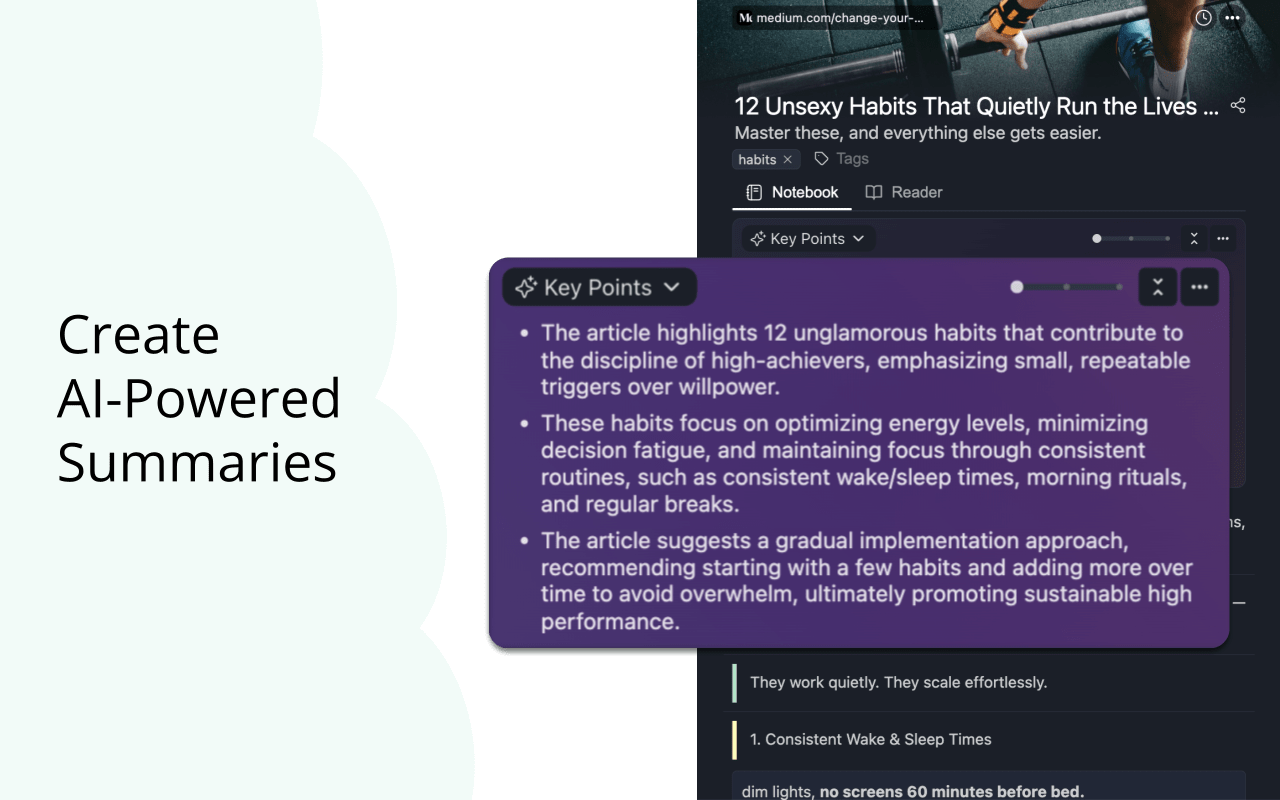
- 要点(Key Points):列出视频的几条主要观点。适合快速记要点、整理会议笔记、准备内容脚本,或者一次处理很多视频。
- 标题(Headline):一句话概括视频的核心信息。适合做视频速览笔记,或者把摘要存进自己的资料库。
- TL;DR:用几句话讲清楚视频在说什么。想快速理解复杂内容、几分钟内抓住思路时很好用。
- 预告(Teaser):一句点出视频主题的预览。适合给一批视频分类、画思维导图,或者对比几段长视频。
这些摘要都由浏览器内置的 AI 模型生成(Chrome 用 Gemini Nano,Edge 用 Phi-4-mini),也就是说摘要是在你的设备上写出来的,而不是在 Web Highlights 的 AI 服务器上。所以用 Web Highlights 总结 YouTube 视频,既快又私密。
如何用 AI 总结 YouTube 视频(分步教程)
用 Web Highlights 获取 YouTube AI 摘要,只要四步:
第 1 步:安装 Web Highlights Chrome 扩展程序
先从 Chrome 应用商店安装 Web Highlights 扩展程序(Edge 和 Firefox 也有)。装好后,它就待在浏览器里,打开任何 YouTube 视频都能快速生成摘要。AI 摘要用的是浏览器内置的 AI 模型,第一次使用时会下载一次。Chrome 在 Windows、macOS 和 Linux 上都能用;Edge 只在 Windows 和 macOS 上提供这个模型。Firefox 和 Brave 暂时还没有内置模型,不过字幕功能在这两个浏览器里同样可用。
使用 YouTube AI 摘要功能不需要账号,也不需要手机 App 或其他软件。免费版每天可以生成一次 AI 摘要;Ultimate 和免费试用没有这个限制。一切都直接在 YouTube 上完成,就像一个简单的视频总结工具。
第 2 步:打开任意 YouTube 视频
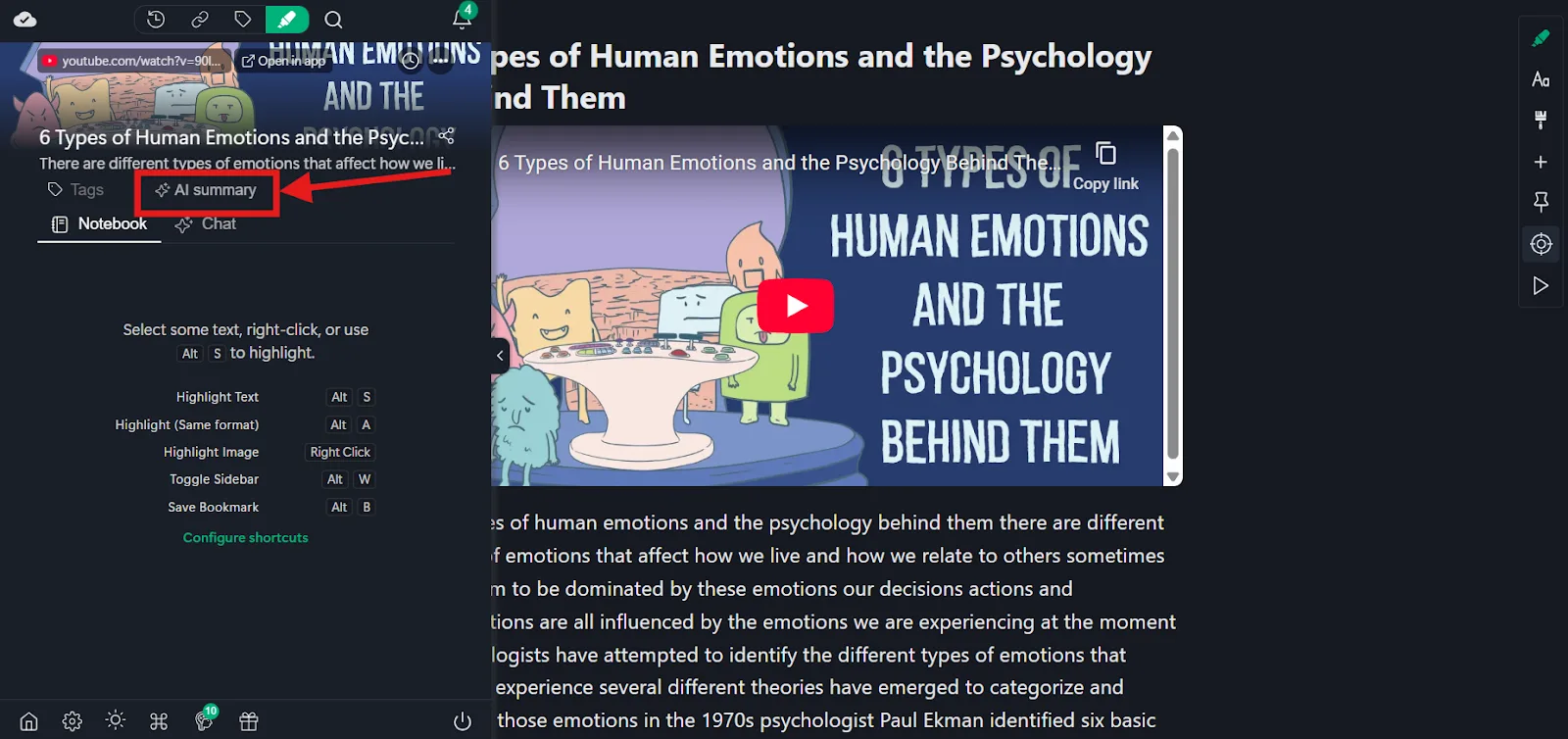
打开任意讲座、教程、播客、评论或新闻视频。
页面加载完成后,点击扩展程序栏里的 Web Highlights 图标。
这会打开阅读模式,同时展开侧边栏。你可以在字幕上高亮、添加笔记或标签,也可以为这个 YouTube 视频生成摘要。
第 3 步:点击「AI 摘要」
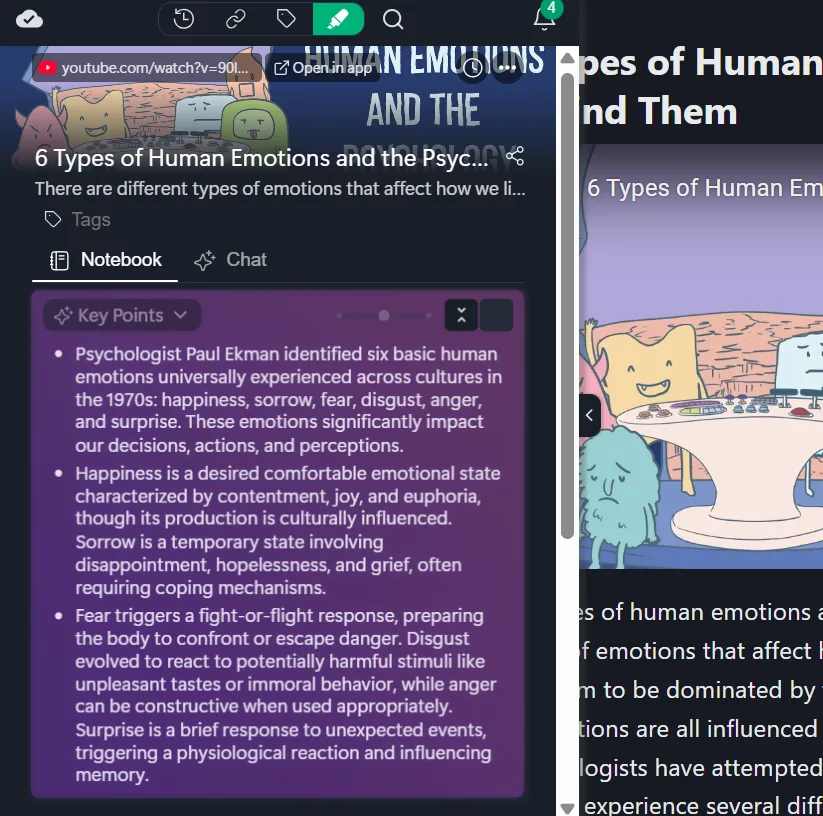
点击「AI 摘要」按钮,Web Highlights 会用浏览器内置的 AI 模型马上生成一份结构清晰的摘要。
你会看到:
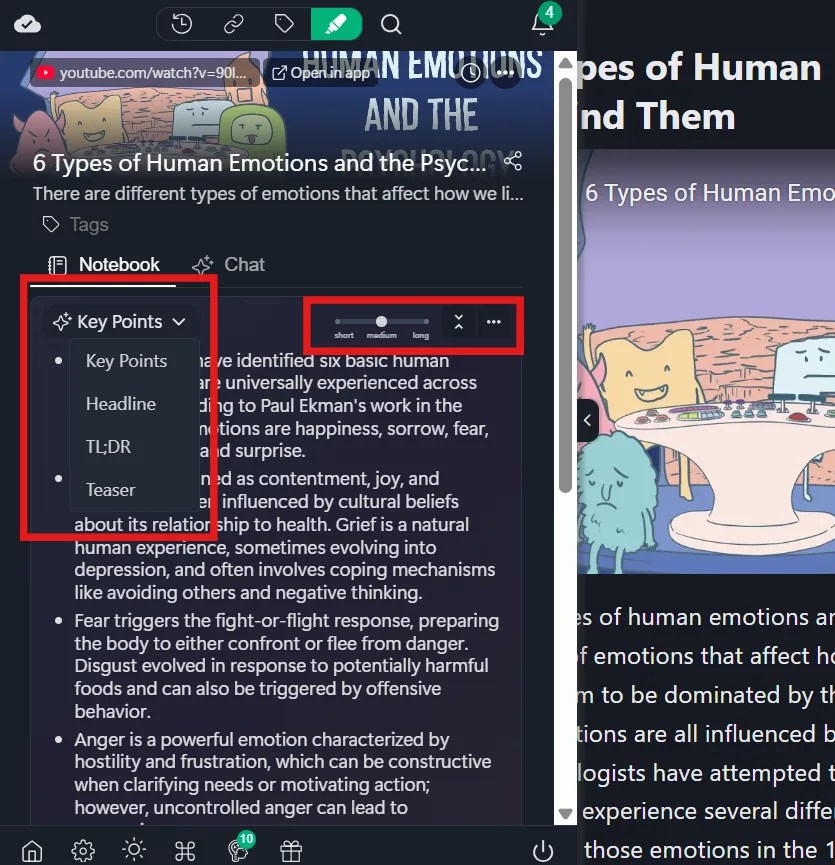
- 要点(Key Points):视频内容很多时最实用
- TL;DR:几句话的简短说明
- 标题(Headline):一眼看懂视频讲什么
- 预告(Teaser):一句话预览,方便快速分类
选好你想要的摘要类型和长度即可。
这个 YouTube AI 摘要工具在你的设备上运行,没有任何 Web Highlights AI 服务器读取你的视频。摘要来得快,也足够私密。
如果你更想看视频演示,下面这段会直接从我们 YouTube 教程里讲 AI 摘要的部分开始播放(视频为英文):
第 4 步:复制、保存或导出摘要
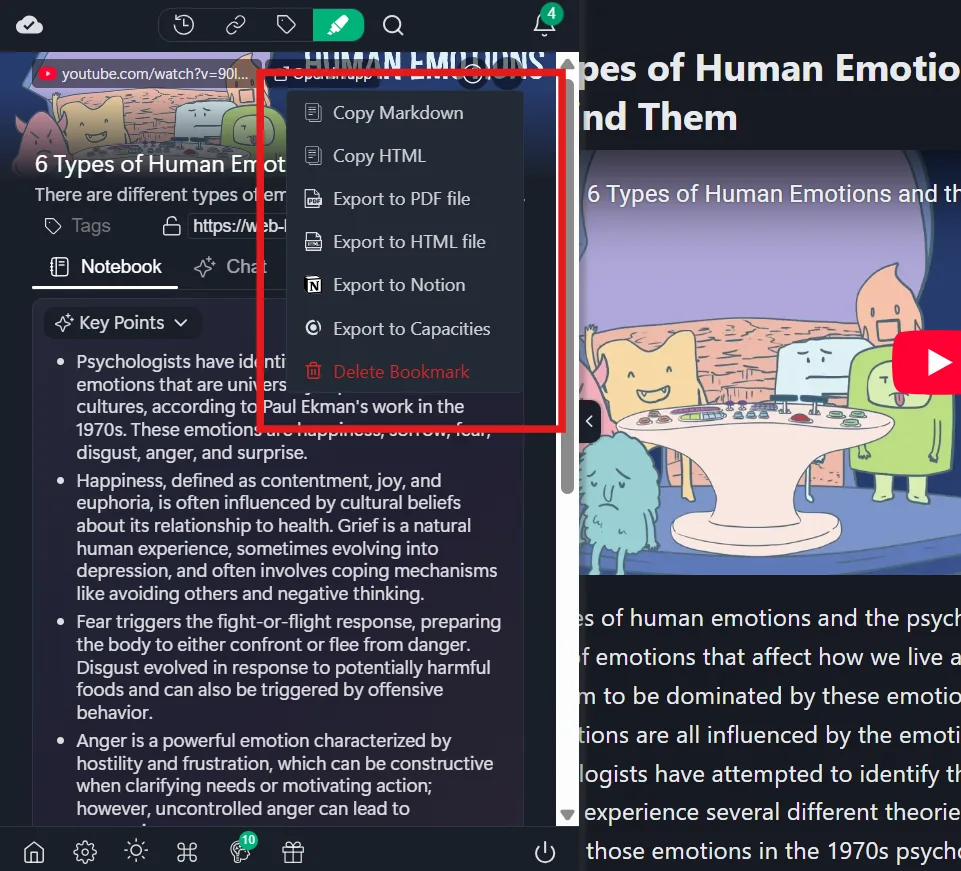
摘要生成后,可以拿到任何地方继续用。导出方式:
- Markdown(复制粘贴,所有方案都可用)
- 一键发送到 Notion 或 Capacities(免费版每天一次,Ultimate 不限次数)
- PDF 或 HTML 文件(Ultimate 或免费试用)
你也可以把摘要存进 Web Highlights 资料库,配上自己喜欢的高亮颜色、标签和文件夹。整理知识、记会议笔记、把视频转成文字、写内容脚本、画思维导图,或者把摘要和字幕放在一起对照,都很方便。
还有一个更简单的办法:把 YouTube 视频链接粘贴到这里,直接生成 AI 摘要:免费 YouTube AI 摘要工具
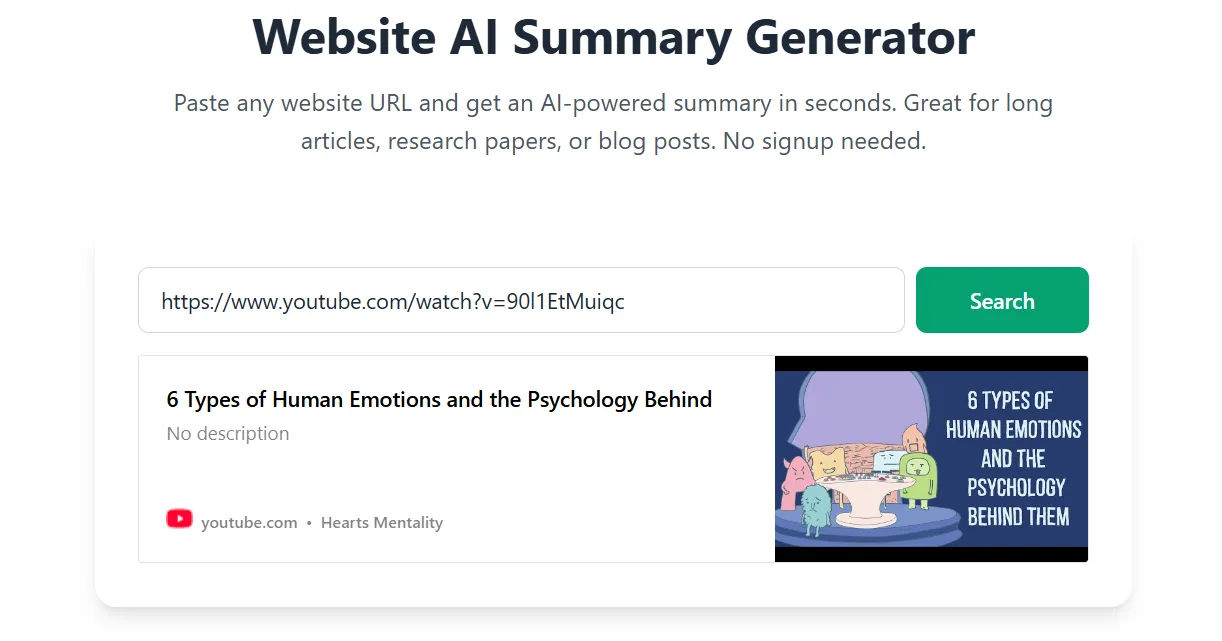
如何查看 YouTube 字幕文字稿(3 种方法)
有时候你只是想读一读视频里说了什么:也许在找某句原话,也许讲者语速太快,也许你就是更喜欢读而不是看。不管哪种情况,下面三种方法都能拿到任意 YouTube 视频的字幕文字稿。
方法 1:使用 YouTube 自带的字幕文字稿
很多人不知道,YouTube 其实自带文字稿功能。只要视频有字幕,不管是自动生成的还是作者上传的,都能用。
操作步骤:
- 打开 YouTube 视频。
- 点击视频简介下方的「…更多」展开简介。
- 点击底部的「显示转写文稿」。
- 右侧会打开一个带时间戳的文字稿面板。
点击任意时间戳,就能跳到视频的对应位置。想隐藏时间戳,点文字稿面板里的三点菜单(⋮)。
缺点是:没法一次性复制全部文字稿,不能在里面搜索,也不能导出。视频一长,格式很快就乱了。
方法 2:使用 Web Highlights 浏览器扩展程序
这是我自己最常用的方法。装好 Web Highlights 扩展程序后,看字幕的体验会好很多:
- 打开任意 YouTube 视频。
- 点击视频播放器控制栏里出现的高亮按钮,或者点击浏览器工具栏里的 Web Highlights 图标。
- 视频会在无干扰的阅读器里打开,完整字幕排成干净的文字。
- 在这里可以高亮句子、添加笔记、给段落打标签,还能在字幕里搜索。
- 把全部内容复制为 Markdown,导出为 PDF 或 HTML 文件(Ultimate),或者直接发送到 Notion 或 Capacities。也可以复制为 Markdown,粘贴到 Obsidian 或其他编辑器里。
我最喜欢的一点是:字幕会和视频播放同步。播放时当前句子会自动高亮,点击任意一行就能跳到那个位置。它还支持多种语言的字幕:优先显示你的首选语言,也可以在视频提供的语言之间切换。
Chrome、Edge、Firefox、Brave 以及 Vivaldi、Opera 等其他浏览器都能用。
方法 3:使用免费的在线字幕阅读器(无需安装)
不想装任何东西?完全可以。用我们免费的在线 YouTube 字幕阅读器,粘贴 YouTube 链接,就能拿到干净的完整字幕文字,无需账号,也无需注册。
几点值得一提:
- 任意一行都能复制,粘贴到会议笔记、文档或学习资料里。
- 和扩展程序一样支持多种语言的字幕。
- 文字干净好读,不会满屏都是时间戳。
- 免费,无需账号。
为什么用 Web Highlights 总结 YouTube 视频?
用 Web Highlights 获取 YouTube AI 摘要和 YouTube 字幕文字稿,不需要额外的步骤或工具。一切都在浏览器里完成,笔记、标签、导出和读字幕都在同一个地方。很多人选择 Web Highlights 总结视频,原因如下:
- 复制粘贴很方便
- 适用于任何 YouTube 视频,包括很长的教程和讲座
- 在浏览器本地运行,视频链接保持私密
- 阅读模式:无干扰地查看摘要和视频内容
- 在阅读模式里给 YouTube 视频做批注或高亮,标出核心观点和关键句子
- 用标签整理所有内容,资料更好找
- 一键发送到 Notion 或 Capacities(Ultimate 不限次数,免费版每天一次),Ultimate 还能导出 PDF 或 HTML 文件,也可以复制为 Markdown 粘贴到 Obsidian
- 摘要、字幕和高亮内容集中在一处,再多视频也能轻松处理
其他可用的免费工具
YouTube 字幕阅读器
YouTube 字幕阅读器是一个免费的视频转文字工具,即开即用。粘贴任意视频链接,就能得到干净的文字,可以复制、搜索,再用到笔记或研究资料里。
YouTube AI 摘要(在线工具)
在线 YouTube AI 摘要工具不用安装任何东西,就能快速总结视频,也无需注册。粘贴视频链接,几秒钟就能得到关键信息、要点列表和简短的视频概览。
网页高亮工具
网页高亮工具帮你把字幕、摘要和网页文字存在同一个地方。想把 YouTube 视频、文章和其他内容整理成体系化的知识或文字笔记时,它很有用。
YouTube AI 摘要适合哪些人?
总结网课和讲座的学生:把一节长讲座变成几条要点、关键信息和一份可搜索的字幕,复习起来更轻松。
想学得更快的职场人:把冗长的培训视频或教程拆成简单的步骤和核心观点,看完就能上手。
需要摘录原话的研究者:快速浏览大量视频内容,准确摘出原句,用在研究资料或思维导图里。
做笔记的教练和咨询顾问:从长篇演讲里提取文字,保存会议笔记,再用标签分类整理。
做竞品分析的创作者:浏览其他创作者的 YouTube 视频,抓住主要观点,快速写下视频概览笔记。
整理学习笔记的人:把长视频变成简短清楚的摘要,一键发送到 Notion,或者复制为 Markdown 粘贴到 Obsidian 等笔记软件。
需要快速过内容的记者:不用看完整个视频,也能从新闻、长讲座和访谈里找到关键细节。
常见问题
1. Web Highlights 能总结任何 YouTube 视频吗?
可以。Web Highlights 能为大多数 YouTube 视频生成 AI 摘要,包括教程、评论、新闻和长讲座。只要视频是公开的、能正常加载,AI 就能处理,把内容变成清楚的要点和关键信息。
2. 很长的视频或没有章节的视频也能用吗?
能。Web Highlights 总结的是字幕,不依赖章节,所以长教程、讲座和没有章节的视频都没问题。视频特别长时,完整字幕就放在摘要旁边,可以搜索,也能跳到任意位置。
3. 内容比较复杂时,摘要准确吗?
Web Highlights 用设备端 AI 生成摘要。面对学术报告、技术教程和新闻这类复杂内容,它会拆成简短易读的要点、TL;DR 和标题。和所有 AI 摘要一样,重要细节最好对照字幕再核实一下。
4. 获取摘要或字幕需要注册吗?
不需要。YouTube 视频总结和字幕生成都即开即用:粘贴视频链接就能拿到结果。不登录也能用,免费额度是每天一次 AI 摘要。不需要账号、手机 App 或其他工具,直接在浏览器里就能用。
5. 摘要和字幕可以导出吗?
可以。所有方案都能把摘要和字幕复制为 Markdown,也可以一键发送到 Notion 或 Capacities(免费版每天一次,Ultimate 不限次数)。导出 PDF 或 HTML 文件需要 Ultimate 或免费试用。用 Obsidian 的话,复制为 Markdown 再粘贴即可。整理会议笔记、画思维导图、做研究资料,或者从各类视频里沉淀知识,都用得上。
总结
Web Highlights 能把很长的 YouTube 视频变成清楚简短的笔记:AI 摘要快速又私密,字幕即时可读,无需注册,也不用手动整理。
粘贴一个链接,几秒钟就能拿到干净的文字、要点、关键信息和导出文件。学习、做研究、写内容脚本,或者要处理大量视频时都很实用。
如果你想不必一分一秒看完也能回顾 YouTube 视频,试试 Web Highlights,省时又省力。