Vídeos longos no YouTube podem ser ótimos, mas nem sempre dá tempo de assistir a uma aula de uma hora inteira. Às vezes você só quer as ideias principais, os pontos-chave, ou voltar rápido a um trecho específico sem rever o vídeo todo.
É aí que o Web Highlights ajuda. Neste guia, mostro como resumir vídeos do YouTube com IA e como ver a transcrição completa de qualquer vídeo em segundos. O resumo é gerado pela IA do seu próprio dispositivo, não em um servidor do Web Highlights. Sem precisar de conta, sem copiar e colar: só resumos e transcrições rápidos e privados quando você precisar.
O que é um resumo de vídeo do YouTube com IA?
Um resumo de vídeo do YouTube com IA transforma um conteúdo longo e detalhado em poucas conclusões curtas e claras. Ele ajuda você a entender as ideias centrais e os pontos-chave sem assistir ao vídeo inteiro — útil para aulas longas, notícias ou qualquer vídeo que exija tempo para digerir.
Quando você usa o recurso de resumo de vídeos do YouTube com IA no Web Highlights, há quatro tipos de resumo:
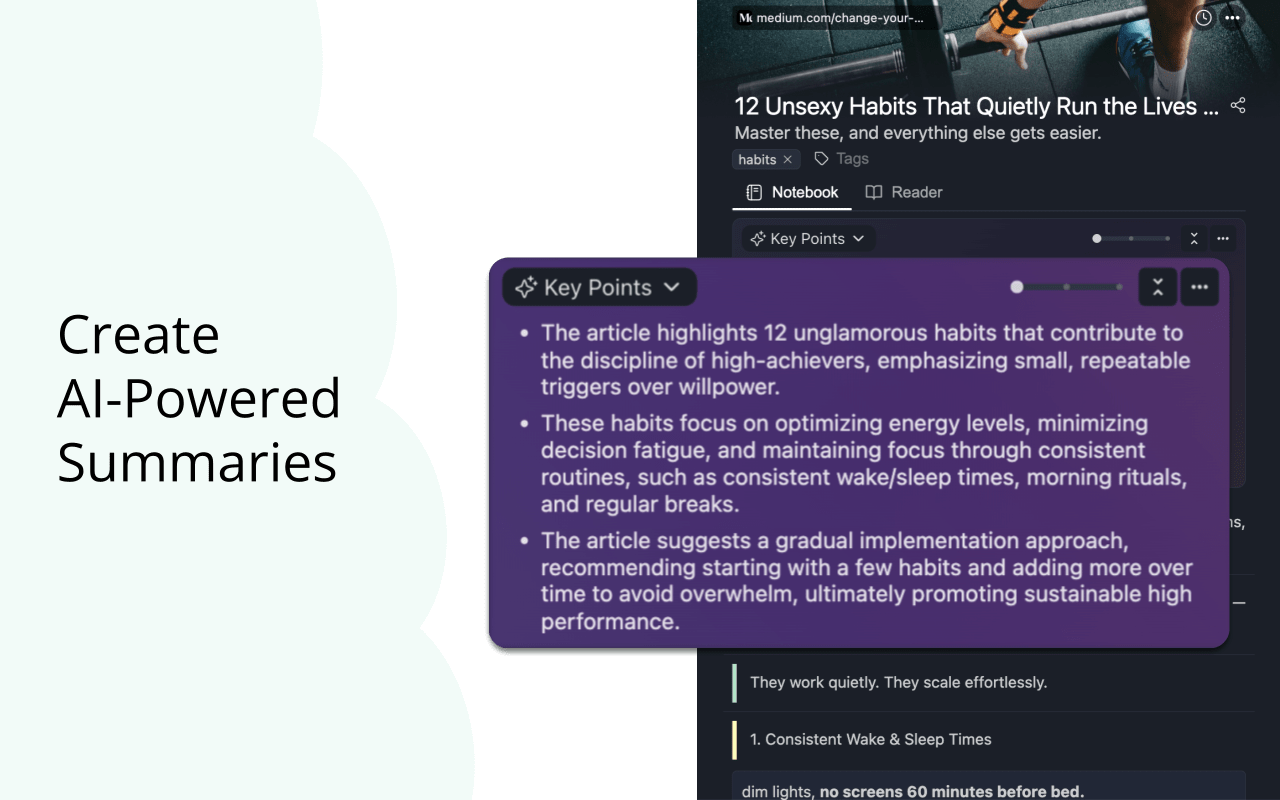
- Pontos principais — uma lista curta com as ideias principais do vídeo. Bom quando você quer tópicos rápidos, está fazendo anotações de uma reunião, preparando um roteiro ou precisa dar conta de muitos vídeos.
- Manchete — uma única frase com a mensagem central do vídeo. Funciona bem para uma visão geral rápida ou para guardar o resumo na sua biblioteca de pesquisa.
- TL;DR — um resumo breve, em poucas frases, que explica a mensagem do vídeo. Ajuda quando o assunto é complexo e você quer entender a ideia em minutos.
- Teaser — uma frase curta que antecipa o tema do vídeo. Ideal para separar vídeos, montar mapas mentais ou comparar vários vídeos longos.
Todos eles são gerados pelo modelo de IA integrado ao seu navegador (Gemini Nano no Chrome, Phi-4-mini no Edge), então o resumo é escrito no seu dispositivo, e não em um servidor de IA do Web Highlights. Isso faz do Web Highlights uma opção privada e rápida para quem quer resumos claros de vídeos do YouTube e economizar tempo.
Como resumir um vídeo do YouTube com IA (passo a passo)
Veja, passo a passo, como gerar um resumo instantâneo de um vídeo do YouTube com o Web Highlights:
Passo 1 — Instale a extensão Web Highlights
Comece instalando a extensão Web Highlights pela Chrome Web Store (também disponível para Edge e Firefox). Depois de instalada, ela fica no seu navegador e permite resumir qualquer vídeo do YouTube rapidamente. O resumo com IA usa o modelo de IA integrado do navegador, que é baixado uma vez no primeiro uso. No Chrome, isso funciona no Windows, no macOS e no Linux. O Edge só oferece o modelo no Windows e no macOS. O Firefox e o Brave ainda não têm esse modelo, mas a transcrição funciona neles também.
Você não precisa de conta para usar o resumo de vídeos do YouTube com IA, nem de aplicativo para celular ou outro programa. O plano gratuito inclui um resumo com IA por dia; o Ultimate e o período de teste gratuito removem esse limite. Tudo funciona direto no YouTube, como uma ferramenta simples de resumo de vídeos.
Passo 2 — Abra qualquer vídeo do YouTube
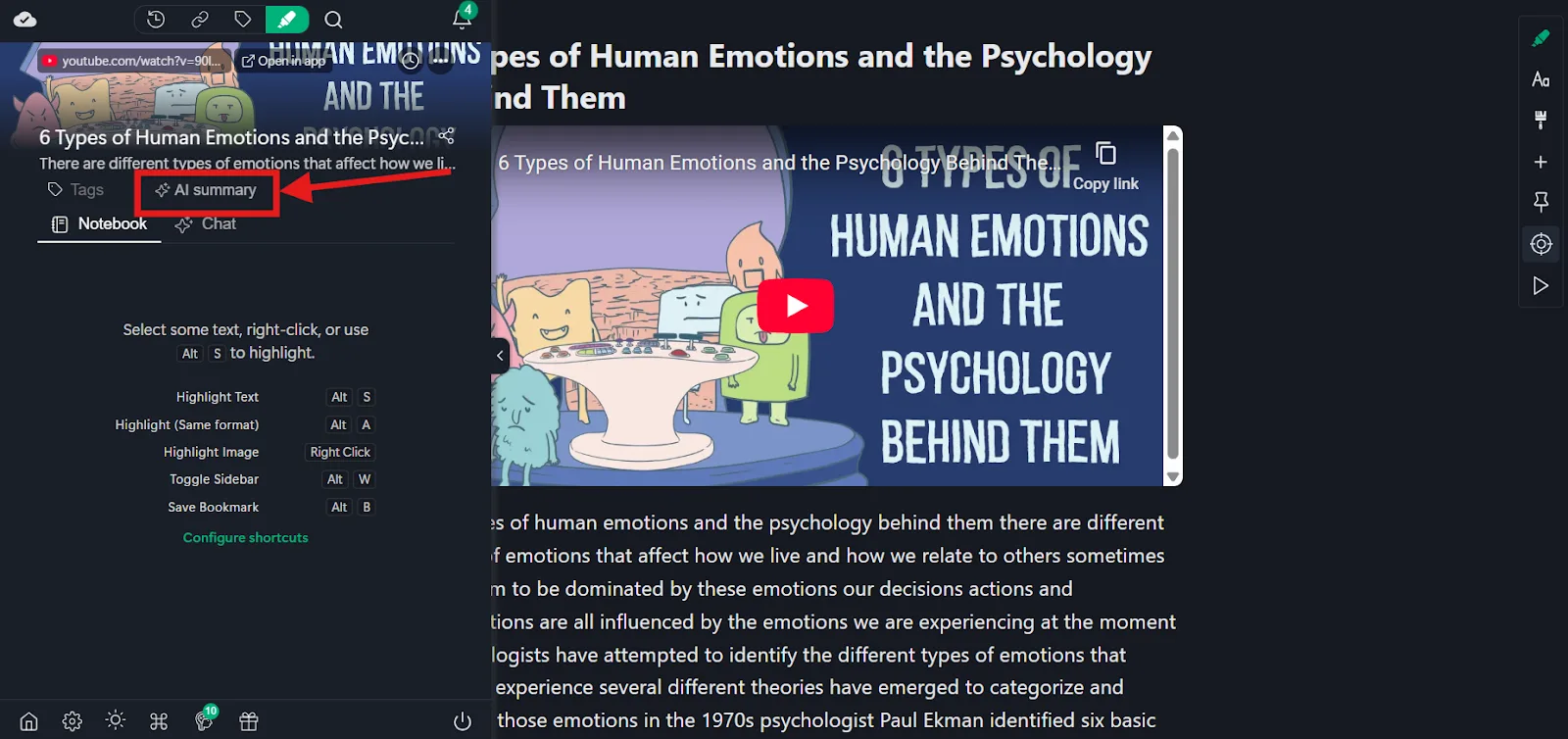
Abra qualquer aula, tutorial, podcast, comentário ou notícia.
Assim que a página carregar, clique no ícone da extensão Web Highlights na barra de extensões.
Isso abre o vídeo no modo de leitura, com o painel lateral aberto: ali você pode marcar trechos, adicionar notas ou tags à transcrição, ou gerar um resumo do vídeo.
Passo 3 — Clique em “Resumo com IA”
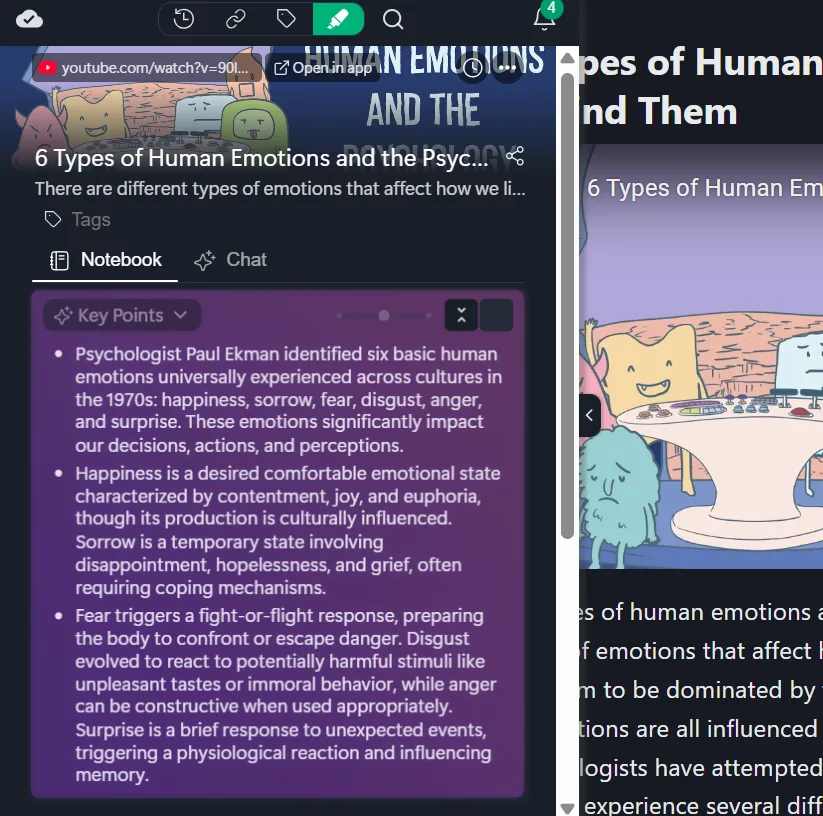
Clique no botão “Resumo com IA”, e o Web Highlights cria na hora um resumo estruturado com o modelo de IA integrado do seu navegador.
Você vai ver:
- Pontos principais (útil quando você tem muitos vídeos para dar conta)
- TL;DR (uma explicação curta, em texto corrido)
- Manchete (visão geral rápida do vídeo)
- Teaser (uma frase de prévia para separar vídeos rapidamente)
Escolha o tipo de resumo e o tamanho que você quer.
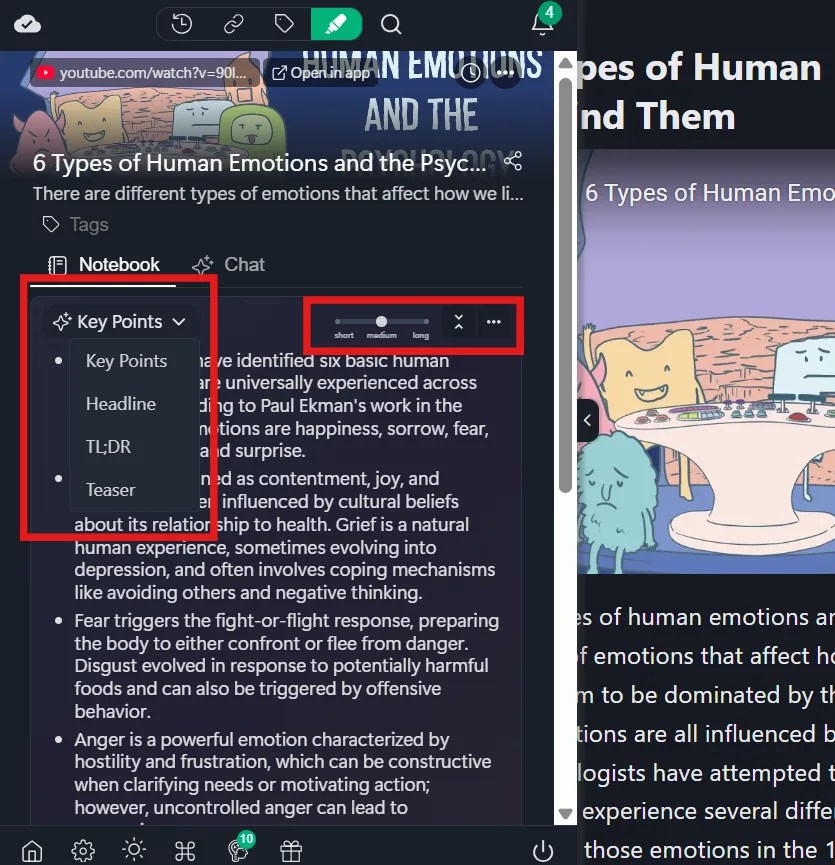
O recurso de resumo com IA para vídeos do YouTube roda no seu dispositivo, então nenhum servidor de IA do Web Highlights lê o seu vídeo. Só resumos rápidos e privados.
Se preferir ver este passo em vídeo, o vídeo abaixo (em inglês) começa direto na parte do resumo com IA do nosso tutorial sobre o YouTube:
Passo 4 — Copie, salve ou exporte o resumo
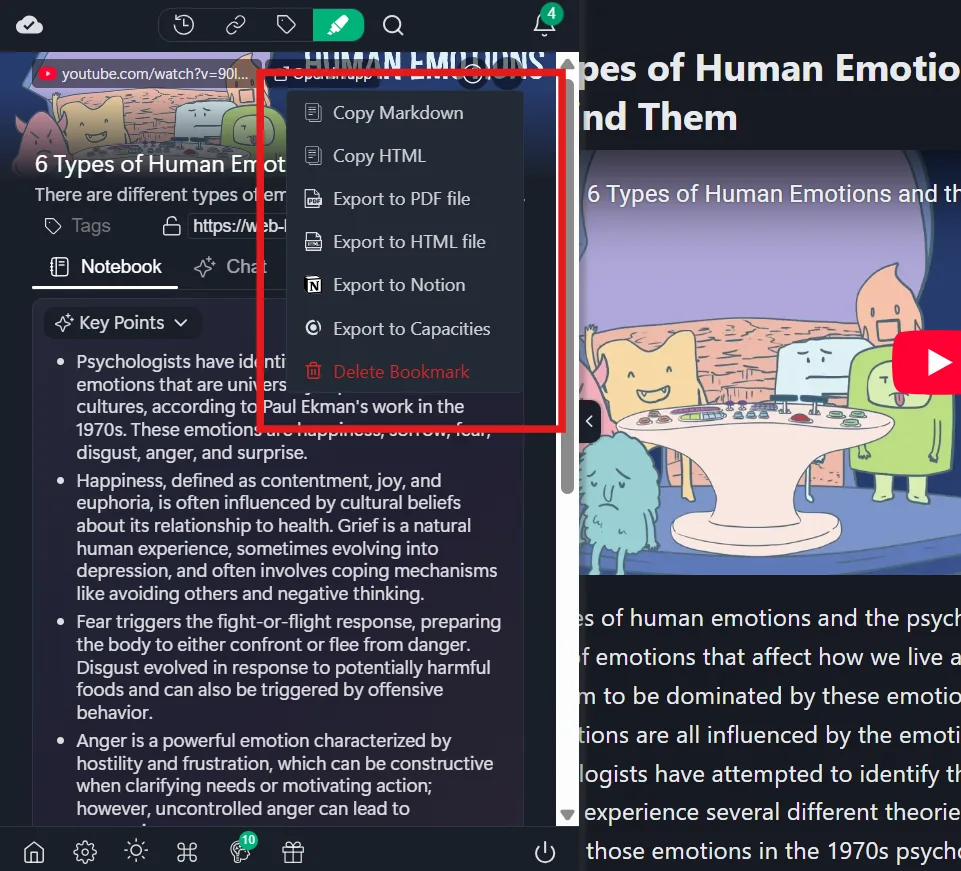
Com o resumo pronto, você pode usá-lo onde quiser. Exporte para:
- Markdown (copiar e colar, em todos os planos)
- Notion ou Capacities com um clique (uma exportação por dia no plano gratuito, ilimitado no Ultimate)
- Arquivo PDF ou HTML (Ultimate ou período de teste gratuito)
Você também pode salvar os resumos na sua biblioteca do Web Highlights, com as cores de marcação, tags e pastas que preferir. Isso ajuda a organizar o conhecimento, guardar anotações de reuniões, transformar vídeo em texto, preparar roteiros e mapas mentais, ou juntar resumos e transcrições em um só lugar para qualquer tipo de vídeo.
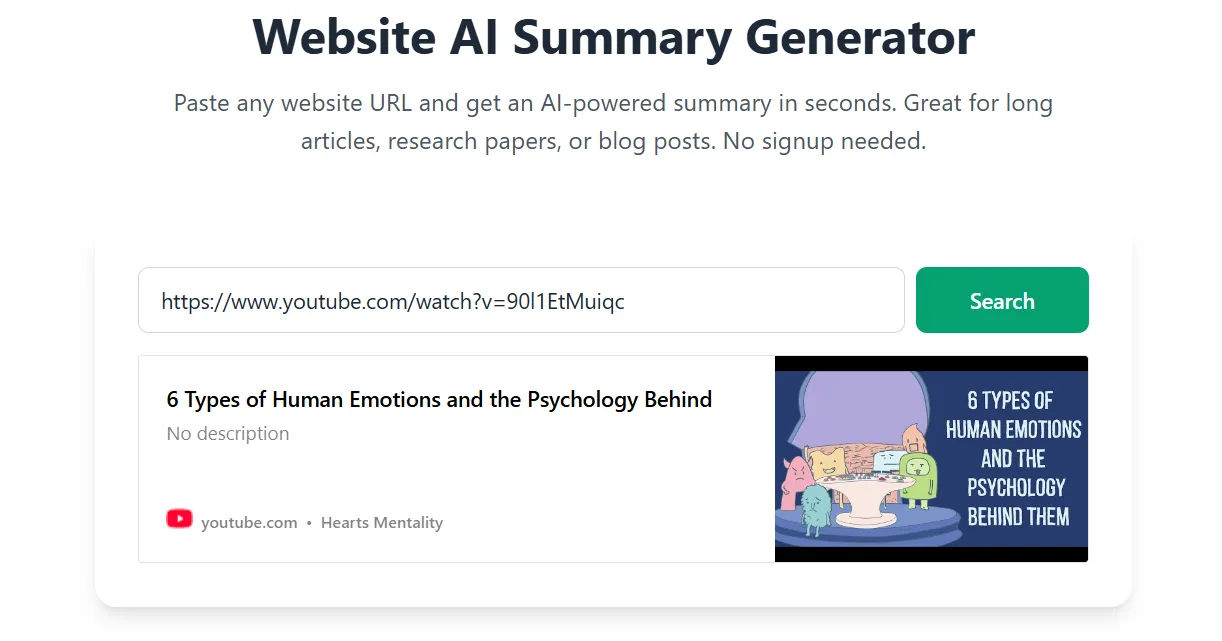
Outra forma fácil de gerar o resumo é copiar o link do vídeo do YouTube e colar aqui: Resumir vídeos do YouTube com IA, grátis.
Como ver a transcrição de um vídeo do YouTube (3 métodos)
Às vezes você só quer ler o que é dito no vídeo. Talvez esteja procurando uma citação específica, a pessoa fale rápido demais, ou você simplesmente prefira ler a assistir. Seja qual for o motivo, aqui estão três formas de pegar a transcrição de qualquer vídeo do YouTube.
Método 1: use a transcrição do próprio YouTube
Pouca gente sabe, mas o YouTube tem um recurso de transcrição integrado. Ele funciona em qualquer vídeo com legendas, sejam automáticas ou enviadas pelo criador.
Veja como encontrar:
- Abra o vídeo no YouTube.
- Clique em “...mais” abaixo do vídeo para expandir a descrição.
- Clique em “Mostrar transcrição” no final.
- Um painel com o texto e as marcações de tempo abre do lado direito.
Você pode clicar em qualquer marcação de tempo para ir àquele momento do vídeo. Para ocultar as marcações de tempo, use o menu de três pontos (⋮) dentro do painel da transcrição.
O lado ruim? Não dá para copiar a transcrição inteira de uma vez com facilidade, não dá para buscar dentro dela e não dá para exportar. Em vídeos longos, a formatação fica bagunçada rapidinho.
Método 2: use a extensão Web Highlights
É o método que eu mais uso. Com a extensão Web Highlights instalada, a transcrição fica bem mais prática:
- Abra qualquer vídeo do YouTube.
- Clique no botão de marcação que aparece nos controles do player — ou no ícone da extensão Web Highlights na barra de ferramentas do navegador.
- O vídeo abre no nosso leitor sem distrações, com a transcrição completa em texto limpo.
- Ali você pode marcar frases, adicionar notas, colocar tags em trechos e buscar dentro da transcrição.
- Copie tudo em Markdown, exporte como arquivo PDF ou HTML (Ultimate) ou mande direto para o Notion ou o Capacities. Você também pode copiar em Markdown e colar no Obsidian ou em qualquer outro editor.
O que eu mais gosto: a transcrição acompanha o vídeo. A frase atual fica destacada enquanto o vídeo toca, e você pode clicar em qualquer linha para ir àquele ponto. Ela também funciona em vários idiomas — tenta primeiro o seu idioma preferido e deixa você trocar entre os que estiverem disponíveis.
Funciona no Chrome, no Edge, no Firefox, no Brave e em outros navegadores, como Vivaldi ou Opera.
Método 3: use o leitor de transcrição online grátis (sem instalar nada)
Não quer instalar nada? Sem problema. Você pode usar o nosso leitor de transcrição do YouTube online e grátis. É só colar o link do vídeo para ter a transcrição completa em texto limpo — sem precisar de conta.
Vale destacar:
- Você pode copiar qualquer linha e colar onde precisar — anotações de reunião, documentos, material de estudo.
- Funciona em vários idiomas, igual à extensão.
- O texto é limpo e fácil de ler, sem marcações de tempo espalhadas por todo lado.
- É grátis e não precisa de conta.
Por que usar o Web Highlights para resumir vídeos do YouTube?
Com o Web Highlights, fica fácil ter o resumo com IA e a transcrição de um vídeo do YouTube sem etapas ou ferramentas extras. Tudo funciona dentro do navegador, e você usa o mesmo espaço para notas, tags, exportações e leitura da transcrição. Por isso muita gente prefere o Web Highlights para resumir vídeos:
- Copiar e colar sem complicação
- Funciona em qualquer vídeo do YouTube, inclusive tutoriais longos e aulas extensas
- Roda localmente no navegador, o que mantém o link do seu vídeo privado
- Modo de leitura para ver resumos e vídeos sem distrações
- Marque ou faça anotações em vídeos do YouTube no modo de leitura para destacar as ideias centrais ou frases específicas
- Organize tudo com tags para manter a pesquisa em ordem
- Mande para o Notion ou o Capacities com um clique (ilimitado no Ultimate, uma vez por dia no plano gratuito), exporte um arquivo PDF ou HTML no Ultimate, ou copie em Markdown e cole no Obsidian
- Junte resumos, transcrições e marcações em um só lugar para acompanhar muitos vídeos com facilidade
Outras ferramentas que você pode usar
Leitor de transcrição do YouTube
O leitor de transcrição do YouTube transforma vídeo em texto na hora, de graça. Cole o link de qualquer vídeo e receba um texto limpo para copiar, buscar e reaproveitar nas suas notas ou na sua pesquisa.
Resumo de vídeo do YouTube (ferramenta online)
A ferramenta online de resumo de vídeos do YouTube gera resumos rápidos sem instalar nada e sem precisar de conta. É só colar o link do vídeo para ter os pontos-chave, os tópicos principais e uma visão geral curta em segundos.
Marca-texto para sites
O marca-texto para sites ajuda você a guardar transcrições, resumos e trechos de páginas da web em um só lugar. É útil quando você quer reunir vídeos do YouTube, artigos e outros conteúdos em um conhecimento organizado.
Para quem o resumo de vídeos do YouTube com IA é útil
Estudantes resumindo aulas — transformam uma aula longa em tópicos rápidos, pontos-chave e uma transcrição em que dá para buscar, o que facilita a revisão para a prova.
Profissionais aprendendo mais rápido — quebram treinamentos e tutoriais longos em passos simples e ideias que dá para aplicar na hora.
Pesquisadores extraindo citações — passam por muitos vídeos, pegam as frases exatas e as reaproveitam na pesquisa ou em mapas mentais.
Coaches e consultores fazendo anotações — transformam palestras longas em texto, guardam anotações de reuniões e organizam tudo com tags.
Criadores de conteúdo analisando a concorrência — percorrem os vídeos de outros canais, pegam as ideias principais e montam uma visão geral rápida.
Quem está montando um resumo para estudar — transforma vídeos longos em resumos curtos e claros, que vão para o Notion com um clique ou são copiados em Markdown para o Obsidian e outros aplicativos de notas.
Jornalistas analisando conteúdos longos — passam por notícias, palestras e entrevistas para achar os detalhes centrais sem assistir ao vídeo inteiro.
Perguntas frequentes
1. Dá para resumir qualquer vídeo do YouTube com o Web Highlights?
Sim. O Web Highlights cria um resumo com IA para a maioria dos vídeos do YouTube, incluindo tutoriais, comentários, notícias e aulas longas. Se o vídeo é público e carrega normalmente, a ferramenta de resumo consegue processá-lo e transformar o conteúdo em tópicos claros e pontos-chave.
2. O Web Highlights funciona com vídeos longos ou sem capítulos?
Sim. O Web Highlights funciona com tutoriais longos, aulas e vídeos sem capítulos, porque resume a transcrição em vez de depender dos capítulos. Em vídeos muito longos, a transcrição completa continua disponível ao lado do resumo, para você buscar nela e ir a qualquer ponto.
3. Os resumos são precisos para conteúdos complexos?
O Web Highlights usa IA no dispositivo para gerar os resumos. Ele dá conta de conteúdos complexos, como palestras acadêmicas, tutoriais técnicos e notícias, dividindo-os em pontos principais, blocos de TL;DR e manchetes curtos e fáceis de ler. Como em qualquer resumo feito por IA, confira os detalhes importantes na transcrição.
4. Preciso criar conta para ter um resumo ou uma transcrição?
Não. A ferramenta de resumo com IA de vídeos do YouTube e o gerador de transcrição funcionam na hora, sem precisar de conta. Cole o link do vídeo e receba o resultado. Sem conta, o uso gratuito é de um resumo com IA por dia. Tudo funciona direto no navegador, sem aplicativo para celular nem outras ferramentas.
5. Posso exportar meus resumos e transcrições?
Sim. Você pode copiar resumos e transcrições em Markdown em todos os planos, ou mandá-los direto para o Notion ou o Capacities com um clique (uma exportação por dia no plano gratuito, ilimitado no Ultimate). Exportar como arquivo PDF ou HTML exige o Ultimate ou o período de teste gratuito. Para o Obsidian, copie em Markdown e cole. Isso ajuda em anotações de reuniões, mapas mentais, pesquisa e na organização do conhecimento a partir de vários tipos de vídeo.
Principais conclusões
O Web Highlights transforma vídeos longos do YouTube em notas claras e rápidas: um resumo com IA rápido e privado e uma transcrição instantânea, sem precisar de conta nem de trabalho manual.
Você cola um link e, em poucos segundos, tem texto limpo, tópicos, pontos-chave e exportações — útil para estudar, pesquisar, preparar roteiros e lidar com muitos vídeos.
Se você quer um jeito fácil de aproveitar vídeos do YouTube sem assistir a cada minuto, experimente o Web Highlights e economize tempo e esforço.