Leitor de transcrição do YouTube, grátis

Leia a transcrição de qualquer vídeo do YouTube. Cole o link, comece a ler e escreva as suas próprias notas e marcações.

Leia a transcrição de qualquer vídeo

Cole um link do YouTube e leia a transcrição inteira num formato organizado e fácil de ler. Funciona com a maioria dos vídeos que têm legendas.

Em vários idiomas

Se houver legendas em mais de um idioma, você troca entre elas. Se só existir uma, a gente mostra essa.

Marque e comente

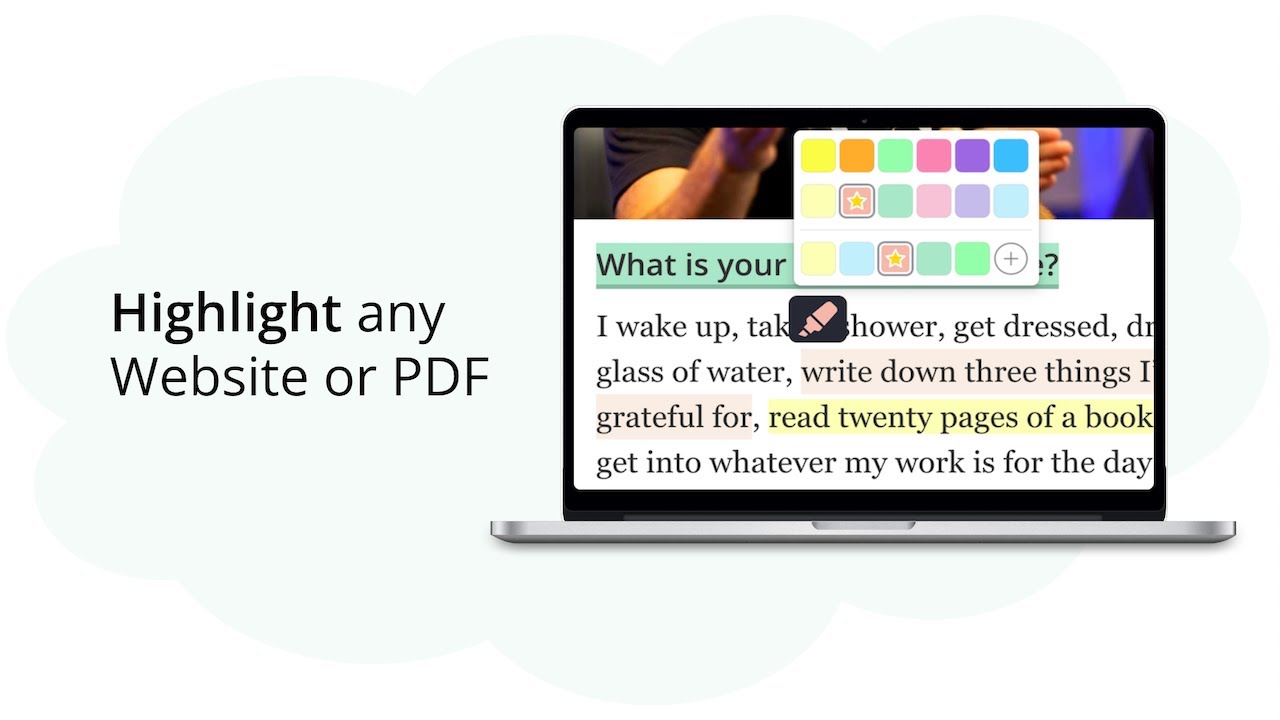
Marque as partes importantes, escreva as suas notas e crie tags. Transforme qualquer vídeo do YouTube num material de estudo de verdade.

A transcrição acompanha o vídeo

Dê play e a transcrição rola sozinha. A frase que está sendo falada fica marcada, então dá para acompanhar e anotar ao mesmo tempo.

Leia do seu jeito

Aumente a letra, mude a cor de fundo ou ajuste a largura. Deixe do jeito que funciona melhor para você estudar ou ler.

Exporte suas notas

Salve as marcações em PDF ou copie em Markdown para qualquer outro app. Com um plano Ultimate, você manda para o Notion ou o Capacities com um clique.

Como funciona

  1. 1

    Cole o link do YouTube

    Copie o link de qualquer vídeo do YouTube e cole acima. A gente pega a transcrição. Se o vídeo não tiver legendas, a gente avisa.

  2. 2

    Leia e ajuste

    A transcrição aparece embaixo do vídeo. Você pode aumentar a letra, mudar as cores ou ajustar a largura. Quando você dá play, a frase que está sendo falada fica marcada sozinha.

  3. 3

    Marque e anote

    Clique e arraste sobre o texto para marcar na cor que quiser. Escreva suas notas e crie tags. Se o vídeo tiver legendas em outros idiomas, você troca entre elas.

  4. 4

    Salve o que você fez

    Baixe as marcações em PDF ou copie em Markdown para qualquer outro app. Com um plano Ultimate, você manda para o Notion ou o Capacities com um clique.

Perguntas frequentes

Como isso funciona?
A gente pega as legendas de qualquer vídeo do YouTube e mostra num modo de leitura organizado. Você pode marcar o texto, escrever notas e ajustar como tudo aparece. É só colar o link do vídeo e começar a ler.
Funciona com qualquer vídeo do YouTube?
Se o vídeo tiver legendas, funciona. Tanto faz se for uma aula, um tutorial ou um vídeo qualquer: dá para ler a transcrição e comentar nela.
O que dá para fazer com as marcações?
Salvar em PDF para imprimir ou copiar em Markdown para outros apps — os dois levam as marcações, as notas e o link do vídeo original. Com um plano Ultimate, você manda para o Notion ou o Capacities com um clique.
Minhas marcações ficam salvas?
Ficam. Elas continuam no seu navegador até você limpar os dados de navegação. Para guardar de vez, crie uma conta gratuita: sincronizar entre dispositivos é grátis nos primeiros 7 dias e depois faz parte dos planos pagos.
Dá para escrever minhas próprias notas?
Dá, sim. Você escreve notas, cria tags e marca em cores diferentes. Ótimo para transformar qualquer vídeo educativo num material de estudo de verdade.
Isso é grátis?
É, sem precisar de conta, sem custo escondido e sem limite de vídeos. É só colar um link do YouTube e começar a ler.
E se um vídeo do YouTube não tiver transcrição?
Se o vídeo não tiver legendas, a gente não consegue mostrar a transcrição. A gente avisa na hora e você pode tentar outro vídeo.
As transcrições são precisas?
As transcrições vêm direto das legendas do YouTube, então costumam ser bem precisas. A qualidade depende da clareza do áudio e das próprias legendas.
Dá para trocar o idioma da transcrição?
Dá. Se houver legendas em mais de um idioma, você troca entre elas. Se só existir uma, a gente mostra essa.
Como a transcrição acompanha o vídeo?
Quando você dá play, a transcrição rola sozinha. A frase que está sendo falada fica marcada, então dá para acompanhar e anotar ao mesmo tempo.
Dá para ajustar a visualização da transcrição?
Dá. Você aumenta a letra, muda a cor de fundo ou ajusta a largura. Deixe do jeito que funciona melhor para você estudar ou ler.
Dá para compartilhar as anotações com outras pessoas?
Exporte em PDF ou HTML e compartilhe o arquivo, ou copie em Markdown. Com um plano Ultimate, você manda para o Notion ou o Capacities com um clique.