Leer la transcripción de un vídeo de YouTube

Lee la transcripción de cualquier vídeo de YouTube. Pega la URL, empieza a leer y añade tus propias notas y resaltados.

Lee la transcripción de cualquier vídeo

Pega un enlace de YouTube y lee la transcripción completa en un formato ordenado y fácil de leer. Funciona con la mayoría de los vídeos que tienen subtítulos.

En varios idiomas

Si hay subtítulos en más de un idioma, puedes cambiar entre ellos. Si solo hay uno, la transcripción sale en ese idioma.

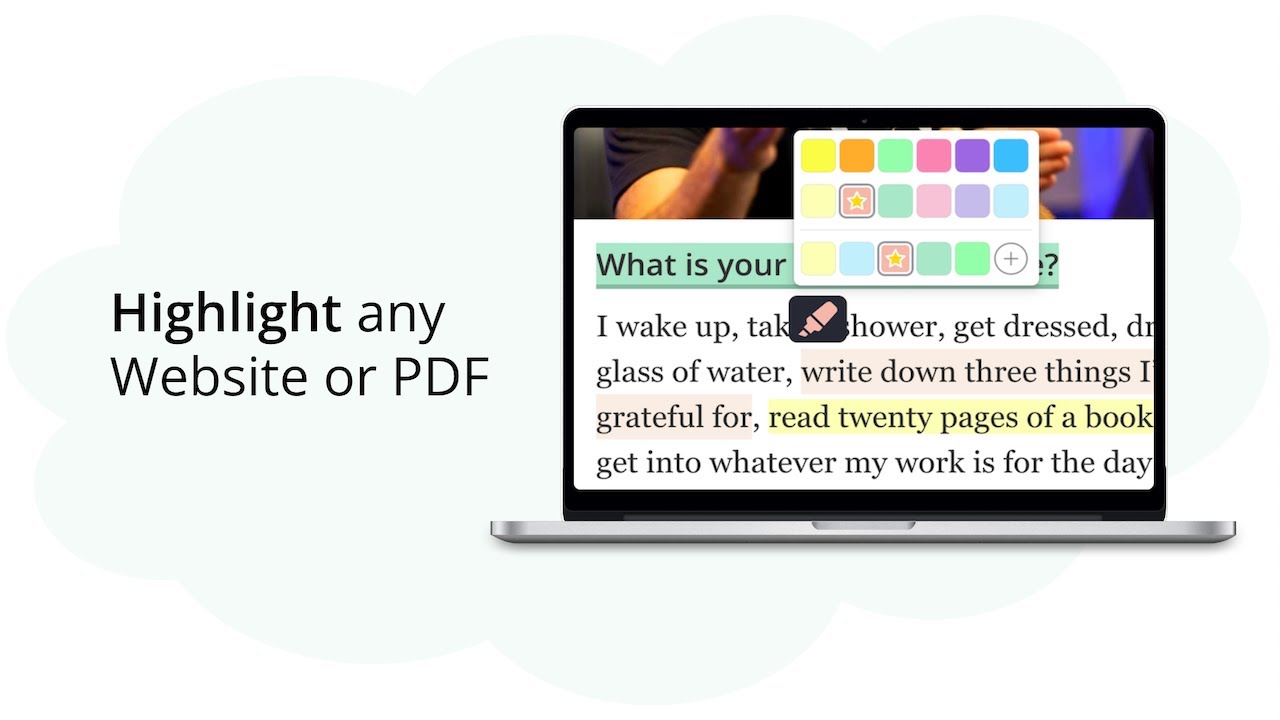
Resalta y anota

Resalta lo importante, escribe tus propias notas y crea etiquetas. Convierte cualquier vídeo de YouTube en unos apuntes de verdad.

Va al ritmo del vídeo

Pon el vídeo y la transcripción va bajando sola. Marca la frase que se está diciendo, así que puedes seguirla y tomar notas a la vez.

Léelo a tu manera

Haz la letra más grande, cambia el color de fondo o ajusta el ancho. Configúralo como mejor te venga para estudiar o para leer.

Exporta tus notas

Guarda lo que resaltes en PDF o cópialo en Markdown para cualquier otra app. Con un plan Ultimate lo mandas a Notion o Capacities con un clic.

Cómo funciona

  1. 1

    Pega el enlace de YouTube

    Copia la dirección de cualquier vídeo de YouTube y pégala arriba. Nos encargamos de buscar la transcripción. Si el vídeo no tiene subtítulos, te lo decimos.

  2. 2

    Lee y ajusta

    La transcripción aparece debajo del vídeo. Puedes hacer la letra más grande, cambiar los colores o ajustar el ancho. Cuando pones el vídeo, la transcripción marca sola la frase que se está diciendo.

  3. 3

    Resalta y toma notas

    Arrastra sobre el texto para resaltarlo en distintos colores. Escribe tus notas y crea etiquetas. Si el vídeo tiene subtítulos en otros idiomas, puedes cambiar entre ellos.

  4. 4

    Guarda tu trabajo

    Descarga lo que resaltes en PDF o cópialo en Markdown para cualquier otra app. Con un plan Ultimate lo mandas a Notion o Capacities con un clic.

Preguntas frecuentes

¿Cómo funciona?
Extraemos los subtítulos de cualquier vídeo de YouTube y los mostramos en una vista de lectura ordenada. Puedes resaltar texto, escribir notas y ajustar cómo se ve. Solo pega el enlace del vídeo y empieza a leer.
¿Funciona con cualquier vídeo de YouTube?
Mientras el vídeo tenga subtítulos, sí. Da igual si es una clase, un tutorial o un vídeo cualquiera: puedes leer la transcripción y anotarla.
¿Qué puedo hacer con lo que resalto?
Guardarlo en PDF para imprimirlo o copiarlo en Markdown para otras apps: los dos incluyen los resaltados, las notas y el enlace al vídeo original. Con un plan Ultimate lo mandas a Notion o Capacities con un clic.
¿Se guarda lo que resalto?
Sí. Se queda en tu navegador hasta que borres los datos de navegación. Para conservarlo, crea una cuenta gratuita: sincronizarlo entre dispositivos es gratis los primeros 7 días y luego forma parte de los planes de pago.
¿Puedo añadir mis propias notas?
Claro. Puedes escribir notas, crear etiquetas y resaltar en distintos colores. Perfecto para convertir cualquier vídeo educativo en unos apuntes de verdad.
¿Esto es gratis?
Sí, sin necesidad de cuenta, sin costes ocultos y sin límite de vídeos. Solo pega un enlace de YouTube y empieza a leer.
¿Y si un vídeo de YouTube no tiene transcripción?
Si un vídeo no tiene subtítulos, no podemos mostrar la transcripción. Te lo decimos en cuanto lo sabemos y puedes probar con otro vídeo.
¿Son precisas las transcripciones?
Las transcripciones vienen directamente de los subtítulos de YouTube, así que suelen ser bastante precisas. La calidad depende de lo claros que sean el audio y los propios subtítulos.
¿Puedo cambiar el idioma de la transcripción?
Sí. Si hay subtítulos en más de un idioma, puedes cambiar entre ellos. Si solo hay uno, la transcripción sale en ese idioma.
¿Cómo se sincroniza la transcripción con el vídeo?
Cuando pones el vídeo, la transcripción va bajando sola. Marca la frase que se está diciendo, así que puedes seguirla y tomar notas a la vez.
¿Puedo ajustar la vista de la transcripción?
Sí. Puedes hacer la letra más grande, cambiar el color de fondo o ajustar el ancho. Configúralo como mejor te venga para estudiar o para leer.
¿Puedo compartir mis apuntes con otras personas?
Expórtalos en PDF o HTML y pasa el archivo, o cópialos en Markdown. Con un plan Ultimate los mandas a Notion o Capacities con un clic.