YouTube-Transkript lesen

Lies das Transkript zu jedem YouTube-Video online. Füg einfach den Link ein, fang an zu lesen und schreib deine eigenen Notizen und Markierungen dazu.

Jedes Video als Text lesen

Füg einen YouTube-Link ein und lies das ganze Transkript in einem aufgeräumten, gut lesbaren Format. Funktioniert mit den meisten Videos, die Untertitel haben.

Mehrere Sprachen

Gibt es Untertitel in mehreren Sprachen, wechselst du dazwischen. Gibt es nur eine, zeigen wir diese.

Markieren und kommentieren

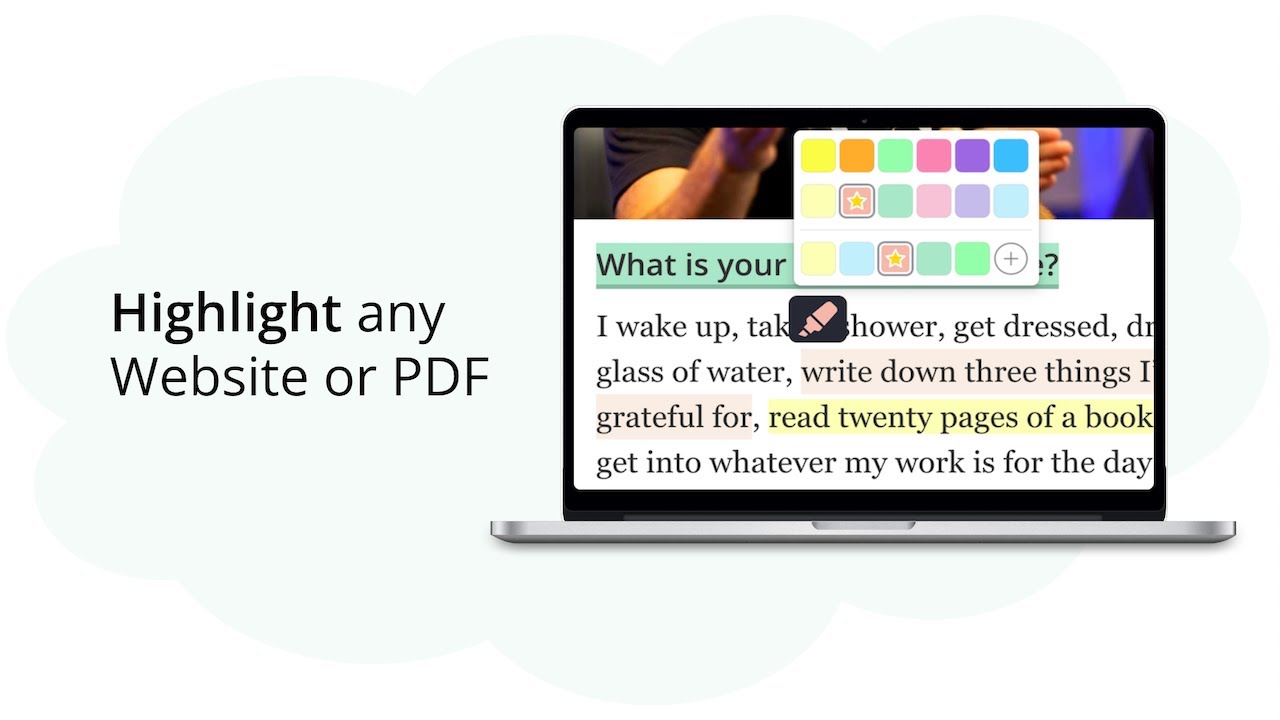
Markiere die wichtigen Stellen, schreib eigene Notizen dazu und vergib Tags. So wird aus einem YouTube-Video eine richtige Lernhilfe.

Läuft mit dem Video mit

Spiel das Video ab und das Transkript scrollt automatisch mit. Der gerade gesprochene Satz wird hervorgehoben, damit du mitlesen und nebenbei Notizen machen kannst.

Lesen nach deinem Geschmack

Mach den Text größer, ändere die Hintergrundfarbe oder die Textbreite. Stell es dir so ein, wie du am besten lernst oder liest.

Notizen exportieren

Sichere deine Markierungen als PDF oder kopier sie als Markdown für jede andere App. Mit einem Ultimate-Plan schickst du sie mit einem Klick nach Notion oder Capacities.

So funktioniert es

  1. 1

    YouTube-Link einfügen

    Kopier die Adresse eines YouTube-Videos und füg sie oben ein. Wir holen das Transkript. Hat das Video keine Untertitel, sagen wir dir das.

  2. 2

    Lesen und einstellen

    Das Transkript erscheint unter dem Video. Du kannst den Text größer machen, Farben ändern oder die Breite anpassen. Spielst du das Video ab, wird der gerade gesprochene Satz automatisch hervorgehoben.

  3. 3

    Markieren und Notizen machen

    Zieh über den Text, den du markieren willst, und markiere ihn in einer Farbe deiner Wahl. Schreib eigene Notizen dazu und vergib Tags. Gibt es Untertitel in anderen Sprachen, wechselst du dazwischen.

  4. 4

    Ergebnis sichern

    Lade deine Markierungen als PDF herunter oder kopier sie als Markdown für jede andere App. Mit einem Ultimate-Plan schickst du sie mit einem Klick nach Notion oder Capacities.

Häufige Fragen

Wie funktioniert das?
Wir holen die Untertitel eines YouTube-Videos und zeigen sie aufgeräumt und gut lesbar an. Du kannst Text markieren, Notizen dazuschreiben und die Ansicht einstellen. Füg einfach den Link ein und fang an zu lesen.
Funktioniert das mit jedem YouTube-Video?
Solange das Video Untertitel hat, ja. Ob Vorlesung, Tutorial oder ein ganz normales Video – du kannst das Transkript lesen und kommentieren.
Was kann ich mit meinen Markierungen machen?
Sichere sie als PDF zum Ausdrucken oder kopier sie als Markdown für andere Apps – beides enthält deine Markierungen, deine Notizen und den Link zum Video. Mit einem Ultimate-Plan schickst du sie mit einem Klick nach Notion oder Capacities.
Bleiben meine Markierungen erhalten?
Ja. Sie liegen in deinem Browser, bis du die Browserdaten löschst. Dauerhaft behältst du sie mit einem kostenlosen Konto – das Synchronisieren auf mehrere Geräte ist die ersten 7 Tage kostenlos und danach Teil der kostenpflichtigen Pläne.
Kann ich eigene Notizen dazuschreiben?
Natürlich. Du kannst eigene Notizen schreiben, Tags vergeben und in verschiedenen Farben markieren. So wird aus jedem Lernvideo eine richtige Lernhilfe.
Ist das kostenlos?
Ja – ohne Konto, ohne versteckte Kosten und keine Obergrenze dafür, wie viele Videos du lesen kannst. Einfach YouTube-Link einfügen und loslegen.
Was ist, wenn ein YouTube-Video kein Transkript hat?
Hat ein Video keine Untertitel, können wir kein Transkript zeigen. Wir sagen dir das sofort, und du kannst ein anderes Video probieren.
Wie genau sind die Transkripte?
Die Transkripte kommen direkt aus den Untertiteln von YouTube und sind deshalb meist ziemlich genau. Wie gut sie sind, hängt davon ab, wie klar der Ton und wie sauber die Untertitel sind.
Kann ich zwischen Transkript-Sprachen wechseln?
Ja. Gibt es Untertitel in mehreren Sprachen, wechselst du dazwischen. Gibt es nur eine, zeigen wir diese.
Wie läuft das Transkript mit dem Video mit?
Wenn du das Video abspielst, scrollt das Transkript automatisch mit. Der gerade gesprochene Satz wird hervorgehoben, damit du mitlesen und nebenbei Notizen machen kannst.
Kann ich die Transkript-Ansicht anpassen?
Ja. Du kannst den Text größer machen, die Hintergrundfarbe ändern oder die Breite anpassen. Stell es dir so ein, wie du am besten lernst oder liest.
Kann ich meine Lernnotizen mit anderen teilen?
Exportier sie als PDF- oder HTML-Datei und gib sie weiter, oder kopier sie als Markdown. Mit einem Ultimate-Plan schickst du sie mit einem Klick nach Notion oder Capacities.