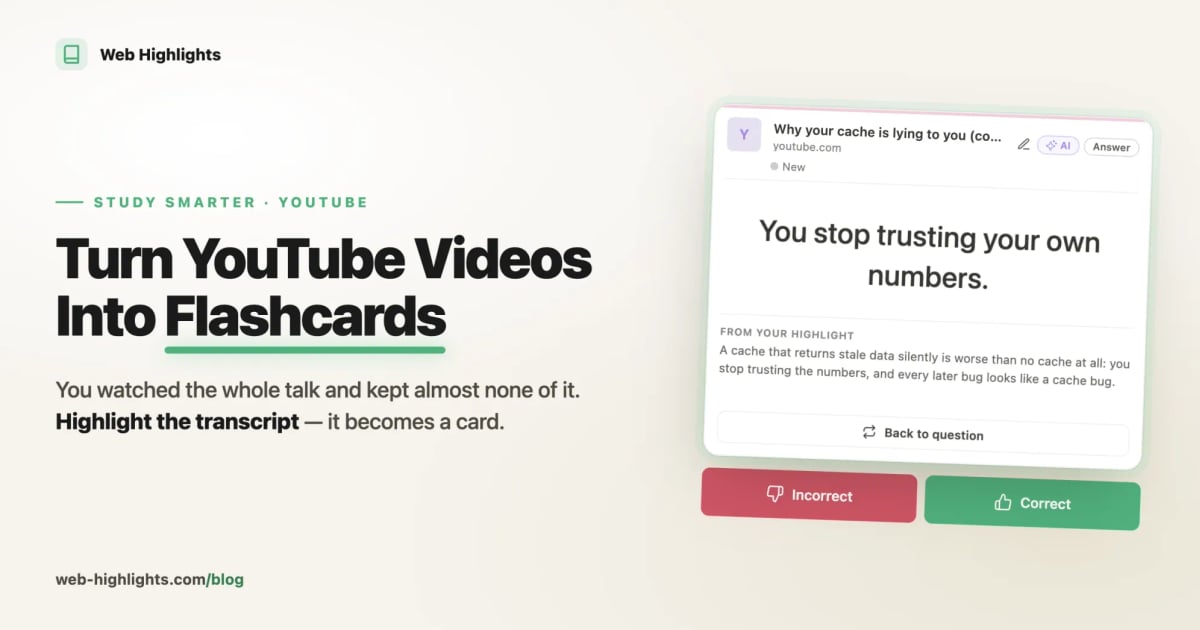
Lange YouTube-Videos können richtig hilfreich sein – aber wer hat schon immer Zeit für eine einstündige Vorlesung oder einen langen Vortrag? Oft willst du nur die wichtigsten Aussagen, die Grundgedanken oder eine bestimmte Stelle wiederfinden, ohne das ganze Video noch einmal abzuspielen.
Genau dafür gibt es Web Highlights. Öffne ein beliebiges YouTube-Video und du bekommst in Sekunden eine KI-Zusammenfassung und ein sauberes Transkript. Die Zusammenfassung schreibt die KI direkt auf deinem Gerät, nicht auf einem Server von Web Highlights. Ohne Konto, ohne Kopieren und Einfügen – einfach schnelle, private Zusammenfassungen und Transkripte, wann immer du sie brauchst.
Was ist eine KI-Zusammenfassung für YouTube?
Eine KI-Zusammenfassung macht aus einem langen, detaillierten YouTube-Video kurze, klare Kernaussagen. Du verstehst die Grundgedanken und den Aufbau des Videos, ohne es komplett anzusehen. Das lohnt sich vor allem bei langen Vorlesungen, Nachrichtenbeiträgen oder Videos, die du sonst erst mühsam durcharbeiten müsstest.
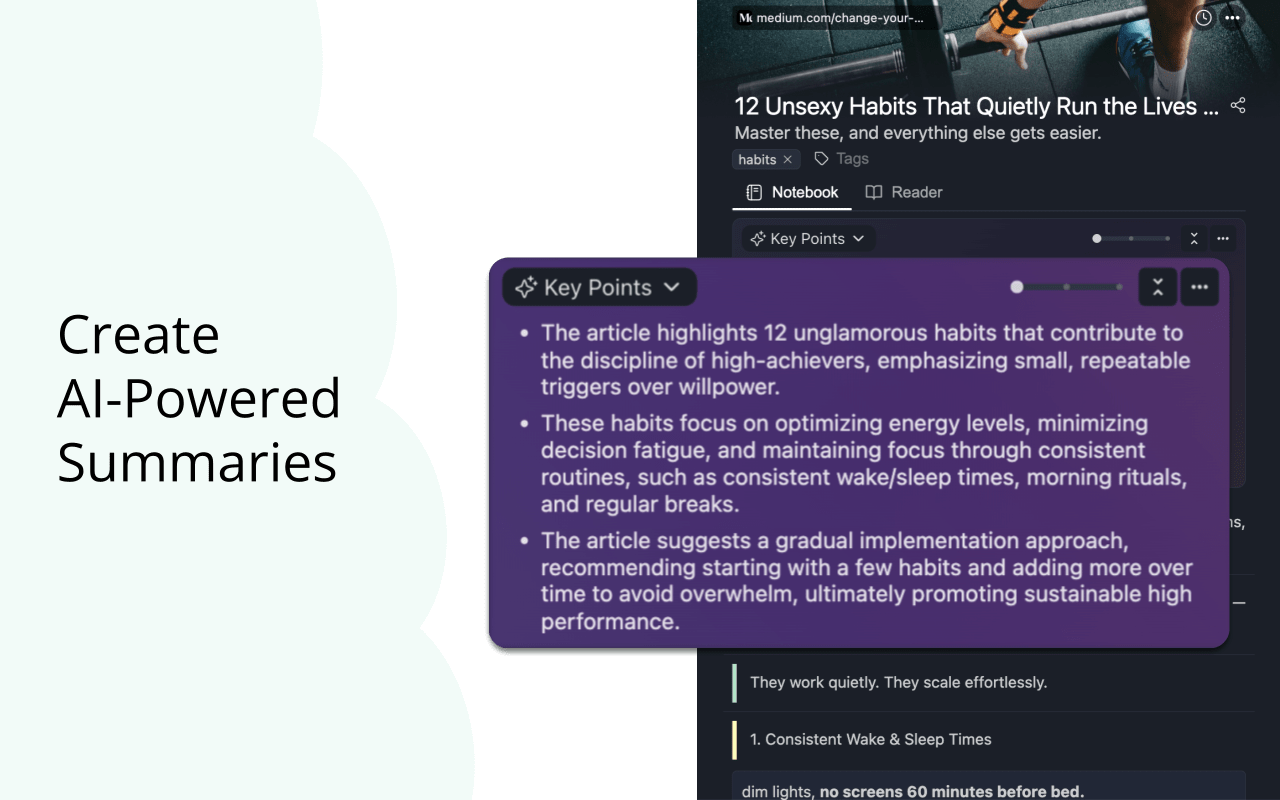
Mit der KI-Zusammenfassung für YouTube in Web Highlights stehen dir vier kompakte Formate zur Wahl:
- Kernpunkte – eine kurze Liste der wichtigsten Aussagen. Praktisch, wenn du Stichpunkte für Besprechungsnotizen brauchst, ein Skript planst oder viele Videos auf einmal sichten willst.
- Schlagzeile – ein einziger Satz, der die Hauptaussage des Videos auf den Punkt bringt. Gut für einen schnellen Überblick oder als Titel, wenn du die Zusammenfassung in deiner Bibliothek ablegst.
- TL;DR – eine knappe Zusammenfassung in wenigen Sätzen. Hilfreich, wenn du komplexe Inhalte in Minuten verstehen willst.
- Teaser – ein kurzer Vorschausatz, der das Thema des Videos andeutet. Ideal, wenn du mehrere lange Videos sortierst oder vergleichst.
Alle Formate erzeugt das KI-Modell, das in deinen Browser integriert ist (Gemini Nano in Chrome, Phi-4-mini in Edge). Die Zusammenfassung entsteht also auf deinem Gerät und nicht auf einem KI-Server von Web Highlights. Das macht Web Highlights zu einer privaten und schnellen Lösung, wenn du YouTube-Videos zusammenfassen willst.
YouTube-Video mit KI zusammenfassen: Schritt für Schritt
So bekommst du mit Web Highlights in wenigen Schritten eine KI-Zusammenfassung für jedes YouTube-Video:
Schritt 1 – Installiere die Web-Highlights-Erweiterung
Installiere zuerst die Web-Highlights-Erweiterung aus dem Chrome Web Store (auch für Edge und Firefox erhältlich). Danach ist sie in deinem Browser bereit, und du kannst jedes YouTube-Video damit zusammenfassen. Die KI-Zusammenfassung nutzt das integrierte KI-Modell des Browsers, das beim ersten Mal einmalig heruntergeladen wird. In Chrome klappt das unter Windows, macOS und Linux. Edge liefert sein Modell nur unter Windows und macOS aus. Firefox und Brave haben dieses Modell noch nicht – das Transkript funktioniert dort aber trotzdem.
Für die KI-Zusammenfassung brauchst du kein Konto, keine App und keine zusätzliche Software. Im kostenlosen Plan ist eine KI-Zusammenfassung pro Tag enthalten; mit Ultimate und in der kostenlosen Testphase entfällt dieses Limit. Alles läuft direkt auf YouTube.
Schritt 2 – Öffne ein YouTube-Video
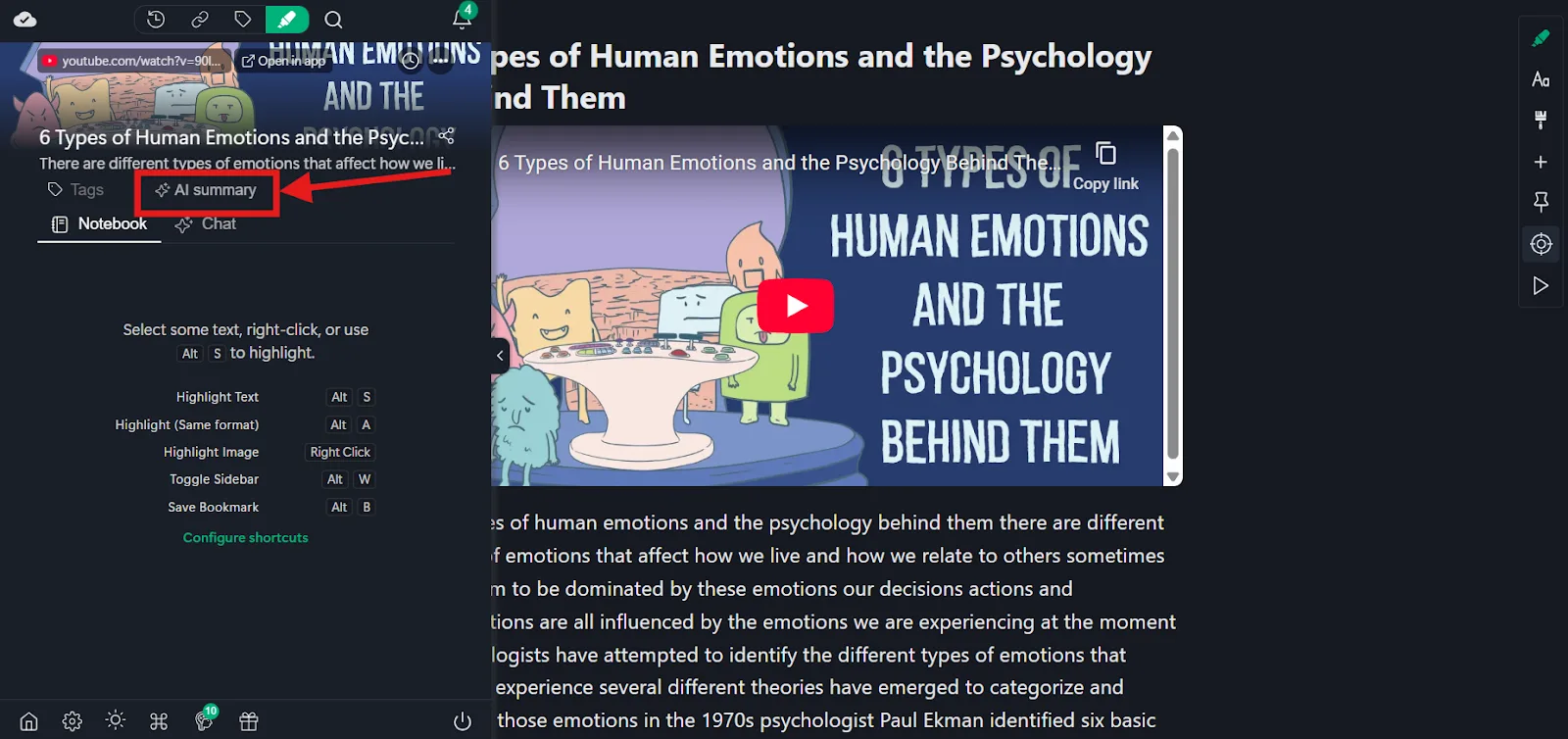
Öffne eine Vorlesung, ein Tutorial, einen Podcast, einen Kommentar oder einen Nachrichtenbeitrag.
Sobald die Seite geladen ist, klicke in der Symbolleiste deines Browsers auf das Symbol von Web Highlights.
Damit landest du im Lesemodus. Die Sidebar öffnet sich, und du kannst das Transkript markieren, mit Notizen und Tags versehen oder dir eine Zusammenfassung des Videos erstellen lassen.
Schritt 3 – Klicke auf „KI-Zusammenfassung“
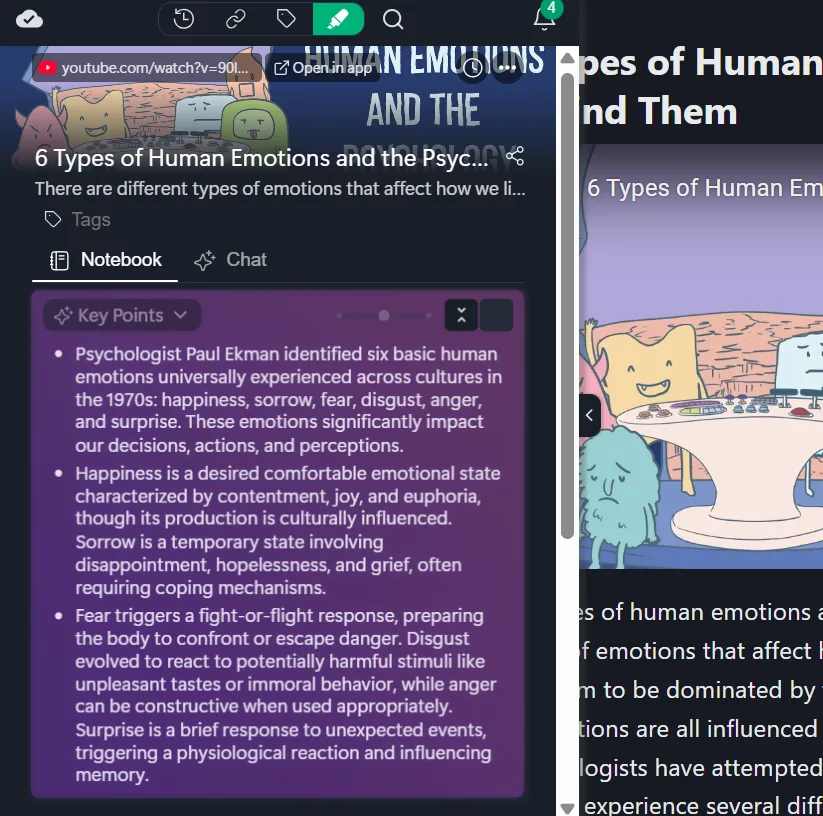
Klicke auf „KI-Zusammenfassung“, und Web Highlights erstellt mit dem integrierten KI-Modell deines Browsers sofort eine strukturierte Zusammenfassung.
Zur Auswahl stehen:
- Kernpunkte (praktisch, wenn du viele Videos sichtest)
- TL;DR (eine kurze Erklärung in wenigen Sätzen)
- Schlagzeile (der schnelle Überblick)
- Teaser (ein Vorschausatz zum schnellen Sortieren)
Wähle das Format und die Länge der Zusammenfassung.
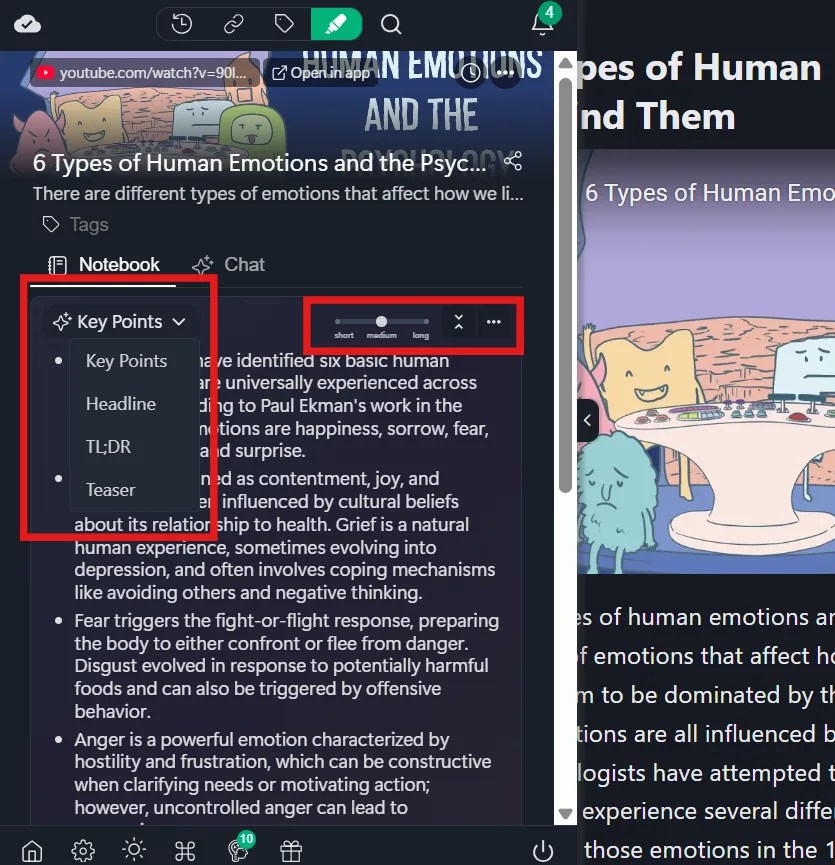
Die Zusammenfassung entsteht auf deinem Gerät – kein KI-Server von Web Highlights bekommt dein Video zu sehen. Schnell und privat.
Lieber zuschauen? Das Video unten startet direkt beim Teil über die KI-Zusammenfassung in unserer YouTube-Anleitung (auf Englisch):
Schritt 4 – Kopiere, speichere oder exportiere die Zusammenfassung
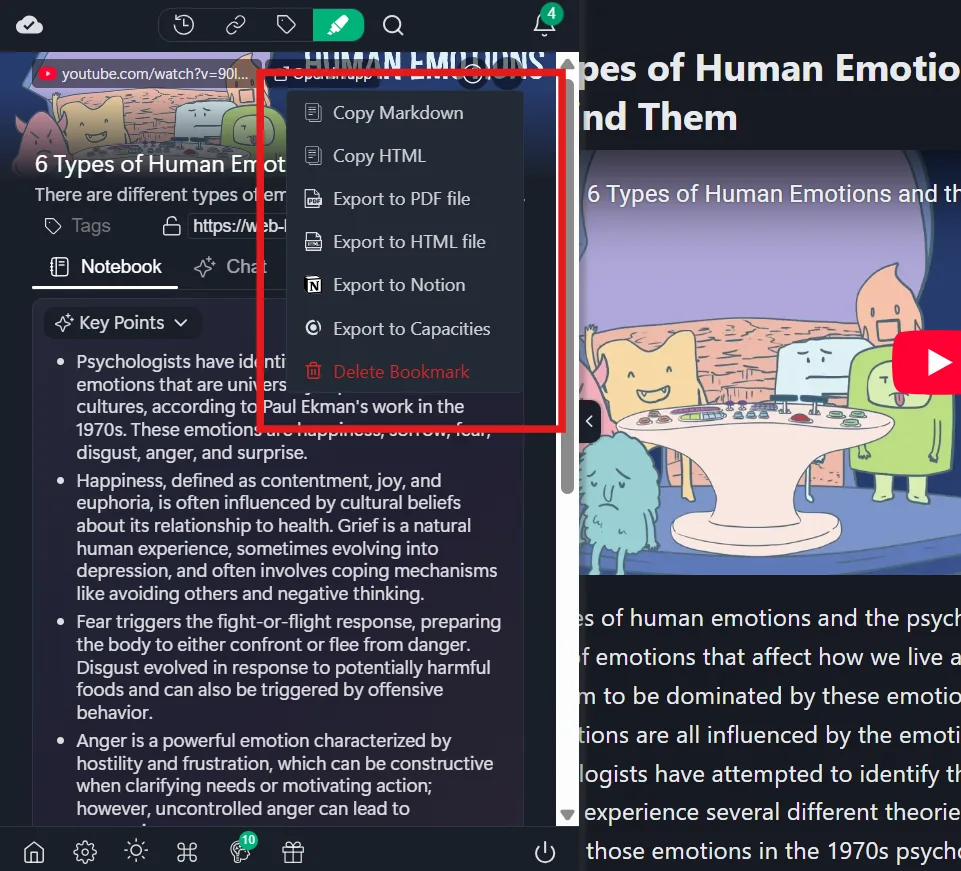
Ist die Zusammenfassung fertig, kannst du sie überall weiterverwenden. Exportiere sie:
- als Markdown (Kopieren und Einfügen, in jedem Plan)
- mit einem Klick nach Notion oder Capacities (im kostenlosen Plan ein Export pro Tag, mit Ultimate unbegrenzt)
- als PDF- oder HTML-Datei (mit Ultimate oder in der kostenlosen Testphase)
Du kannst Zusammenfassungen auch in deiner Web-Highlights-Bibliothek speichern – mit deinen Markierungsfarben, Tags und Ordnern. So landen Besprechungsnotizen, Lernstoff, Skriptideen oder Mindmaps an einem Ort, und Zusammenfassung und Transkript ergänzen sich bei jeder Art von Video.
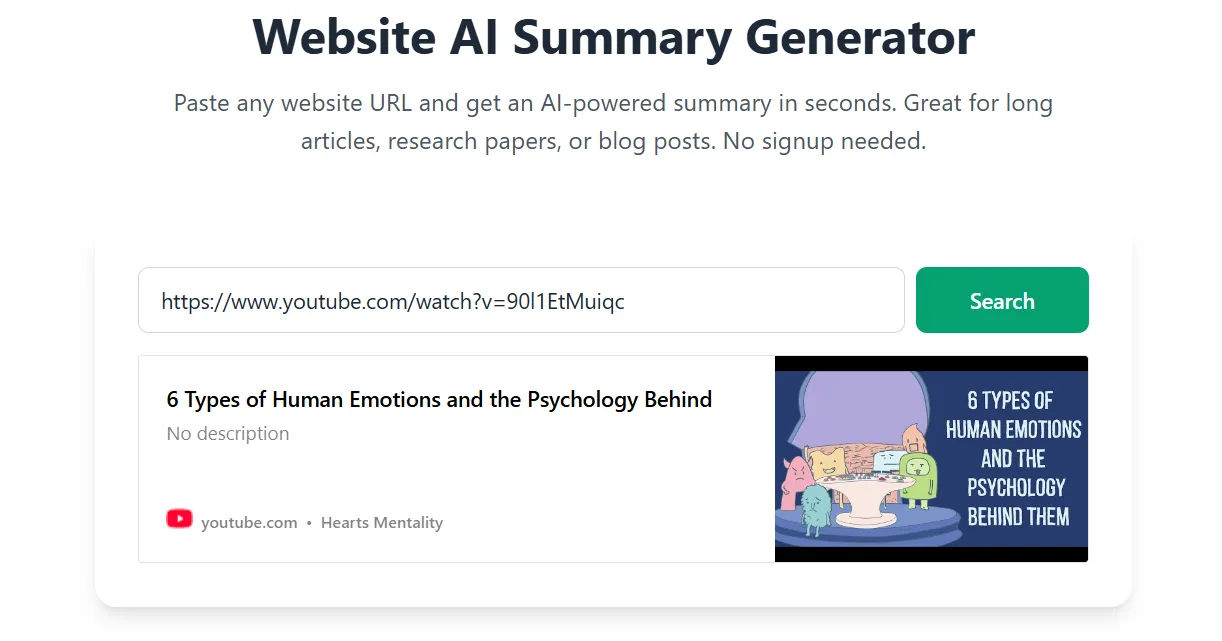
Noch einfacher: Kopiere die URL des YouTube-Videos und füge sie hier ein: https://web-highlights.com/de/tools/youtube-ai-summary
YouTube-Transkript anzeigen: 3 Wege
Manchmal willst du einfach nachlesen, was im Video gesagt wird. Vielleicht suchst du ein bestimmtes Zitat, vielleicht spricht jemand zu schnell, oder du liest einfach lieber, als zuzuschauen. Egal warum – mit diesen drei Wegen bekommst du das Transkript jedes YouTube-Videos.
Weg 1: Das integrierte Transkript von YouTube
Kaum jemand weiß es, aber YouTube hat selbst eine Transkript-Funktion. Sie funktioniert bei jedem Video mit Untertiteln – egal ob automatisch erzeugt oder vom Creator hochgeladen.
So findest du sie:
- Öffne das YouTube-Video.
- Klicke unter dem Video auf „…mehr“, um die Beschreibung aufzuklappen.
- Klicke ganz unten auf „Transkript anzeigen“.
- Rechts öffnet sich ein Bereich mit dem Text und Zeitstempeln.
Ein Klick auf einen Zeitstempel springt an diese Stelle im Video. Um die Zeitstempel auszublenden, klicke im Transkript-Bereich auf das Drei-Punkte-Menü (⋮).
Der Haken: Du kannst das Transkript nicht bequem auf einmal kopieren, nicht darin suchen und es nirgendwohin exportieren. Bei längeren Videos wird die Formatierung schnell unübersichtlich.
Weg 2: Die Browser-Erweiterung von Web Highlights
Diesen Weg nutze ich selbst am häufigsten. Mit der Erweiterung von Web Highlights wird das Transkript deutlich angenehmer:
- Öffne ein beliebiges YouTube-Video.
- Klicke in der Steuerleiste des Videoplayers auf die Schaltfläche von Web Highlights – oder auf das Symbol von Web Highlights in der Symbolleiste deines Browsers.
- Das Video öffnet sich in unserem ablenkungsfreien Lesemodus, das komplette Transkript als sauberer Text daneben.
- Dort kannst du Zeilen markieren, Notizen hinzufügen, Abschnitte taggen und im Transkript suchen.
- Kopiere alles als Markdown, exportiere es als PDF- oder HTML-Datei (Ultimate) oder sende es direkt an Notion oder Capacities. Als Markdown kopiert, kannst du es auch in Obsidian oder jeden anderen Editor einfügen.
Was mir daran besonders gefällt: Das Transkript läuft mit dem Video mit. Der aktuelle Satz wird während der Wiedergabe hervorgehoben, und ein Klick auf eine Zeile springt genau dorthin. Auch mehrere Sprachen werden unterstützt: Zuerst lädt die Erweiterung deine bevorzugte Sprache, und du kannst zwischen allen verfügbaren Sprachen wechseln.
Funktioniert in Chrome, Edge und Firefox sowie in Brave und anderen Browsern wie Vivaldi oder Opera.
Weg 3: Der kostenlose Online-Transkript-Reader (ohne Installation)
Du willst nichts installieren? Verständlich. Dann nimm unseren kostenlosen YouTube-Transkript-Reader im Browser. Füge eine YouTube-URL ein und du bekommst das komplette Transkript als sauberen Text – ohne Konto.
Gut zu wissen:
- Du kannst jede Zeile kopieren und einfügen, wo du sie brauchst – in Besprechungsnotizen, Dokumente oder Lernunterlagen.
- Wie die Erweiterung unterstützt er mehrere Sprachen.
- Der Text ist sauber und gut lesbar – keine Zeitstempel, die überall stören.
- Er ist kostenlos und funktioniert ohne Konto.
Warum Web Highlights für YouTube-Zusammenfassungen?
Mit Web Highlights bekommst du eine KI-Zusammenfassung und ein YouTube-Transkript ohne Umwege und ohne zusätzliche Tools. Alles läuft direkt in deinem Browser, und Notizen, Tags, Exporte und Transkripte bleiben an einem Ort. Darum nutzen viele Web Highlights für Video-Zusammenfassungen:
- Einfaches Kopieren und Einfügen
- Funktioniert mit jedem YouTube-Video, auch mit langen Tutorials und Vorlesungen
- Läuft lokal in deinem Browser, dein Videolink bleibt privat
- Lesemodus für ablenkungsfreies Lesen von Zusammenfassungen und Transkripten
- YouTube-Videos kommentieren oder im Lesemodus markieren, um Kernaussagen oder einzelne Zeilen festzuhalten
- Alles mit Tags ordnen, damit deine Recherche übersichtlich bleibt
- Mit einem Klick an Notion oder Capacities senden (mit Ultimate unbegrenzt, im kostenlosen Plan einmal pro Tag), mit Ultimate als PDF- oder HTML-Datei exportieren oder als Markdown kopieren und in Obsidian einfügen
- Zusammenfassungen, Transkripte und Markierungen an einem Ort – auch wenn du viele Videos auswertest
Weitere kostenlose Tools
YouTube-Transkript-Reader
Der YouTube-Transkript-Reader macht aus Videos sofort Text – kostenlos. Füge einen Videolink ein und du bekommst sauberen Text, den du kopieren, durchsuchen und für Notizen oder deine Recherche weiterverwenden kannst.
YouTube-Video zusammenfassen (Online-Tool)
Mit dem Online-Tool fasst du YouTube-Videos zusammen, ohne etwas zu installieren – ohne Konto. Füge einen Videolink ein und du bekommst in Sekunden Kernaussagen, Stichpunkte und einen kurzen Überblick.
Webseite markieren
Mit dem Website-Highlighter speicherst du Transkripte, Zusammenfassungen und Text von Webseiten an einem Ort. So führst du YouTube-Videos, Artikel und andere Inhalte zu geordnetem Wissen zusammen.
Wofür sich KI-Zusammenfassungen von YouTube-Videos lohnen
Studierende fassen Vorlesungen zusammen – aus einer langen Vorlesung werden Stichpunkte, Kernaussagen und ein durchsuchbares Transkript für die Prüfungsvorbereitung.
Berufstätige lernen schneller – lange Schulungsvideos oder Tutorials werden zu einfachen Schritten und Kernideen, die du sofort umsetzen kannst.
Forschende sammeln Zitate – du sichtest viele Videos in kurzer Zeit, ziehst exakte Zitate heraus und nutzt sie in deiner Recherche oder in Mindmaps.
Coaches und Beratende machen Notizen – lange Vorträge werden zu Text, den du als Besprechungsnotiz speicherst und mit Tags ordnest.
Creator analysieren die Konkurrenz – du überfliegst Videos anderer Creator, erfasst die Hauptideen und hältst einen kurzen Überblick fest.
Alle, die Lernnotizen schreiben – lange Videos werden zu kurzen, klaren Zusammenfassungen, die du mit einem Klick an Notion sendest oder als Markdown in Obsidian und andere Notiz-Apps kopierst.
Journalistinnen und Journalisten werten lange Inhalte aus – Nachrichtenbeiträge, lange Vorträge und Interviews lassen sich nach den entscheidenden Details durchsuchen, ohne das ganze Video anzusehen.
Häufige Fragen
1. Kann ich mit Web Highlights jedes YouTube-Video zusammenfassen?
Ja. Web Highlights erstellt für die meisten YouTube-Videos eine KI-Zusammenfassung – für Tutorials, Kommentare, Nachrichtenbeiträge und lange Vorlesungen. Ist das Video öffentlich und lädt normal, macht die KI daraus klare Stichpunkte und Kernaussagen.
2. Funktioniert Web Highlights auch bei langen Videos oder Videos ohne Kapitel?
Ja. Web Highlights fasst das Transkript zusammen und ist nicht auf Kapitel angewiesen – lange Tutorials, Vorlesungen und Videos ohne Kapitel sind also kein Problem. Bei sehr langen Videos bleibt das komplette Transkript neben der Zusammenfassung verfügbar, sodass du darin suchen und an jede Stelle springen kannst.
3. Sind die Zusammenfassungen auch bei komplexen Inhalten zuverlässig?
Web Highlights erzeugt die Zusammenfassungen mit KI auf deinem Gerät. Auch Fachvorträge, technische Tutorials oder Nachrichtenbeiträge werden in kurze, gut lesbare Kernpunkte, TL;DR-Absätze und Schlagzeilen zerlegt. Wie bei jeder KI-Zusammenfassung gilt: Prüfe wichtige Details im Transkript nach.
4. Muss ich mich registrieren, um eine Zusammenfassung oder ein Transkript zu bekommen?
Nein, du musst dich nicht registrieren. Zusammenfassung und Transkript funktionieren sofort: Videolink einfügen, fertig. Ohne Konto ist eine KI-Zusammenfassung pro Tag kostenlos enthalten. Du brauchst weder ein Konto noch eine App oder weitere Tools – alles läuft direkt in deinem Browser.
5. Kann ich Zusammenfassungen und Transkripte exportieren?
Ja. In jedem Plan kannst du Zusammenfassungen und Transkripte als Markdown kopieren oder mit einem Klick an Notion oder Capacities senden (im kostenlosen Plan ein Export pro Tag, mit Ultimate unbegrenzt). Für den Export als PDF- oder HTML-Datei brauchst du Ultimate oder die kostenlose Testphase. Für Obsidian kopierst du als Markdown und fügst ein. So werden aus ganz unterschiedlichen Videos Besprechungsnotizen, Mindmaps oder geordnete Recherche.
Das Wichtigste in Kürze
Web Highlights macht aus langen YouTube-Videos klare, kompakte Notizen: mit einer schnellen, privaten KI-Zusammenfassung und einem Transkript auf Knopfdruck – ohne Registrierung und ohne Handarbeit.
Link einfügen, und in wenigen Sekunden hast du sauberen Text, Stichpunkte, Kernaussagen und Exporte – fürs Lernen, für Recherche, für Skripte und für alle, die viele Videos auswerten.
Wenn du YouTube-Videos durchgehen willst, ohne jede Minute anzusehen, probier Web Highlights aus und spar dir Zeit und Mühe.