1 時間の講義やセミナーの動画は役に立ちますが、毎回最後まで見る時間はなかなか取れません。知りたいのは要点だけ、あるいは前に見たあの説明をもう一度確かめたいだけ、ということもよくあります。
そんなときに使えるのが Web Highlights です。YouTube 動画を開くだけで、AI による要約と、読みやすい文字起こしが数秒で手に入ります。要約を作る AI は Web Highlights のサーバーではなく、お使いのパソコン上で動きます。アカウント作成も、コピー&ペーストも要りません。
この記事では、YouTube 動画を AI で要約する手順と、文字起こしを表示する 3 つの方法を紹介します。
YouTube の AI 要約とは
YouTube の AI 要約は、長い動画の内容を短く整理したものです。動画をすべて見なくても、主な主張や流れ、押さえておきたいポイントがつかめます。長い講義、ニュース解説、じっくり見ないと頭に入らない動画で特に役立ちます。
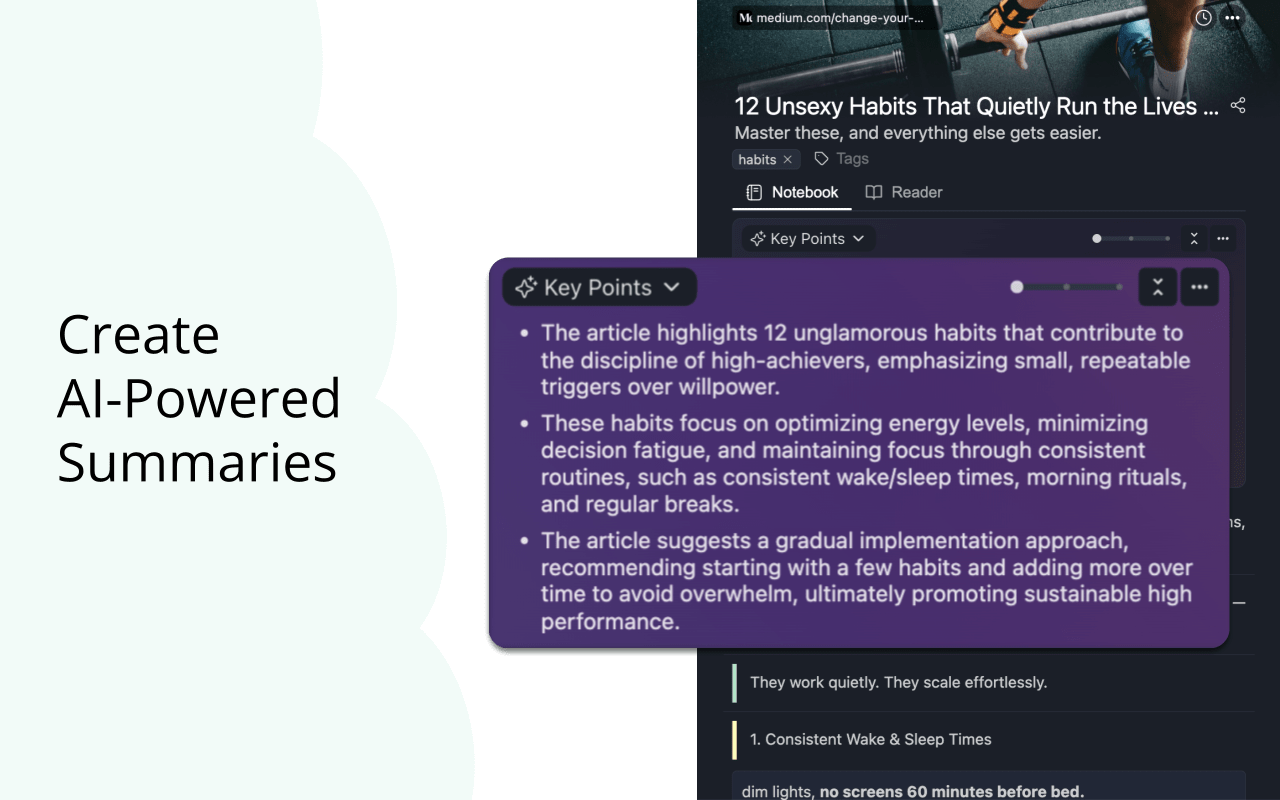
Web Highlights の YouTube 要約機能では、次の 4 種類から選べます。
- 要点:動画の主なポイントを箇条書きにします。会議のメモを取るときや、たくさんの動画をまとめて把握したいときに向いています。
- 見出し:動画のいちばん伝えたいことを 1 行のタイトルにします。あとで見返すためにライブラリへ保存するときに便利です。
- TL;DR:内容を数文で説明する短い要約です。難しいテーマを、手間をかけずに数分でつかみたいときに使えます。
- ティーザー:動画のテーマをほのめかす短い紹介文です。動画を仕分けたり、長い動画をいくつか見比べたりするときに向いています。
どれもブラウザに内蔵された AI モデル(Chrome は Gemini Nano、Edge は Phi-4-mini)が生成します。要約は Web Highlights の AI サーバーではなくお使いのデバイス上で作られるので、手早く、プライバシーにも配慮した形で YouTube 動画を要約できます。
YouTube 動画を AI で要約する手順
Web Highlights で YouTube 動画の AI 要約を作る手順は次のとおりです。
ステップ 1:Web Highlights の Chrome 拡張機能をインストールする
まず Chrome ウェブストアから Web Highlights の拡張機能をインストールします(Edge と Firefox 版もあります)。AI 要約はブラウザに内蔵された AI モデルを使い、モデルは初回だけダウンロードされます。Chrome では Windows、macOS、Linux で使えます。Edge がモデルを提供しているのは Windows と macOS だけです。Firefox と Brave にはまだモデルがありませんが、文字起こしはこれらのブラウザでも使えます。スマートフォンでは AI 要約は使えません。
YouTube の AI 要約を使うのにアカウントは要らず、アプリや追加のソフトも不要です。無料プランでは AI 要約を 1 日 1 回使えます。Ultimate と無料トライアルでは、この上限がなくなります。どれも YouTube の画面からそのまま使えます。
ステップ 2:YouTube 動画を開く
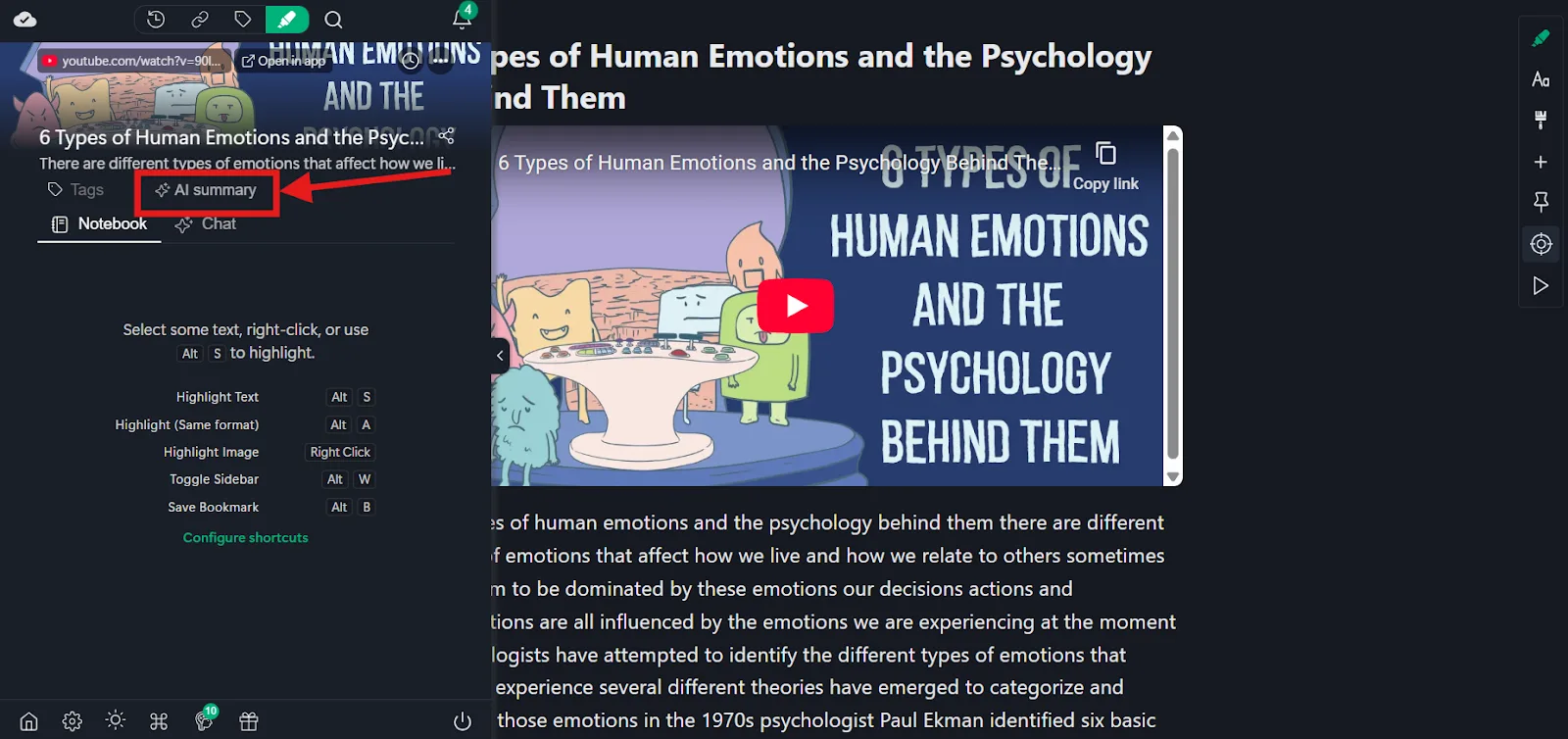
講義、チュートリアル、ポッドキャスト、解説動画、ニュースなど、要約したい動画を開きます。
ページが読み込まれたら、ツールバーにある Web Highlights の拡張機能アイコンをクリックします。
動画がリーダーモードで開き、サイドパネルが表示されます。ここから文字起こしにハイライト、メモ、タグを付けたり、動画を要約したりできます。
ステップ 3:「AI 要約」をクリックする
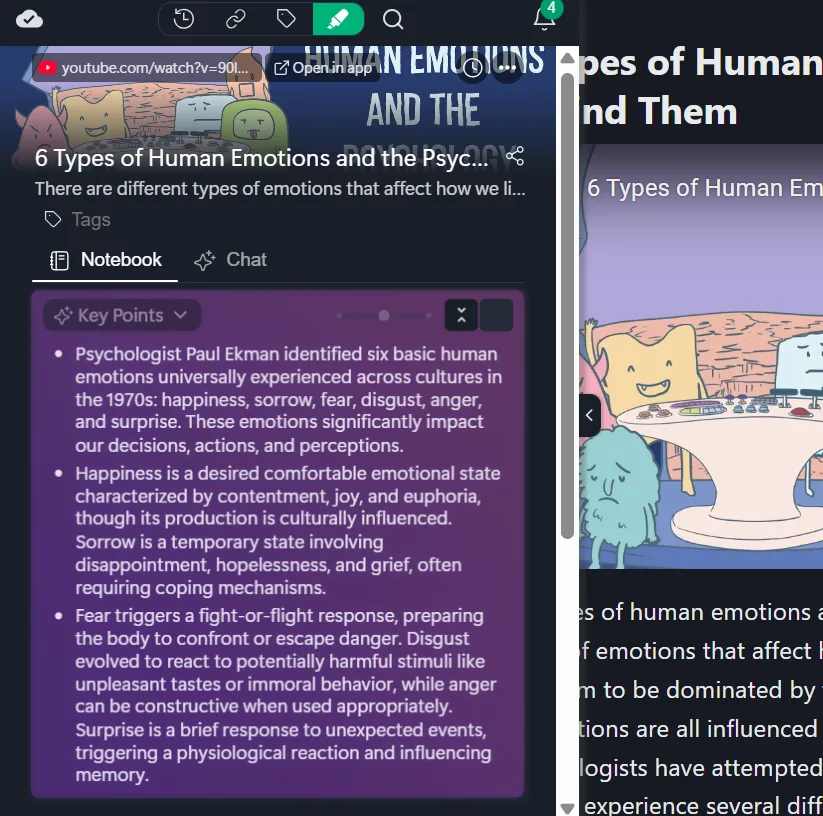
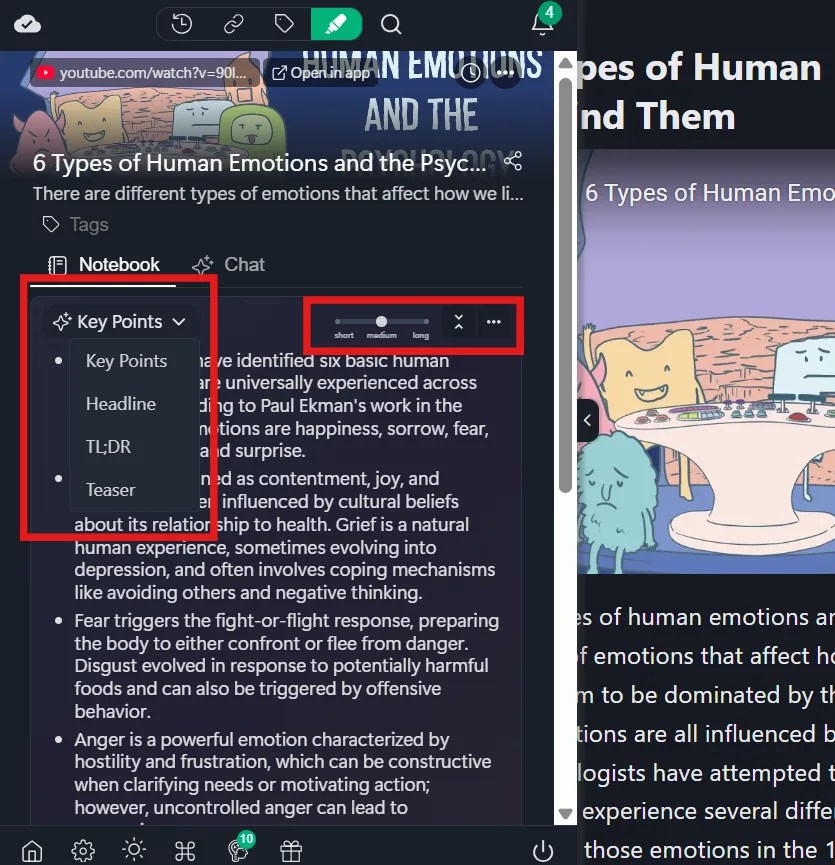
「AI 要約」ボタンを押すと、Web Highlights がブラウザ内蔵の AI モデルで、整理された要約をすぐに作ります。
表示される要約の種類は次のとおりです。
- 要点(たくさんの動画を把握したいときに)
- TL;DR(数文の短い説明)
- 見出し(動画の概要を 1 行で)
- ティーザー(仕分けに使える紹介文)
要約の種類と長さを選びます。
AI はお使いのデバイス上で動くので、動画の内容を Web Highlights の AI サーバーが読むことはありません。
動画で見たい場合は、YouTube の使い方を紹介した動画(英語)の AI 要約のパートから再生できます。
ステップ 4:要約をコピー・保存・エクスポートする
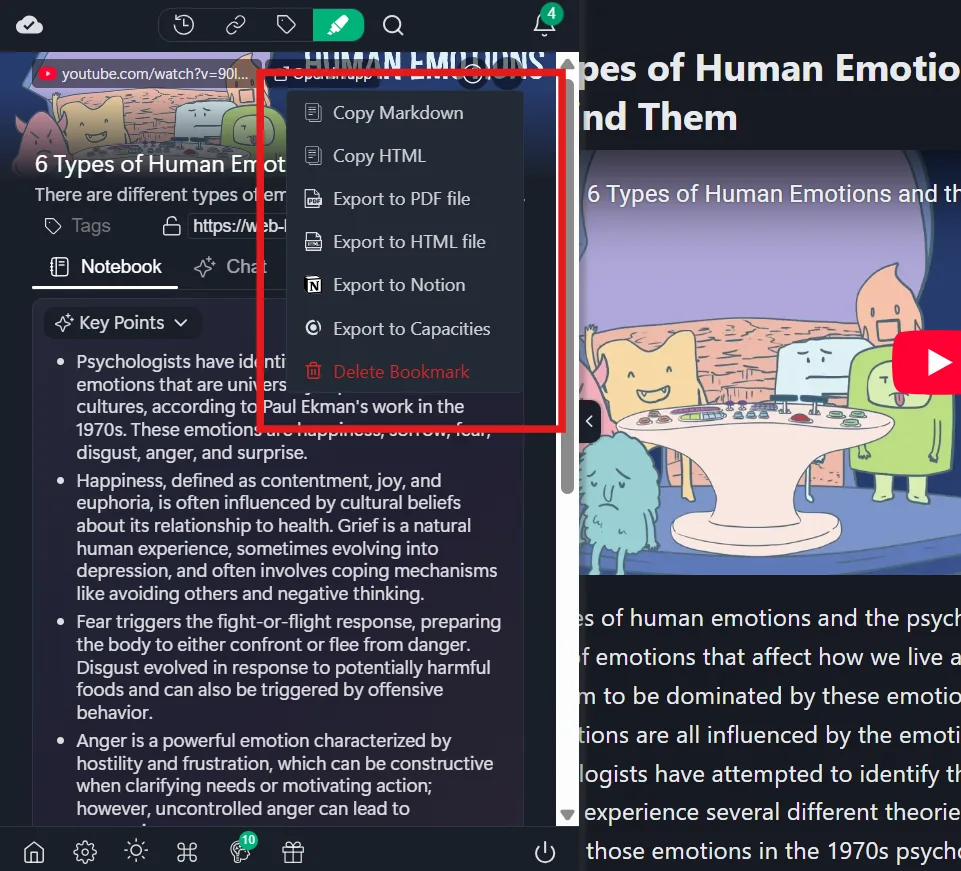
できあがった要約は、ほかの場所でも使えます。エクスポート先は次のとおりです。
- Markdown(コピー&ペースト。すべてのプランで使えます)
- Notion または Capacities へワンクリックで(無料プランは 1 日 1 回、Ultimate は無制限)
- PDF ファイルまたは HTML ファイル(Ultimate または無料トライアル)
要約は、好きなハイライトの色、タグ、フォルダと一緒に Web Highlights のライブラリにも保存できます。会議のメモ、動画の内容のテキスト化、台本づくり、マインドマップなどに使えて、文字起こしと組み合わせれば、どんな動画もすばやく整理できます。
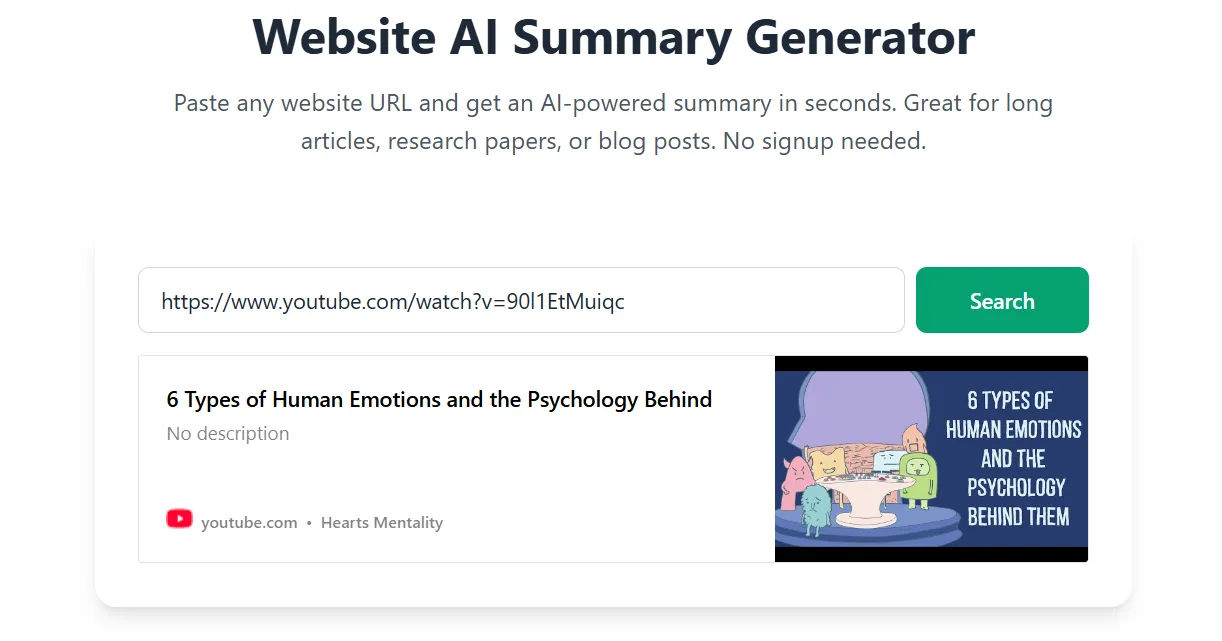
拡張機能を入れずに AI 要約を作りたい場合は、YouTube 動画の URL を YouTube 要約ツールに貼り付けるだけです。
YouTube の文字起こしを表示する 3 つの方法
動画で話している内容を、文字で読みたいこともあります。特定の発言を探したいとき、話すスピードが速すぎるとき、そもそも見るより読むほうが好きなとき。理由は何であれ、YouTube 動画の文字起こしを手に入れる方法を 3 つ紹介します。
方法 1:YouTube の標準の文字起こし機能を使う
あまり知られていませんが、YouTube には文字起こしを表示する機能があります。字幕のある動画なら、自動生成の字幕でも投稿者がアップロードした字幕でも使えます。
表示する手順は次のとおりです。
- YouTube 動画を開きます。
- 動画の下にある概要欄の「…もっと見る」をクリックして開きます。
- いちばん下にある「文字起こしを表示」をクリックします。
- 画面の右側に、タイムスタンプ付きの文字起こしが表示されます。
タイムスタンプをクリックすると、動画のその場面に移動します。タイムスタンプを消したいときは、文字起こしパネルの3 点メニュー(⋮)から切り替えられます。
難点は、全文をまとめてコピーしにくく、文字起こしの中を検索できず、どこにもエクスポートできないことです。長い動画では、レイアウトもすぐに読みにくくなります。
方法 2:Web Highlights の拡張機能を使う
私がいちばんよく使う方法です。Web Highlights の拡張機能を入れておくと、文字起こしがずっと使いやすくなります。
- YouTube 動画を開きます。
- 動画プレーヤーのコントロールに表示されるハイライトボタンか、ツールバーの Web Highlights の拡張機能アイコンをクリックします。
- 動画がリーダーモードで開き、文字起こしの全文が読みやすいテキストで表示されます。
- 文字起こしの行をハイライトしたり、メモやタグを付けたり、文字起こしの中を検索したりできます。
- 全文を Markdown としてコピーしたり、PDF ファイルや HTML ファイルとしてエクスポートしたり(Ultimate)、Notion や Capacities に直接送ったりできます。Markdown でコピーして、Obsidian などのエディタに貼り付けることもできます。
私が特に気に入っているのは、文字起こしが動画の再生と連動するところです。再生中は今話している文がハイライトされ、どの行をクリックしてもその場面に移動できます。複数の言語にも対応していて、まず設定した言語の文字起こしを表示し、ほかに用意されている言語にも切り替えられます。
Chrome、Edge、Firefox、Brave のほか、Vivaldi や Opera などのブラウザでも使えます。
方法 3:無料のオンライン文字起こしリーダーを使う(インストール不要)
何もインストールしたくない場合は、無料の YouTube 文字起こしリーダーをオンラインで使えます。YouTube の URL を貼り付けるだけで、文字起こしの全文が読みやすいテキストで表示されます。アカウント作成も登録も不要です。
知っておくと便利な点は次のとおりです。
- どの行もコピーして、会議のメモや資料、勉強ノートなど好きな場所に貼り付けられます。
- 拡張機能と同じく、複数の言語に対応しています。
- タイムスタンプがあちこちに入らない、すっきりしたテキストで読めます。
- 無料で、アカウントも要りません。
YouTube の要約に Web Highlights を使う理由
Web Highlights なら、余計な手順やツールなしで YouTube の AI 要約と YouTube の文字起こし が手に入ります。すべてブラウザの中で完結し、メモ、タグ、エクスポート、文字起こしを読む作業まで同じ画面でこなせます。Web Highlights が選ばれている理由は次のとおりです。
- コピー&ペーストの手間なしで使える
- 長いチュートリアルや講義も含め、どの YouTube 動画でも使える
- ブラウザ内で動くので、見ている動画のリンクが外部に送信されない
- 要約や動画の内容を気が散らずに読める リーダーモード
- リーダーモードで YouTube 動画に注釈を付け、大事なポイントや特定の行に印を付けられる
- タグで整理して、調べたことを見つけやすくできる
- Notion や Capacities へワンクリックで送れる(Ultimate は無制限、無料プランは 1 日 1 回)。Ultimate なら PDF ファイルや HTML ファイルでエクスポートでき、Markdown でコピーして Obsidian に貼り付けることもできる
- 要約・文字起こし・ハイライトを一か所にまとめ、たくさんの動画も楽に扱える
あわせて使えるツール
YouTube 文字起こしリーダー
YouTube 文字起こしリーダーは、動画をすぐにテキストにできる無料ツールです。動画のリンクを貼り付けると読みやすいテキストが表示され、コピーや検索をして、メモや調べものに使えます。
YouTube 要約ツール(オンライン)
オンラインの YouTube 要約ツールなら、何もインストールせずに動画を要約できます。登録も不要です。動画のリンクを貼り付けるだけで、要点の箇条書きと短い概要が数秒で手に入ります。
ウェブページのハイライトツール
ウェブページのハイライトツールを使えば、文字起こし、要約、ウェブページのテキストを一か所に保存できます。YouTube 動画と記事をまとめて、整理された知識やメモにしたいときに便利です。
YouTube の AI 要約の使い道
講義をまとめたい学生:長い講義の動画を、要点の箇条書きと検索できる文字起こしにして、試験前の復習に使えます。
効率よく学びたい社会人:長い研修動画やチュートリアルを、すぐに実践できる手順と要点に分解できます。
発言を引用したい研究者:大量の動画にすばやく目を通し、正確な発言を抜き出して、研究ノートやマインドマップに使えます。
メモを取りたいコーチやコンサルタント:長い講演をテキストにして、会議のメモとして保存し、タグで整理できます。
競合を調べたいクリエイター:ほかのクリエイターの YouTube 動画にざっと目を通し、主なポイントをつかんで、短い概要メモを作れます。
勉強ノートを作りたい人:長い動画を短くわかりやすい要約にして、ワンクリックで Notion に送ったり、Markdown でコピーして Obsidian などのメモアプリに貼り付けたりできます。
長いコンテンツを確認したい記者:ニュース、長い講演、インタビューに目を通し、動画をすべて見なくても大事な情報を見つけられます。
よくある質問
1. Web Highlights でどんな YouTube 動画でも要約できますか?
はい。チュートリアル、解説動画、ニュース、長い講義など、ほとんどの YouTube 動画を AI で要約できます。公開されていて普通に再生できる動画なら、内容をわかりやすい箇条書きと要点にまとめます。
2. 長い動画やチャプターのない動画でも使えますか?
はい。チャプターではなく文字起こしをもとに要約するので、長いチュートリアルや講義、チャプターのない動画でも使えます。とても長い動画でも、要約の横に文字起こしの全文が残るので、検索したり好きな場面に移動したりできます。
3. 難しい内容でも要約は正確ですか?
Web Highlights はデバイス上の AI で要約を作ります。研究発表、技術的なチュートリアル、ニュースのような難しい内容も、短く読みやすい要点、TL;DR、見出しにまとめます。どの AI 要約にも言えることですが、大事な点は文字起こしで確認してください。
4. 要約や文字起こしを使うのに登録は必要ですか?
登録は不要です。YouTube 要約ツールも文字起こしツールも、動画のリンクを貼り付ければすぐに使えます。アカウントなしで使える無料枠は、AI 要約が 1 日 1 回です。アカウントもアプリも追加のツールも要らず、ブラウザから直接使えます。
5. 要約や文字起こしはエクスポートできますか?
はい。すべてのプランで要約や文字起こしを Markdown としてコピーでき、Notion や Capacities へワンクリックで直接送ることもできます(無料プランは 1 日 1 回、Ultimate は無制限)。PDF ファイルや HTML ファイルでのエクスポートには Ultimate か無料トライアルが必要です。Obsidian には、Markdown でコピーして貼り付けてください。会議のメモ、マインドマップ、調べものの整理など、いろいろな動画の内容をまとめるのに役立ちます。
まとめ
Web Highlights を使えば、長い YouTube 動画を短くわかりやすいメモにできます。デバイス上の AI による要約と文字起こしが、登録も手間もなく手に入ります。
リンクを貼り付けるだけで、読みやすいテキスト、箇条書き、要点、エクスポートが数秒でそろいます。勉強、調べもの、台本づくり、たくさんの動画の整理に役立ちます。
YouTube 動画を最初から最後まで見なくても内容を押さえたいなら、 Web Highlights を試してみてください。時間と手間の両方を節約できます。