長い YouTube 動画を前にして、「見るより文字で読めたら早いのに」と思ったことはありませんか。講義の中の一か所だけを探したいときや、インタビューの内容を資料として残したいとき、動画のままでは扱いにくいものです。動画で学ぶ学生や研究者、仕事で動画を使う人ほど、この不便さを感じているはずです。
解決策はシンプルです。YouTube 文字起こしツールを使えば、動画の音声をテキストで読めます。
この記事では、YouTube 動画を文字起こしできるおすすめのツール 10 選を、機能・無料プランの範囲・料金で比較します。どれを選べばよいか迷っている方に向けて、用途別の選び方もまとめました。

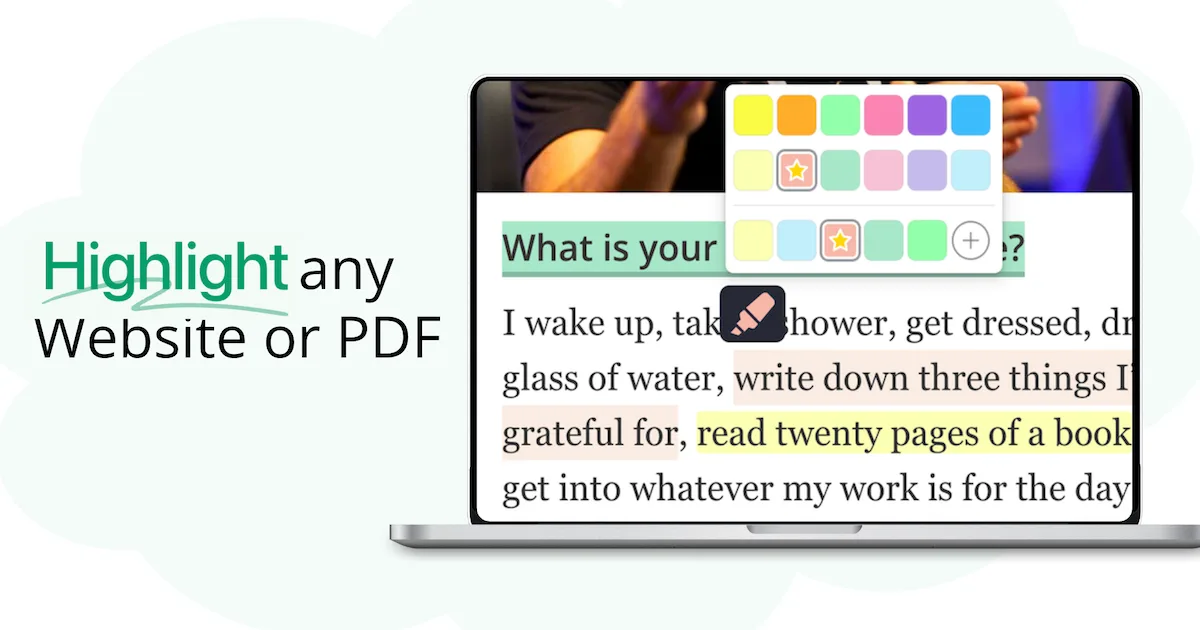
YouTube 文字起こしツールとは?
YouTube 文字起こしツールは、YouTube 動画の URL から、話されている内容をテキスト(トランスクリプト)に変換するツールです。音声認識(ASR)で音声を聞き取るもの、動画に付いている字幕を読み込むものがあり、いずれも動画の内容を文字で読めるようにします。
使いどころはたくさんあります。学生や研究者なら、講義動画や研究インタビューを検索できるテキストにでき、要点を見つけるのがぐっと楽になります。動画より文章で読みたい人や、手作業で書き起こす手間を省きたい人にも便利です。文字起こしの作業時間を大きく減らせます。
目的は、動画の内容を扱いやすくすることです。字幕を取り出したり、YouTube 動画の要約を作ったりと、作業の効率化にも役立ちます。
YouTube 文字起こしツールおすすめ 10 選(2026 年)
ここからは、いま使えるおすすめの YouTube 文字起こしツールを紹介します。まずは私たちのいちばんのおすすめ、Web Highlights からです。
あらかじめお伝えしておくと、Web Highlights は私たちが開発しているプロダクトです。その点を踏まえて、この一覧をご覧ください。
1. Web Highlights
こんな人におすすめ
Web Highlights は、文字起こしを読むだけでなく、ハイライトして、要約を作り、メモを取りたい人に向いています。内容を理解することとメモを取ることを 1 つのツールで済ませたい学生や研究者にぴったりです。講義動画、研究、そのほか勉強に使うあらゆる YouTube 動画に使えます。
Web Highlights の主な機能
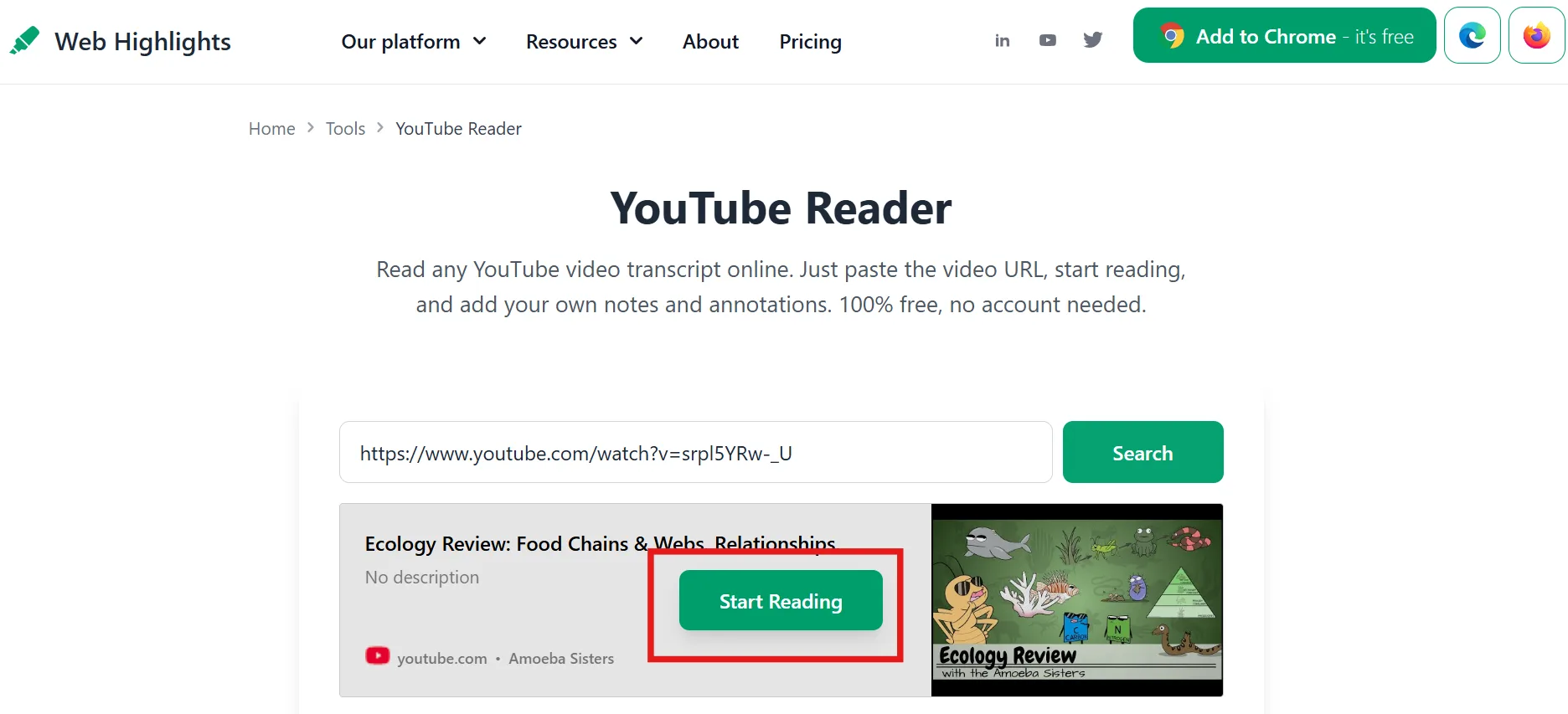
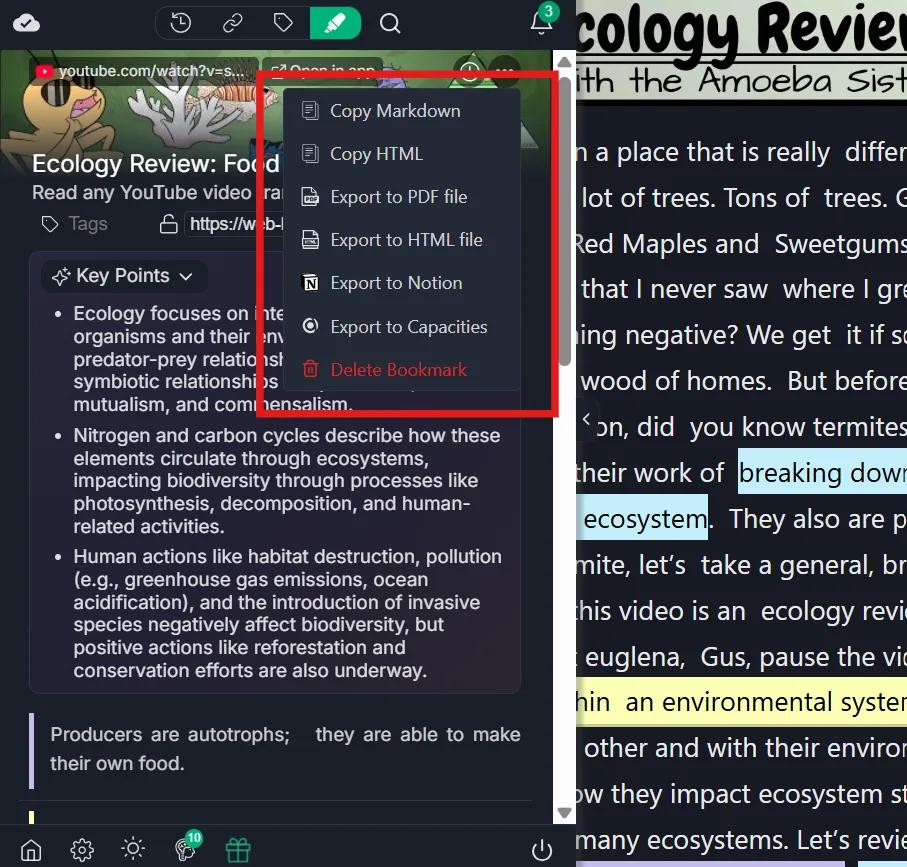
- YouTube リーダー:Web Highlights の YouTube 文字起こしツールや YouTube リーダーに動画のリンクを貼り付けるだけで、読みやすい文字起こしがすぐに表示されます。
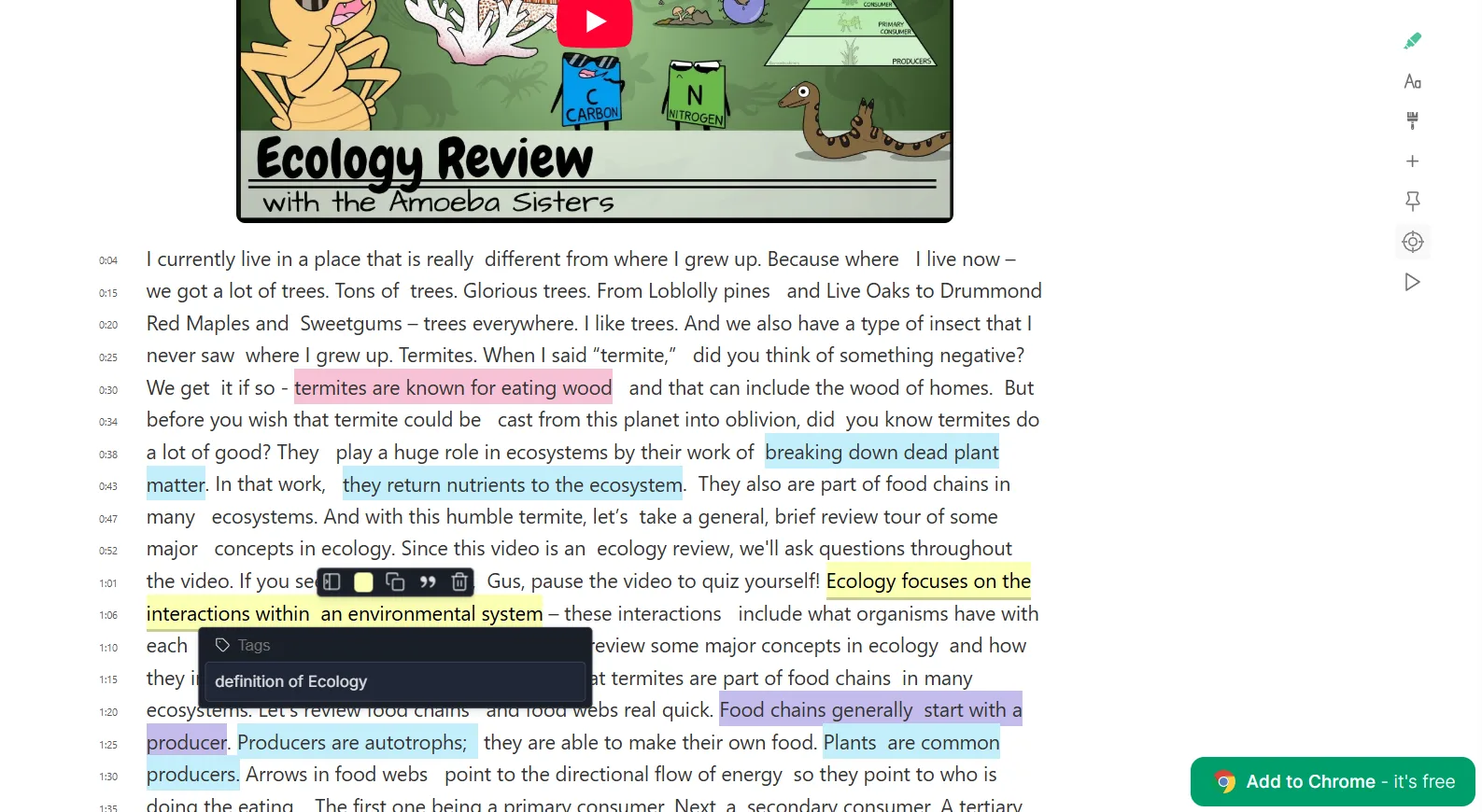
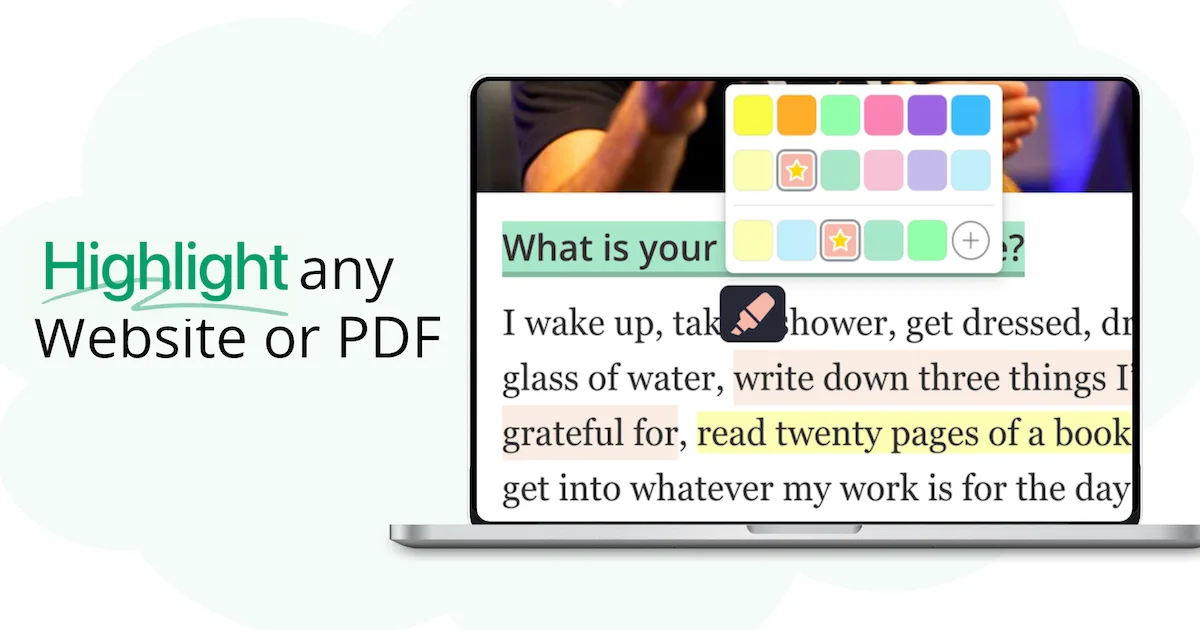
- ハイライトとメモ:YouTube 動画の文字起こしをハイライトできます。色は複数から選べ、メモやタグも付けられるので、ただの文字起こしが自分用の学習ノートになります。
- 多言語に対応:Web Highlights は動画に付いている字幕から、表示言語に合ったものを探して文字起こしを表示します。ほかの言語の字幕があれば、簡単に切り替えられます。日本語の動画も英語の動画も、同じように読めます。
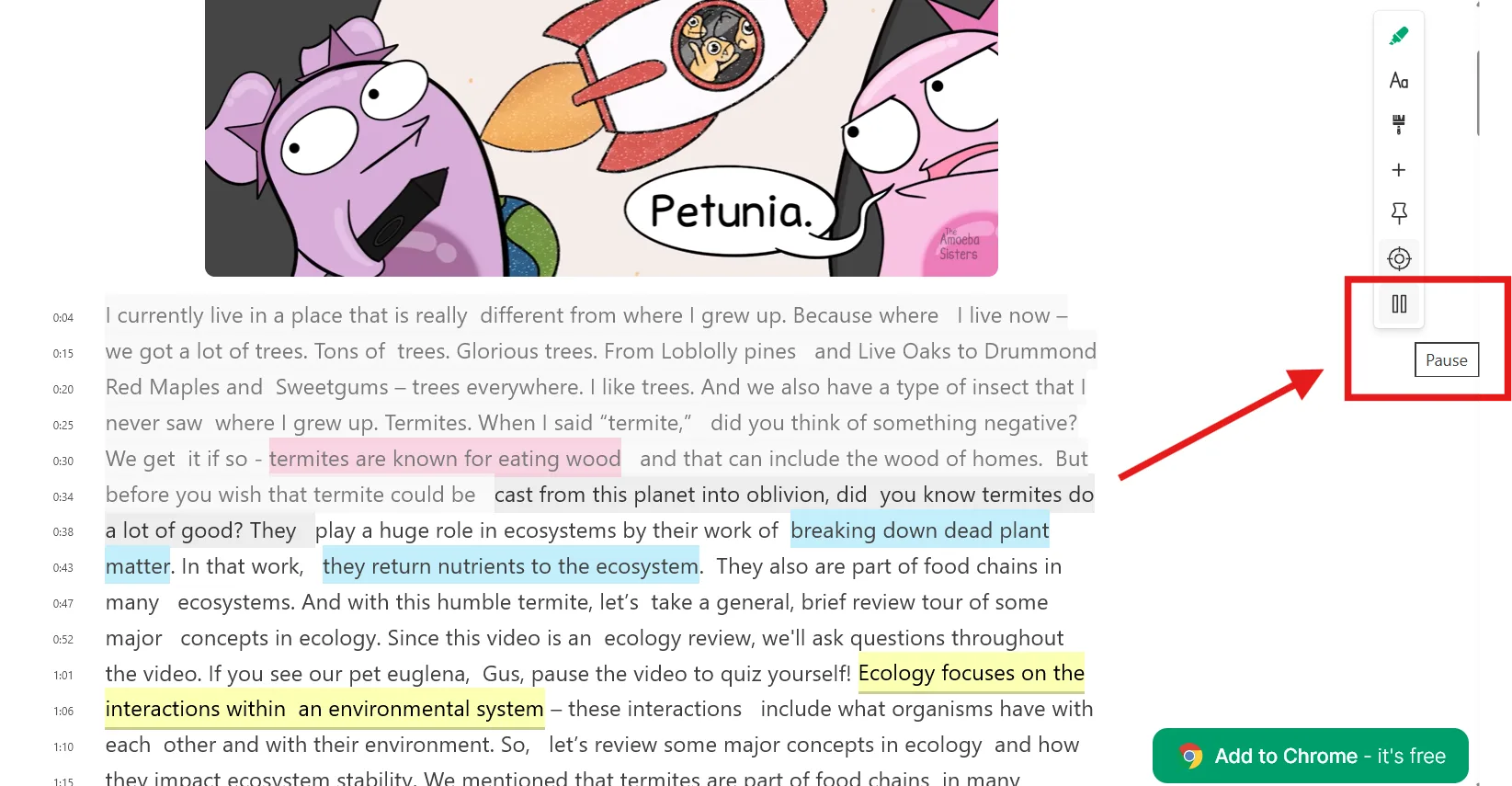
- 動画の再生と連動:動画を再生すると、文字起こしが自動でスクロールし、いま話している文が強調されます。内容を追いながらメモを取ったり、見返したい場面をすぐに探したりできます。
- YouTube の AI 要約:Web Highlights の YouTube AI 要約は、動画の字幕をもとに AI が要点を短くまとめます。長い動画も、全部見なくても内容をつかめます。AI はお使いのデバイス上で動作します。無料プランでは AI 要約を 1 日 1 回使えます。要約の長さや形式も調整できます。
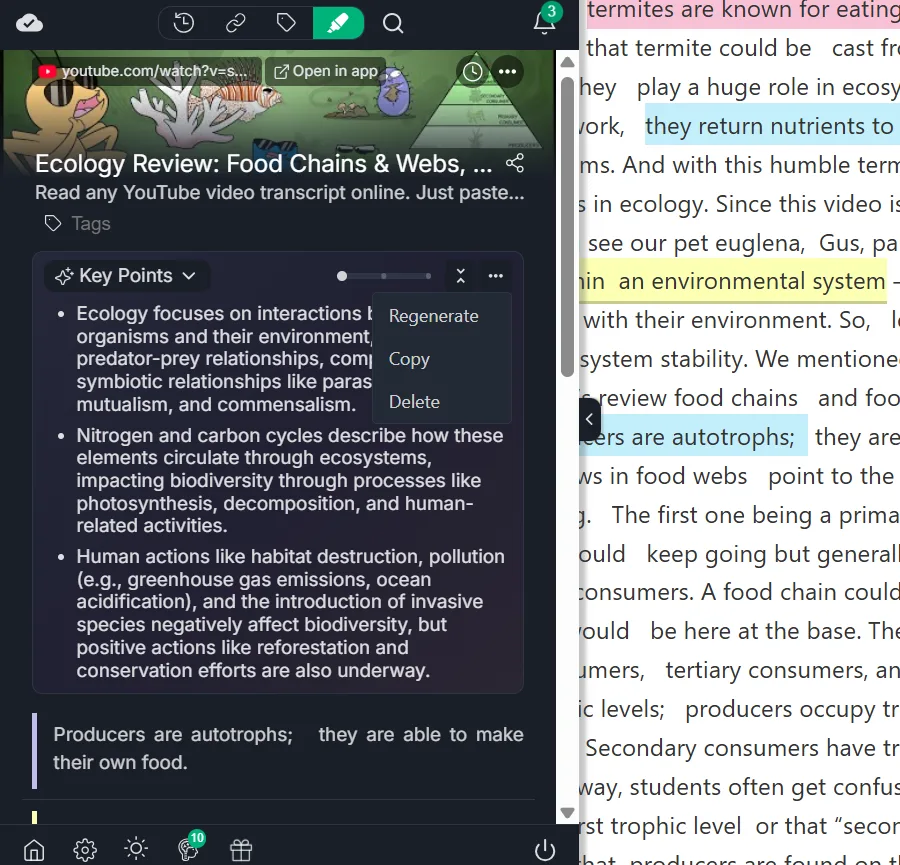
- 見た目のカスタマイズ:文字の大きさ、背景色、文字起こしの表示幅を調整して、読みやすい表示にできます。
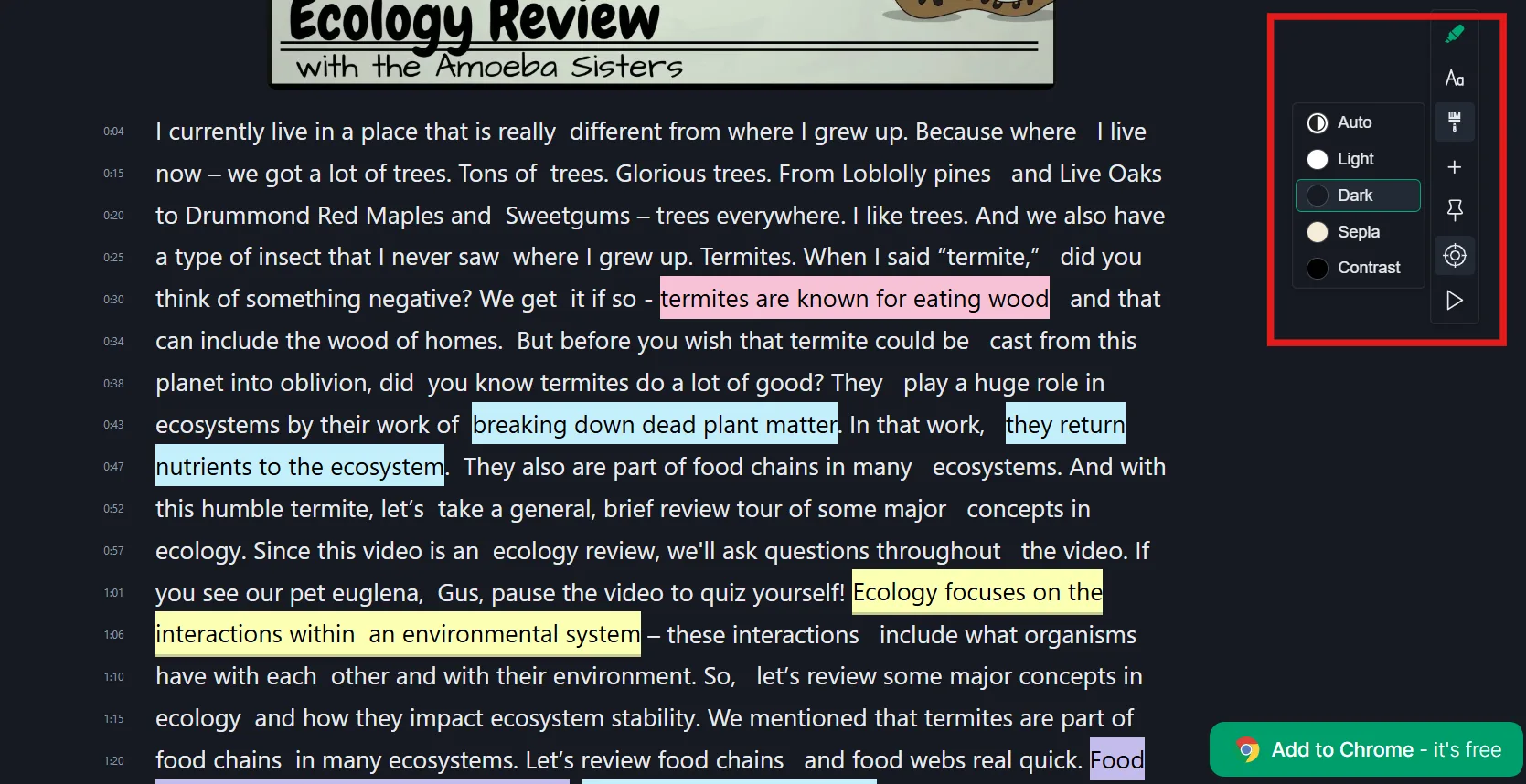
- メモのエクスポート:読み終えたら、ハイライトとメモを Markdown や HTML としてコピーできます。どのプランでも使えます(PDF・HTML ファイルとしての書き出しは Ultimate プラン)。Notion に直接送ることもでき(Free は 1 日 1 回、Ultimate は無制限)、Markdown でコピーして Obsidian に貼り付けることもできます。調べものを整理したまま残せます。
YouTube 文字起こしツールとしての Web Highlights のメリット
- ウェブ上で使えるので、文字起こしを読むだけならインストール不要
- 文字起こしは無料、AI 要約も 1 日 1 回まで無料
- 字幕があれば、AI 要約は複数の言語に対応
- AI の処理はデバイス上で行われるので、プライバシーも安心
- 操作がわかりやすい
- 目で見て理解したい人に向いている
- ハイライトの色を複数使える
- タグとブックマークで調べものを整理しやすい
- 複数の学習サービスを使う学生も、情報を 1 か所にまとめられる
- 無料版が充実していて、デバイス上のハイライトとブックマークは無制限
- 多くの機能をオフラインで使える
- デバイス間の同期(7 日間の無料トライアル後は有料プラン)
Web Highlights のデメリット
- 文字起こしは動画の字幕をもとにしているため、字幕のない動画はリーダーで開けても、ハイライトできる文字起こしがありません。
Web Highlights の料金
Web Highlights は基本的に無料で使え、プランはシンプルな 3 つです。
- Basic:無料
- Premium:月額 $6.49、年額 $56.99、買い切り $159.99(米国価格)
- Ultimate:月額 $7.49、年額 $59.99、買い切り $174.99(米国価格)
総評
Web Highlights は、ただの YouTube 文字起こしツールではありません。能動的に学び、調べものをするためのブラウザ拡張機能です。
YouTube の文字起こしに加えて、動画の内容を自分の知識ベースに変えられます。リーダーモードを使えば、どんなウェブページも集中して読める表示に切り替わります。学生なら、ハイライトから単語カードを作り、間隔反復(spaced repetition)で覚えた内容を定着させられます。そして何より、調べた内容を持ち出せます。ハイライトや AI 要約を Markdown や HTML としてコピーしたり、Ultimate プランで PDF・HTML ファイルとして書き出したり、Notion に直接送ったり、Markdown で Obsidian に移したりして、自分だけのセカンドブレインを育てていけます。

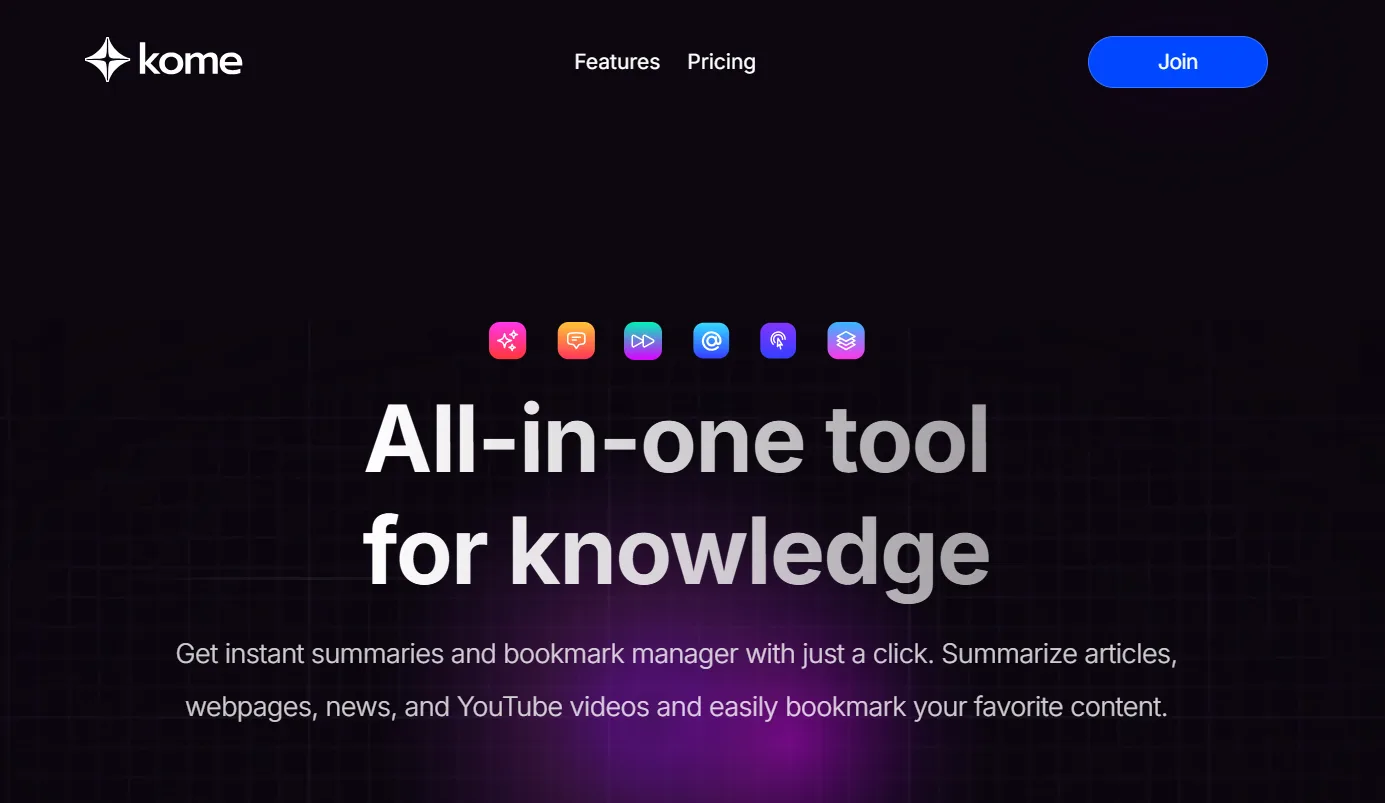
2. Kome AI
こんな人におすすめ
Kome AI は、手早く文字起こしをしたい人、多言語に対応したツールを探している人に向いています。余計な手順や複雑な機能なしに、動画の文字起こし全文をすばやく手に入れたい学生や社会人におすすめです。
Kome AI の主な機能
- すばやい文字起こし:動画の URL を貼り付けるだけで、テキストが手に入ります。
- 多言語対応:120 以上の言語に対応しています。
- AI 要約:Kome の AI 要約機能で、YouTube 動画の内容を短くまとめられます。
YouTube 文字起こしツールとしての Kome AI のメリット
- 速くて効率的
- 対応言語が多い
- 画面がシンプルで使いやすい
Kome AI のデメリット
- 無料版は要約に使えるクレジットが少ない
- ほかのツールに比べると高度な機能が少ない
Kome AI の料金
無料プランでは要約クレジットが 5 回分付きます。より多くの機能を使える有料プランもあります。最新の料金は公式サイトで確認してください。
総評
Kome AI は、さまざまな言語のコンテンツを扱う人に向いた文字起こしツールです。Web Highlights のようなハイライトやメモの機能はありませんが、速さと多言語対応は、文字起こしだけが目的なら十分に便利です。文字起こしと AI 要約さえあればよい、という人に向いています。
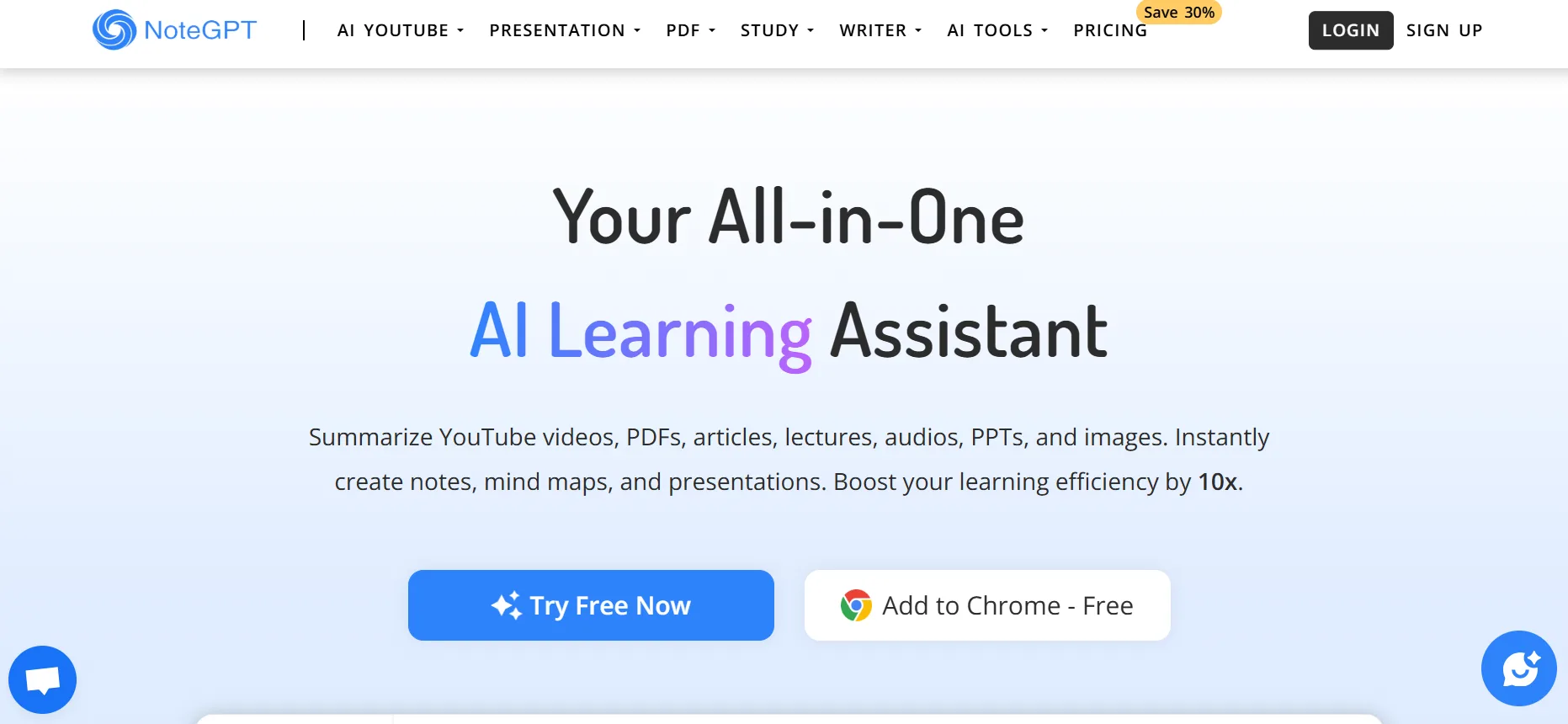
3. NoteGPT
こんな人におすすめ
NoteGPT は、文字起こしにとどまらない多機能な AI ツールを求める人に向いています。じっくり調べものをしたり、学習教材を作ったり、動画の内容をほかの用途に使い回したりしたい学生や社会人におすすめです。文字起こしだけでなく、マインドマップなどの作成にも AI を使えます。
NoteGPT の主な機能
- YouTube 文字起こし:YouTube 動画の URL を、読みやすい文字起こしに変換します。
- YouTube の AI 要約:自然言語処理で文字起こしを要約するので、全文を読まなくても要点をつかめます。
- コンテンツの再活用:メモをマインドマップ、単語カード、プレゼン用スライドに変換できます。
- AI チャット:動画の内容について質問でき、テーマへの理解を深められます。
- 多言語翻訳:文字起こしと要約を 40 以上の言語に翻訳できます。
YouTube 文字起こしツールとしての NoteGPT のメリット
- 字幕のない動画も文字起こしできる
- AI ツールの種類が豊富
- 多言語に対応していて、さまざまな動画を扱える
- 書き出し形式が多い
NoteGPT のデメリット
- 無料プランは利用枠が決まっていて、かなり制限がある
- 上位プランは、たまに使うだけの人には割高
NoteGPT の料金
制限付きの無料プランと、3 つの有料プランがあります。
- Pro:月額 $9.99
- Unlimited:月額 $29
- Max:月額 $99
総評
NoteGPT の強みは、動画の文字起こしを学習や調べものに役立つ別の形式に変えられることです。無料版で試すことはできますが、追加機能をしっかり使い、動画を無制限に処理するなら、有料プランが必要になるでしょう。
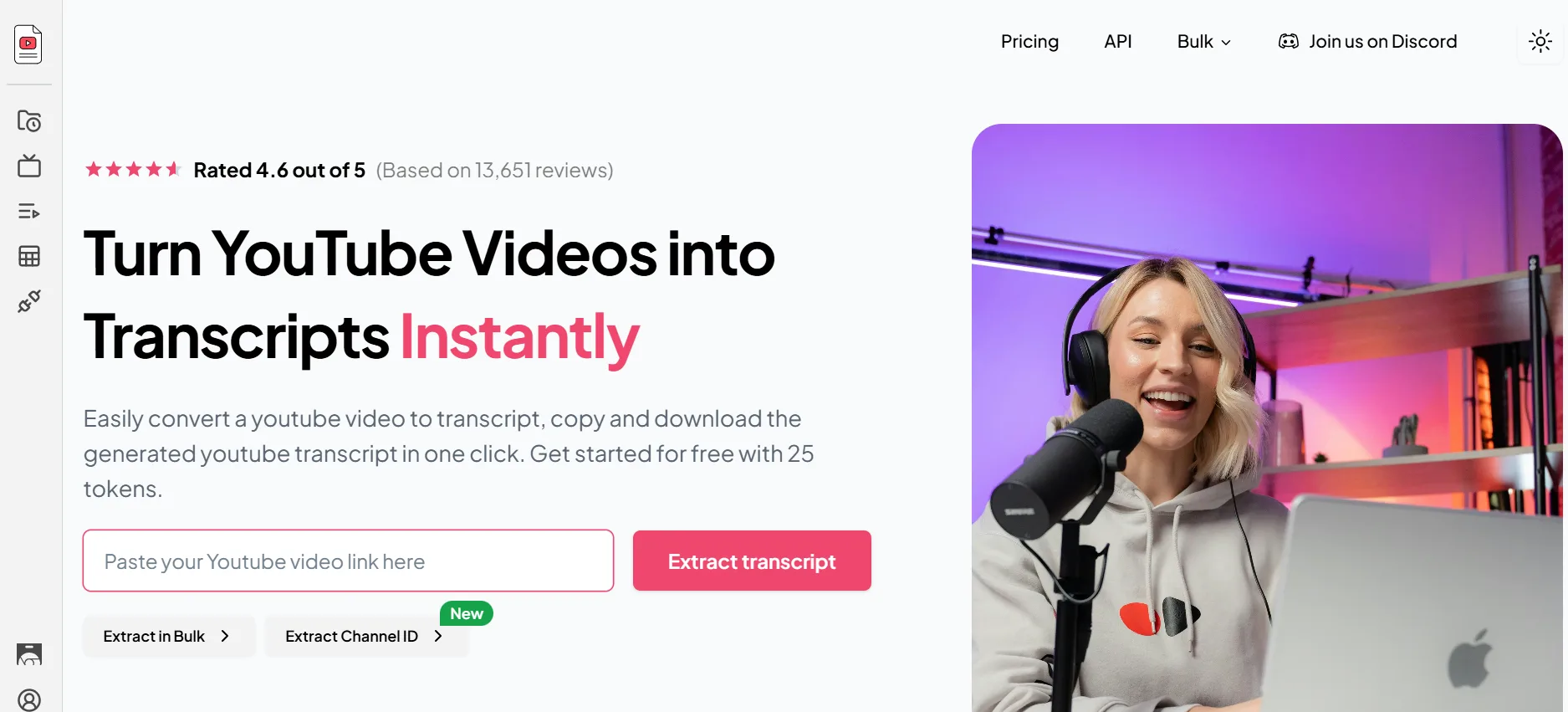
4. YouTube-Transcript.io
こんな人におすすめ
YouTube-Transcript.io は、YouTube 動画の文字起こしをシンプルかつ手早く手に入れたい人に向いています。余計な機能はいらないから、とにかく早く文字起こしがほしい、という場合に便利です。
YouTube-Transcript.io の主な機能
- URL から文字起こし:YouTube 動画の URL を貼り付けると、文字起こし全文が表示されます。
- AI 要約:AI が要約を作るので、長い動画も数秒で概要をつかめます。
- ダウンロード:文字起こしを手でコピーしなくても、ファイルとしてダウンロードできます。
- コピーボタン:ワンクリックで文字起こし全文をクリップボードにコピーできます。
- 対応言語:元の YouTube 動画に字幕として用意されている言語すべてに対応します。
YouTube 文字起こしツールとしての YouTube-Transcript.io のメリット
- 手早く効率的に文字起こしできる
- ダウンロードのファイル形式を選べる
- 無料枠は月 25 トークンで、気軽に試せる
YouTube-Transcript.io のデメリット
- 動画に付いている字幕が頼りなので、字幕のない動画ではうまく使えないことがある
- ハイライトやメモなどの高度な機能はない
YouTube-Transcript.io の料金
無料プランでは月 25「トークン」まで使えます。有料プランは次のとおりです。
- Plus:月額 $9.99
- Pro:月額 $24.99
- Enterprise:個別見積もり
総評
手早く簡単に文字起こしがほしいだけで、調べもの向けの機能がいらないなら、YouTube-Transcript.io は堅実な選択肢です。うたっているとおりのことをきちんとこなします。ただ、メモを付けたり、内容を整理したりと、文字起こしをもっと活用したい学生や研究者には、Web Highlights のほうが合っているかもしれません。
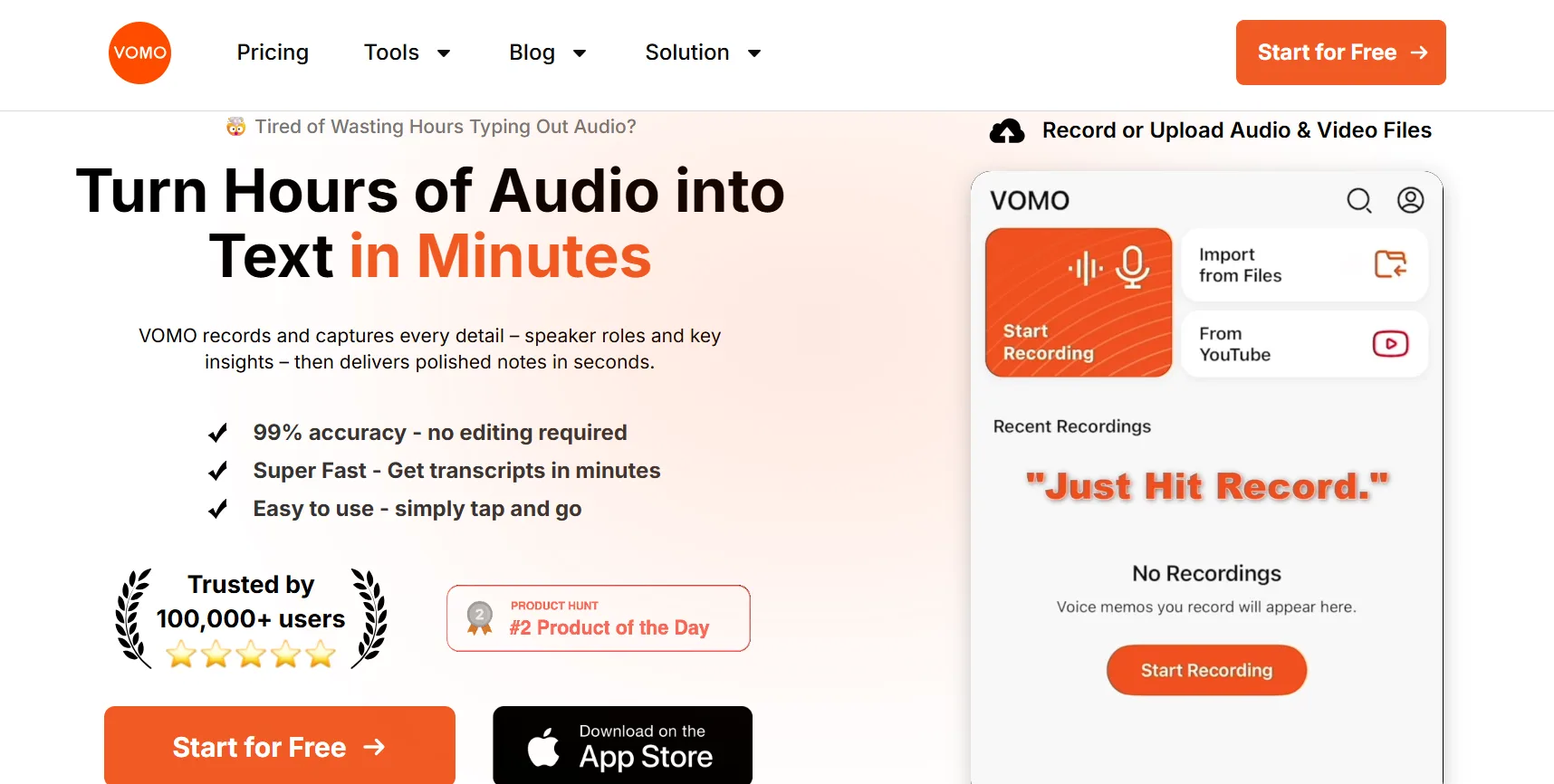
5. VOMO AI
こんな人におすすめ
VOMO AI は、文字起こしを手に入れるだけでなく、AI を使って内容とやりとりしたい人に向いています。「Ask AI」機能で動画の内容について質問できるので、調べものをする学生や研究者におすすめです。
VOMO AI の主な機能
- 音声のテキスト化:音声認識で、動画の URL からテキストの文字起こしを作ります。
- AI 要約:文字起こしの要約を自動で作るので、長い動画の内容もすばやくつかめます。
- AI チャット:「Ask AI」で動画の内容について質問でき、文字起こしを検索できる知識ベースとして使えます。
- 多言語対応:90 以上の言語に対応しています。
- コンテンツ作成:文字起こしをブログ記事やメールなど、別の形のコンテンツに変換できます。
YouTube 文字起こしツールとしての VOMO AI のメリット
- 操作がわかりやすい
- 対応言語が多い
- 無料プランでは、登録時に 60 分ぶんの文字起こしが使える
VOMO AI のデメリット
- ハイライトや整理のための機能は充実していない
VOMO AI の料金
無料プランでは、登録時に 60 分ぶんの文字起こしが使えます。Pro プランは週払いか年払いで、年払いなら週あたり約 $1.92 からです。
総評
YouTube 動画を文字起こしして、その内容と AI でやりとりしたいなら、VOMO AI はよい選択です。「Ask AI」機能は、単純な文字起こしツールにはない強みです。ただ、タグや複数色のハイライトで文字起こしを整理したい学生や研究者には、もっと総合的なツールのほうが向いているでしょう。
6. Tactiq
こんな人におすすめ
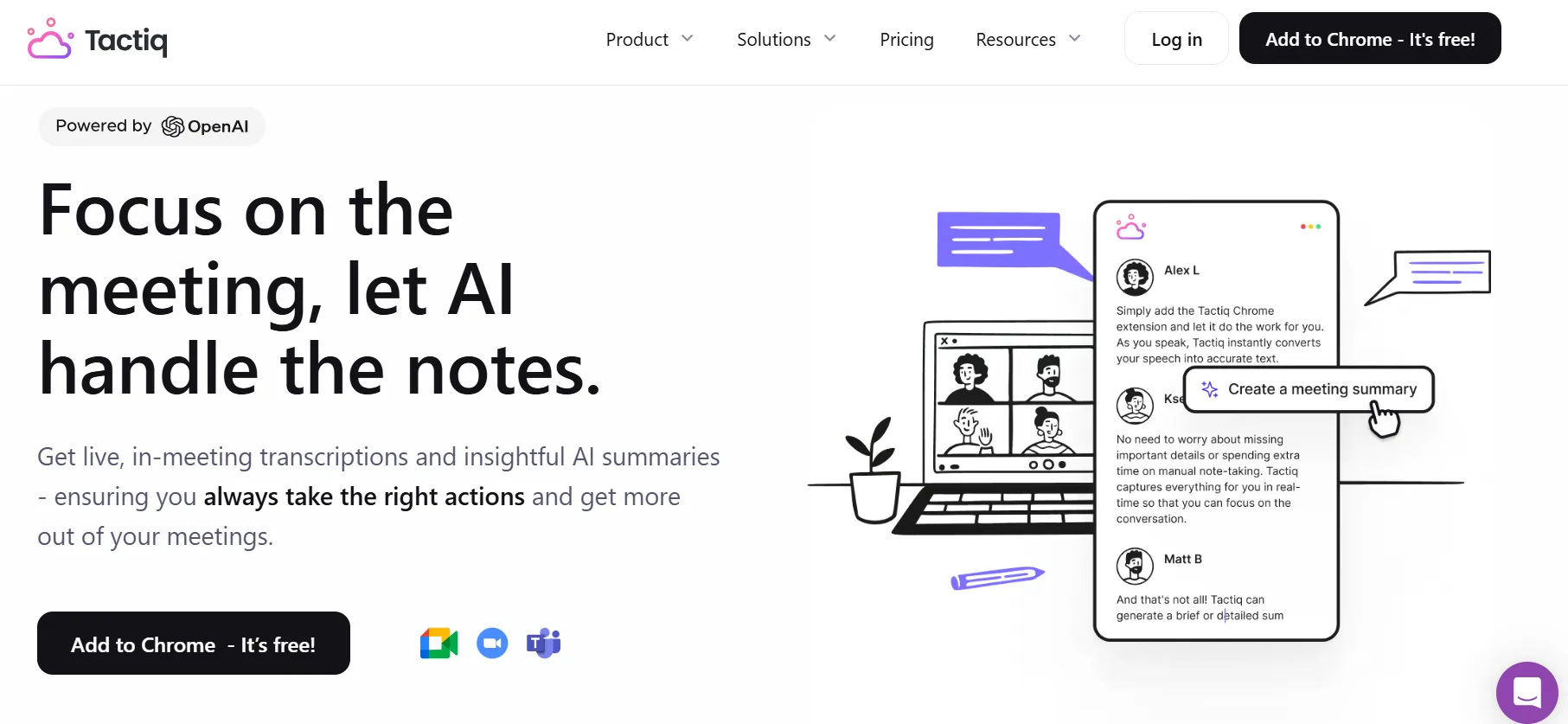
Tactiq は、Google Meet、Zoom、Microsoft Teams などでの会議やウェビナーをリアルタイムで文字起こししたい人に向いています。会話をその場で記録し、要約や議事録を作りたい社会人や学生におすすめです。
Tactiq の主な機能
- YouTube の AI 文字起こし:動画の URL を貼り付けると、YouTube 動画を文字起こしできます。
- AI 要約:長い文字起こしを、要点や次のアクションを含む短い要約にまとめます。
- 書き出しと共有:文字起こしをさまざまな形式でダウンロードしたり、Tactiq から直接共有したりできます。
- 記録への追加:リアルタイムの文字起こしにタグ、コメント、スクリーンショットを追加できます。
YouTube 文字起こしツールとしての Tactiq のメリット
- いちばんの強みはリアルタイムの文字起こし
- AI が次のアクションや要点を抜き出してくれる
Tactiq のデメリット
- 主な用途はオンライン会議で、録画済みの動画向けではない
- 無料プランの制限が多い
Tactiq の料金
無料プランでは、月に 10 件の文字起こしと 5 回分の AI クレジットが使えます。有料プラン(Pro、Team、Business)はユーザー単位の課金で、Enterprise は個別見積もりです。料金ページには現地通貨で価格が表示されます。
総評
YouTube 動画の文字起こしをさっと手に入れるだけなら、Tactiq でも十分です。ただ、動画の内容を整理し、ハイライトし、長期的な学習や調べもののために見返したいなら、それに特化したツールがほかにあります。
7. Maestra AI
こんな人におすすめ
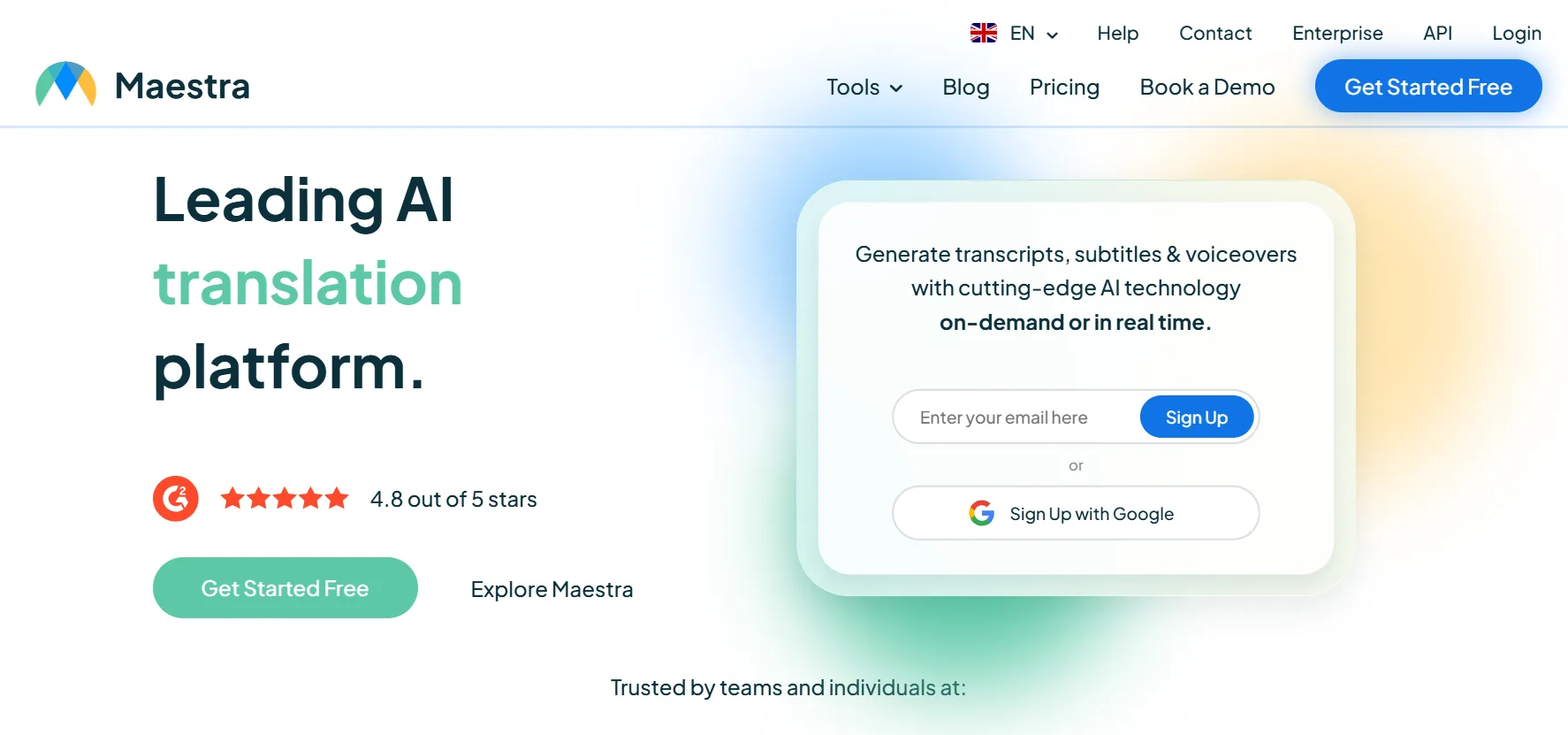
Maestra AI は、シンプルな文字起こし以上のことをしたい人に向いた、信頼できるツールです。音声や動画の翻訳が必要で、文字起こしをさまざまな形式に変えたいクリエイター、マーケター、学生向けのプロ仕様のサービスです。
Maestra AI の主な機能
- YouTube の AI 文字起こし:動画の URL から文字起こし全文を作成します。
- AI 要約:動画の内容を AI が要約するので、全文を読まなくても要点をつかめます。
- 多言語翻訳:125 以上の言語に対応し、複数の言語の動画を扱う人に便利です。
- 吹き替えと字幕:動画の字幕やナレーション音声も作れるので、仕事で使う場合や、より多くの視聴者に届けたい場合に役立ちます。
- 共同作業:チームで同じ文字起こしを編集できる機能があります。
YouTube 文字起こしツールとしての Maestra AI のメリット
- AI の精度が高い
- YouTube 動画の文字起こしが簡単
- 対応形式が多い
Maestra AI のデメリット
- 無料トライアルは制限があり、有料版はたまに使うだけの人には向かない
- 機能が多く、基本的な文字起こしだけしたい人には複雑に感じられる
Maestra AI の料金
Maestra AI の料金プランは次のとおりです。
- Pay As You Go:60 クレジットで $12
- Lite:月額 $23(年払い)
- Basic:月額 $39(年払い)
- Premium:月額 $79(年払い)
- Enterprise:要問い合わせ
総評
Maestra AI は、YouTube 動画を文字起こしできるプロ仕様の AI ツールです。いちばんの魅力は機能の幅広さで、特に対応言語の多さとローカライズ機能が光ります。手早くシンプルに文字起こしするだけなら機能過多かもしれませんが、仕事や本格的な調べものには頼れるサービスです。
8. Easemate AI
こんな人におすすめ
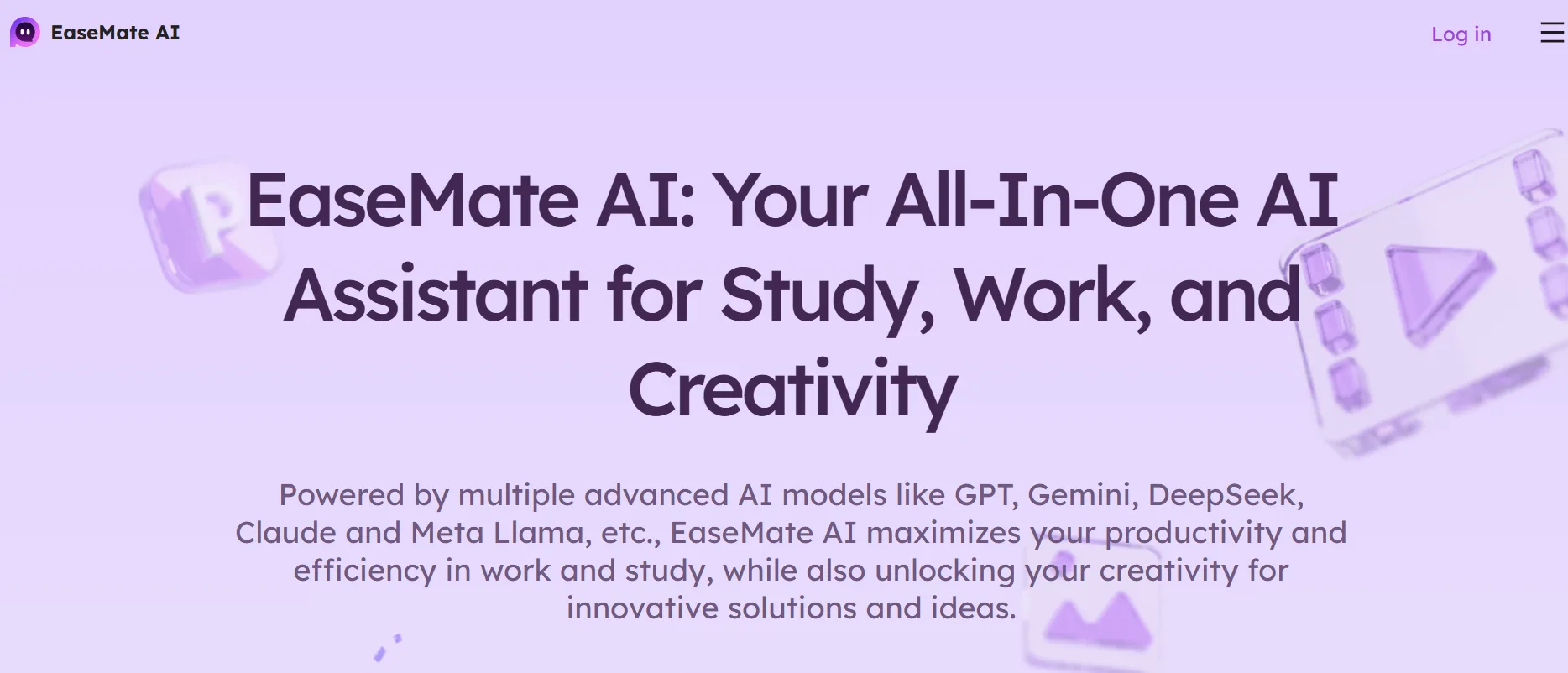
Easemate AI は、学生や研究者からクリエイター、社会人まで、幅広い人向けの総合 AI アシスタントです。YouTube まわりの機能を 1 つの使いやすい画面にまとめたオールインワンのツールを探している人に向いています。
Easemate AI の主な機能
- YouTube 文字起こし:YouTube 動画を、タイムスタンプ付きの正確な文字起こしにすばやく変換します。手作業で書き起こす時間を省けます。
- AI 動画要約:長い動画を自動で短い要約にまとめるので、全部見なくても要点をつかめます。
- AI 画像・動画ツール:画像や動画の作成・編集ができ、静止画をアニメーション動画にすることもできます。
- AI 学習・リサーチツール:単語カードやクイズの作成、数学や物理の問題の解説などの機能があります。
YouTube 文字起こしツールとしての Easemate AI のメリット
- 使いやすい
- カスタマーサポートが充実している
Easemate AI のデメリット
- 整理のための機能が少ない
- 高度な機能は有料プラン限定
- クレジット制なので、たくさん使うと費用がかさむ
Easemate AI の料金
- Basic:月額 $0。登録時に 30 クレジットが無料で付きます。
- Lite:月額 $9.9(初月は $8.9)。毎月 1,200 クレジット。
- Pro:月額 $24.9(初月は $19.9)。毎月 3,000 クレジット。
総評
Easemate AI は、さまざまな作業に使えるツールがそろった柔軟な AI アシスタントです。ただ、じっくり学び、調べものをして、体系立てた知識ベースを作りたい人には物足りなく感じられるでしょう。
9. YouTubeToTranscript
こんな人におすすめ
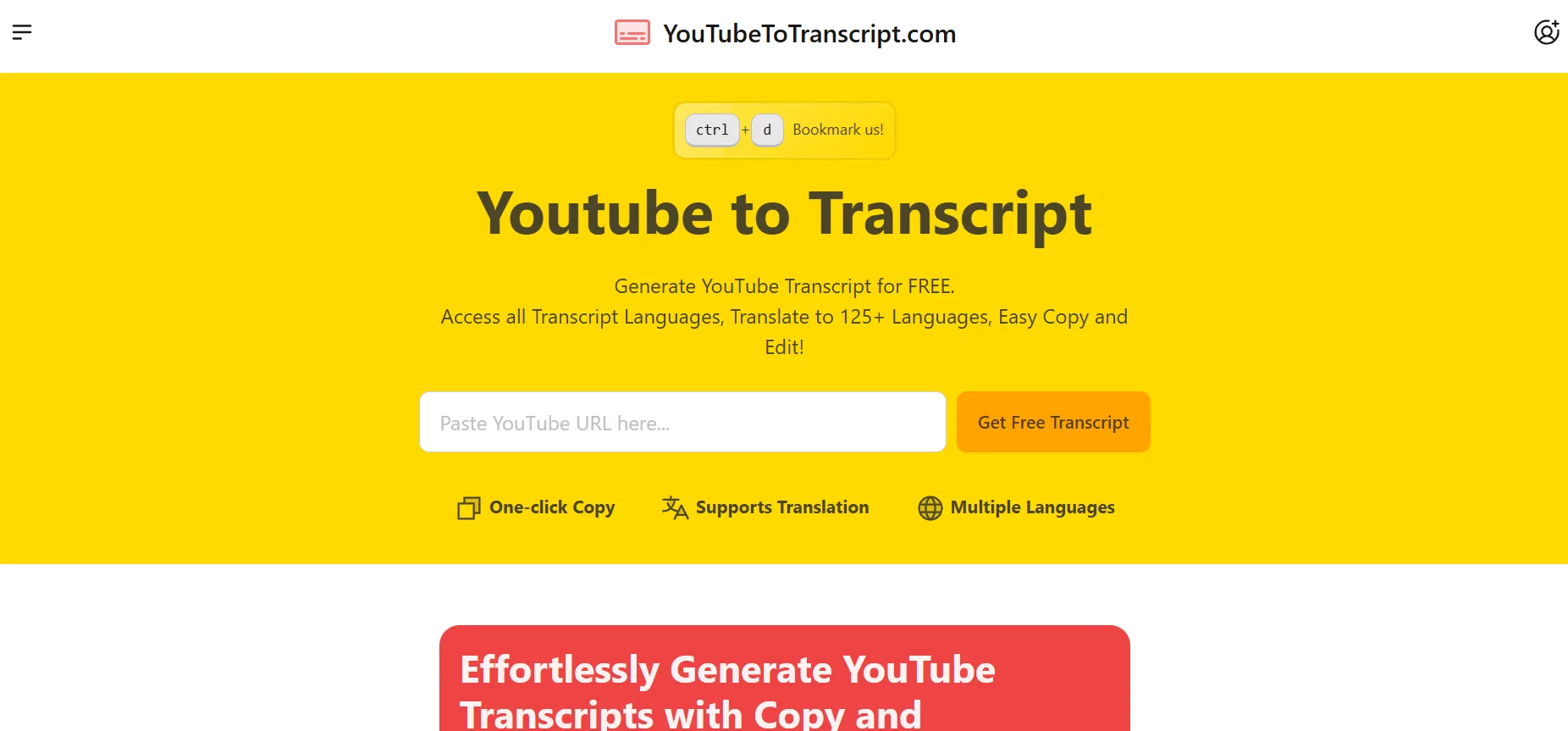
YouTubeToTranscript は、YouTube 動画の基本的な文字起こしを、速く、簡単に、無料で手に入れたい人に向いています。アカウント登録もダウンロードもせずに、一度だけさっと使いたいときに便利です。
YouTubeToTranscript の主な機能
- シンプルな文字起こし:YouTube 動画の URL を、余計な手順なしにすぐプレーンテキストの文字起こしに変換します。
- 登録不要:すぐに使い始められるので、文字起こしを手に入れるいちばん手早い方法の 1 つです。
- ワンクリックでコピー:コピーボタンで文字起こし全文を取得できます。ファイルでのダウンロードにはまだ対応していません。
- AI プロンプト集:文字起こしを作成したあと、ChatGPT などの AI ツールで要約やメモにするための定型プロンプトが用意されています。
YouTube 文字起こしツールとしての YouTubeToTranscript のメリット
- 操作がシンプルでわかりやすい
- 登録不要
- 余計なものがなく、直感的に使える
YouTubeToTranscript のデメリット
- ほかのツールに比べると機能が少ない
- メモを取る機能がない
YouTubeToTranscript の料金
YouTubeToTranscript.com は無料で使えます。有料プランやサブスクリプションはありません。
総評
YouTubeToTranscript.com は、YouTube 動画の基本的な文字起こしがさっとほしいだけなら最適なツールです。ただ、講義動画を調べもののために整理したり、セカンドブレインを作ったりと、それ以上のことをしたいなら物足りません。
10. RecCloud
こんな人におすすめ
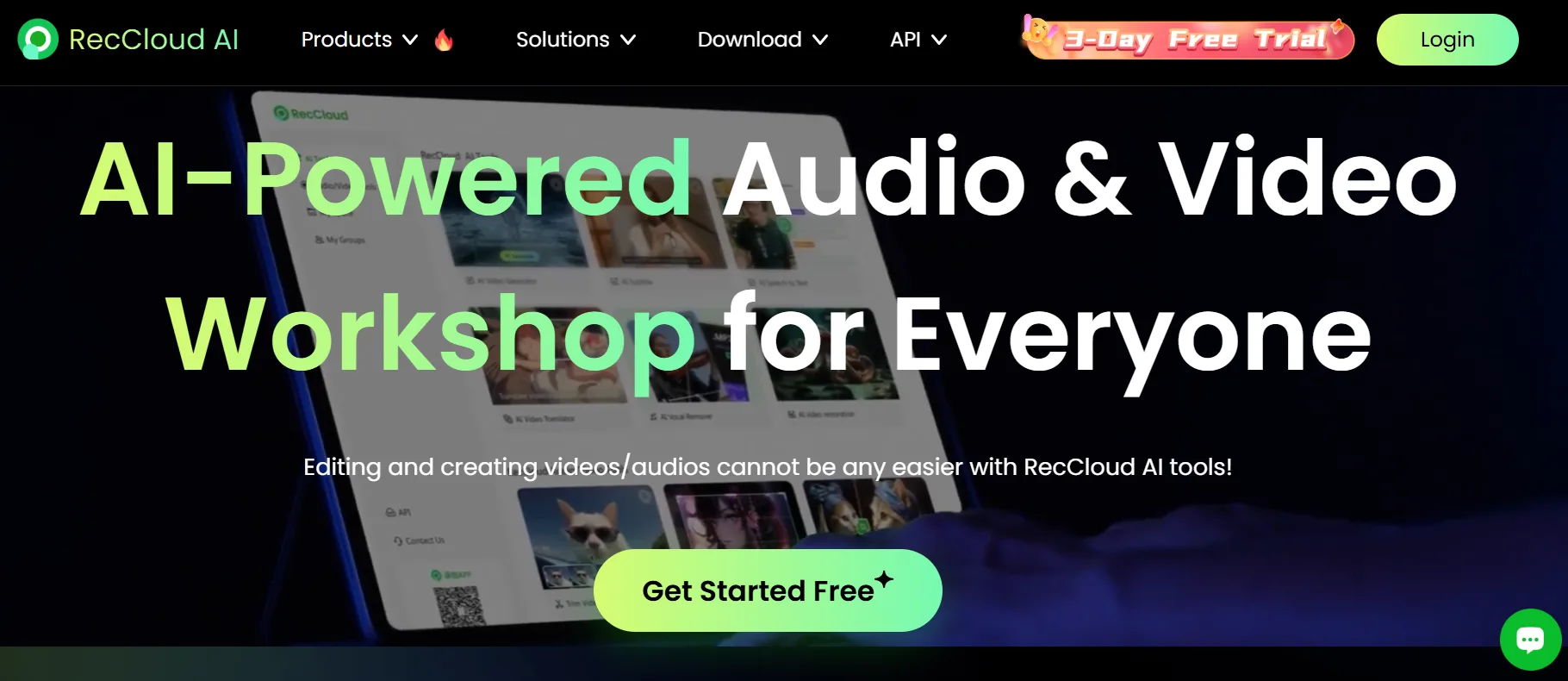
RecCloud は、文字起こし以外にも幅広い AI ツールを必要とするクリエイター、マーケター、教育関係者に向いています。音声のテキスト化、動画編集、翻訳を 1 つにまとめたオールインワンのサービスで、文字起こしの作業工程が複雑な人にとって心強い選択肢です。
RecCloud の主な機能
- YouTube の AI 文字起こし:YouTube 動画の URL から、タイムスタンプ付きの詳細な文字起こしを高い精度で作成します。
- YouTube の AI 動画要約:文字起こしの要約を自動で作り、動画の要点をすばやくつかめます。
- 多言語対応:100 以上の言語に対応しているので、翻訳や海外向けの発信に向いています。
- AI 字幕生成:字幕を自動で作成できるので、アクセシビリティや SEO の改善に役立ちます。
YouTube 文字起こしツールとしての RecCloud のメリット
- AI の精度が高い
- 導入も操作も簡単
RecCloud のデメリット
- 機能が多く、圧倒されるかもしれない
- 無料プランで文字起こしできるのは数分だけ
RecCloud の料金
文字起こしの回数に制限のある無料プランのほか、次の有料プランがあります。
- Basic:月額 $4(年払い)
- Pro:月額 $5.75(年払い)
- Business:月額 $27.80(年払い)
総評
RecCloud は、単なる文字起こしにとどまらない総合的なサービスです。ただ、YouTube 動画やウェブ上のコンテンツをハイライトし、メモを取り、調べものを整理することが主な目的なら、Web Highlights のような目的に特化したツールのほうがシンプルです。
YouTube 文字起こしツール 10 選の比較表
YouTube 文字起こしツールの選び方
どの YouTube 文字起こしツールがいちばんよいかは、何に使うかで決まります。ツールごとに得意なことが違うので、目的別に選び方をまとめました。
1. 手早く文字起こししたい
余計な機能はいらないから、YouTube 動画をすぐにテキストにしたい。そんなときは Web Highlights が向いています。動画の URL を貼り付けるだけで、数秒できれいな文字起こしが手に入ります。速さと手軽さを重視する人におすすめです。
2. 多言語の動画を扱いたい
いろいろな言語の動画を扱うなら、Kome AI と VOMO AI は対応言語が豊富です。手作業で書き起こす手間を大きく減らせます。とはいえ、Web Highlights も動画に用意されている字幕ならどの言語でも読み込め、言語を切り替えられるので、多くの多言語動画に対応できます。
3. 注釈・ハイライト・要約まで使いたい
文字起こしを手に入れるだけでは終わらないなら、Web Highlights が断然おすすめです。大事な情報のハイライト、メモやタグの追加、効果的な学習ノートづくりに向いています。Web Highlights の YouTube 文字起こしには AI 要約もあり、講義動画や研究インタビューの要点をすばやくつかめます。文字起こしや要約はリーダーモードでも開けるので、集中して読み、注釈を付けるのも快適です。
4. AI と対話しながら理解したい
VOMO AI には、文字起こしについて質問できる対話型の機能があり、分析を深めるのに役立ちます。動画の内容をより深く理解したい学生や研究者には心強い機能です。
5. 会議やライブ配信を文字起こししたい
Tactiq はリアルタイムの文字起こしが得意です。ライブ配信、オンライン授業、ウェビナーなど、話している最中にテキスト化したい場面に向いています。
結局のところ、いちばんよい YouTube 文字起こしツールは、自分の目的に合ったものです。ライブ配信や多言語対応に強いツールもありますが、文字起こしするだけでなく、整理し、注釈を付け、動画から学びたい人には Web Highlights がいちばんの選択肢です。
まとめ
ここまで、文字起こしに使えるさまざまなツールを見てきました。AI 要約に特化したものもあれば、何でもこなす大規模なサービスもあります。
それぞれに良さはありますが、Web Highlights が目指しているのはその先です。文字起こし、要約、ハイライト、メモまで、1 つのツールで完結します。動画を文字起こしするだけでなく、動画から学びたい人のためのツールです。
お気に入りの YouTube 動画を保存して、そこから学ぶのがどれほど簡単か、Web Highlights で確かめてみませんか。
ぜひ今日から試してみてください。
よくある質問
1. Web Highlights の YouTube 文字起こしはどれくらい正確ですか?
Web Highlights は独自の音声認識を使っていません。動画の字幕を表示するので、文字起こしの精度は字幕の精度と同じです。投稿者が付けた字幕ならほぼ正確で、YouTube の自動字幕は音声がクリアならおおむね良好ですが、雑音や強いなまりがあると精度が下がります。AI 要約はお使いのデバイス上で動作します。
2. 日本語の動画も文字起こしできますか?
はい。RecCloud をはじめ、最近の文字起こしツールの多くは幅広い言語に対応していて、日本語を含むさまざまな言語の動画を文字起こしでき、簡単な翻訳ができるものもあります。Web Highlights は、動画に日本語の字幕(自動字幕を含む)があれば、日本語の文字起こしを表示します。
3. 文字起こしの要約は有料ですか?
必ずしも有料ではありません。Web Highlights の文字起こしは無料で、無料プランでも AI 要約を 1 日 1 回使えます。Ultimate プランならこの制限がなくなります。ほかのツールの多くはクレジット制や月ごとの利用枠があり、要約する動画が増えると料金がかかります。
4. 動画の文字起こしは調べものにどう役立ちますか?
動画の内容が検索できるテキストになるので、動画を最初から見直さなくても、必要な情報をすぐに見つけて引用できます。研究インタビューや講義動画では、大事な発言、概念、データの箇所をすばやく探せるので特に便利です。
5. 字幕と文字起こしの違いは何ですか?
字幕は、動画の適切なタイミングで表示されるよう時間が合わせてあり、主にアクセシビリティのために使われます。一方、文字起こしは音声の内容を通しで書き起こしたテキストで、タイムスタンプがないことも多く、コピー&ペーストしてメモや学習ノートづくりに使いやすいのが特徴です。