如何在 Vivaldi 中保存书签
在 Vivaldi 中保存书签很简单,但事后想找到它们却可能很难。这篇指南会教你如何用 Vivaldi 原生的方式保存书签,以及如何借助 Web Highlights 升级你的书签体验——为每个保存的页面添加高亮、笔记、标签和 AI 摘要。
如何在 Vivaldi 中保存书签
- 在 Vivaldi 中打开你想要收藏的页面。
- 点击地址栏中的书签图标(或按
Ctrl + D/Cmd + D)。 - 选择一个文件夹,可以选择性地添加描述或简称,然后确认。
Vivaldi 允许你为书签添加简称和描述,方便更快地搜索到它们。你可以在侧边面板中管理书签,也可以访问 vivaldi://bookmarks。
浏览器书签的问题
浏览器书签很适合保存网址,但缺少上下文。一条书签能告诉你把它保存在了哪里,却说不出你为什么保存它。时间一长,冗长的书签列表就会变得难以查找——你最终会攒下几百个链接,却不知道哪些才是真正重要的。
Web Highlights解决了这个问题——它把书签变成内容丰富的研究记录:每个保存的页面都可以带上高亮、笔记、标签和AI 摘要,让你始终记得自己当初为什么保存了它。
Vivaldi 书签 vs. Web Highlights
| 功能 | Vivaldi | Web Highlights |
|---|---|---|
| 保存页面 | ✅ 仅网址 | ✅ 网址 + 高亮 + 笔记 |
| 整理方式 | 📁 文件夹 | 🏷️ 标签(可加多个) |
| 搜索 | 仅标题/网址 | 全文(含高亮、笔记和正文内容) |
| 高亮与批注 | ❌ | ✅ 多种颜色 + 笔记 |
| AI 摘要 | ❌ | ✅ 内置 AI |
| 导出 | HTML 文件 | Notion、Markdown、PDF、HTML |
| 跨浏览器同步 | 仅同浏览器内 | ✅ 任意受支持的浏览器 + 网页版 |
用 Web Highlights 保存书签
借助Web Highlights web clipper,你可以一键把任意页面保存为书签:
- 为 Vivaldi 安装 Web Highlights,可以前往扩展商店。
- 打开任意网页,点击 Web Highlights 侧边栏中的书签图标。
- 页面已保存——添加tags、notes和高亮内容,方便以后查找。
每个保存的页面都会自动出现在你的Web Highlights dashboard中,包含页面标题、描述、预览图,以及作者等元数据——这样即使过了几个月,你也能一眼认出任意一个书签。
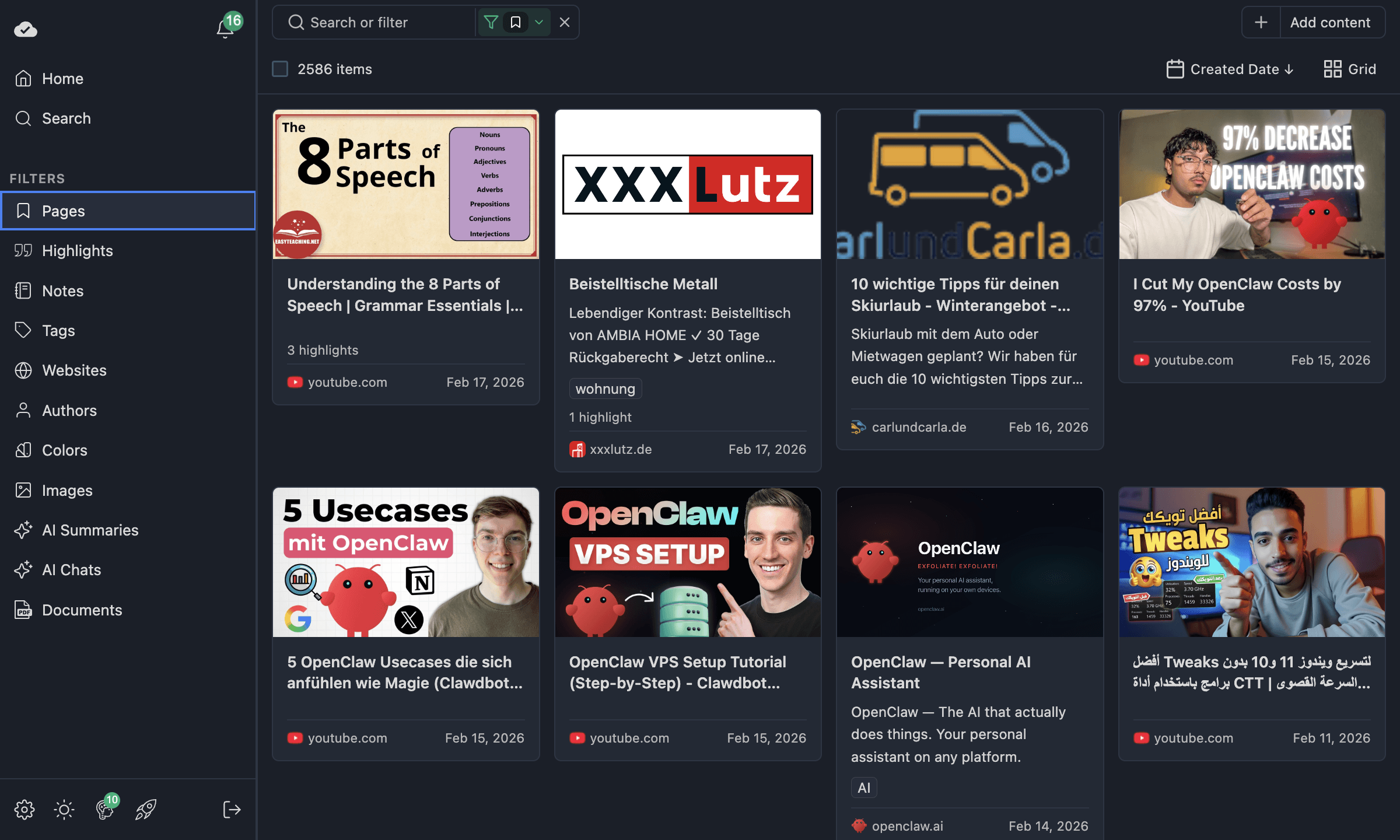
整理你的书签
和浏览器的书签文件夹不同,Web Highlights 使用tags来整理书签。一个书签可以带有多个标签,让你能从项目、主题或优先级等不同角度快速找到页面。
你可以使用search,在任意设备上通过web app查找你保存的所有书签、高亮和笔记。
导入已有的 Vivaldi 书签
已经有大量 Vivaldi 书签了吗?你可以export them,然后import them into Web Highlights,把它们和你的高亮、笔记放在一起整理。
常见问题
我在 Vivaldi 中保存的书签存放在哪里?
Vivaldi 会把书签保存在你本地的浏览器配置文件中。它们只能在这台设备的 Vivaldi 里访问(如果你登录了 Vivaldi 的同步功能,也可以通过同步访问)。而使用 Web Highlights,书签会保存到云端,你可以从任意浏览器或web app访问它们。
不安装任何东西,我也能收藏页面吗?
可以——按照上面的步骤,每个浏览器都能原生保存书签。不过,原生书签只会保存网址。如果想连同高亮、笔记和元数据一起保存,你需要用到Web Highlights 扩展程序。
几周前保存的书签,我要怎么找到它?
在 Vivaldi 中,你得翻着书签列表找,或者按标题搜索。而在 Web Highlights 里,你可以按标题、网址、高亮、笔记和标签进行搜索——还可以在web app中按颜色、日期或域名筛选。
Web Highlights 免费吗?
是的。高亮、书签、笔记和标签都是免费的,无需注册。云同步、AI 摘要和不限量导出等进阶功能,包含在paid plans中(提供 7 天免费试用)。
需要其他浏览器的帮助?欢迎查看我们的其他浏览器教程。