Vivaldi에서 북마크 저장하는 방법
Vivaldi에서 북마크를 저장하기는 쉽지만 나중에 다시 찾기는 쉽지 않을 수 있어요. 이 가이드에서는 Vivaldi의 기본 기능으로 북마크를 저장하는 방법과, Web Highlights로 북마크 저장을 한 단계 업그레이드하는 방법을 알려드려요 — 저장한 페이지마다 형광펜 표시, 메모, 태그, AI 요약을 더할 수 있어요.
Vivaldi에서 북마크 저장하는 방법
- Vivaldi에서 북마크로 저장하고 싶은 페이지를 여세요.
- 주소창의 북마크 아이콘을 클릭하세요 (또는
Ctrl + D/Cmd + D를 누르세요). - 폴더를 선택하고 원하면 설명이나 별명을 추가한 다음 확인하세요.
Vivaldi에서는 북마크에 별명과 설명을 추가해서 더 빠르게 검색할 수 있어요. 북마크는 측면 패널이나 vivaldi://bookmarks에서 관리할 수 있어요.
브라우저 북마크의 문제점
브라우저 북마크는 URL을 저장하기에는 좋지만 맥락이 없어요. 북마크는 어디에 저장했는지는 알려줘도 왜 저장했는지는 알려주지 않아요. 시간이 지나면 북마크 목록이 길어지면서 찾아보기 힘들어져요 — 수백 개의 링크만 쌓이고 어떤 게 중요한지 알 수 없게 되죠.
Web Highlights는 북마크를 풍부한 리서치 기록으로 바꿔서 이 문제를 해결해요. 저장한 페이지마다 형광펜 표시, 메모, 태그, AI 요약을 담을 수 있어서, 왜 저장했는지 항상 기억할 수 있어요.
Vivaldi 북마크 vs. Web Highlights
| 기능 | Vivaldi | Web Highlights |
|---|---|---|
| 페이지 저장 | ✅ URL만 | ✅ URL + 형광펜 표시 + 메모 |
| 정리 | 📁 폴더 | 🏷️ 태그 (여러 개 가능) |
| 검색 | 제목/URL만 | 전문 검색 (형광펜 표시, 메모, 본문 포함) |
| 형광펜 표시 및 메모 | ❌ | ✅ 여러 색상 + 메모 |
| AI 요약 | ❌ | ✅ 기기 내 AI |
| 내보내기 | HTML 파일 | Notion, Markdown, PDF, HTML |
| 브라우저 간 동기화 | 같은 브라우저에서만 | ✅ 모든 브라우저 + 웹 앱 |
Web Highlights로 북마크 저장하기
Web Highlights web clipper를 사용하면 클릭 한 번으로 어떤 페이지든 북마크로 저장할 수 있어요:
- Vivaldi용 Web Highlights를 확장 프로그램 스토어에서 설치하세요.
- 아무 웹페이지나 열고 Web Highlights 측면 패널의 북마크 아이콘을 클릭하세요.
- 페이지가 저장됐어요 — tags, notes와 형광펜 표시를 추가해서 나중에 쉽게 찾을 수 있게 만들어보세요.
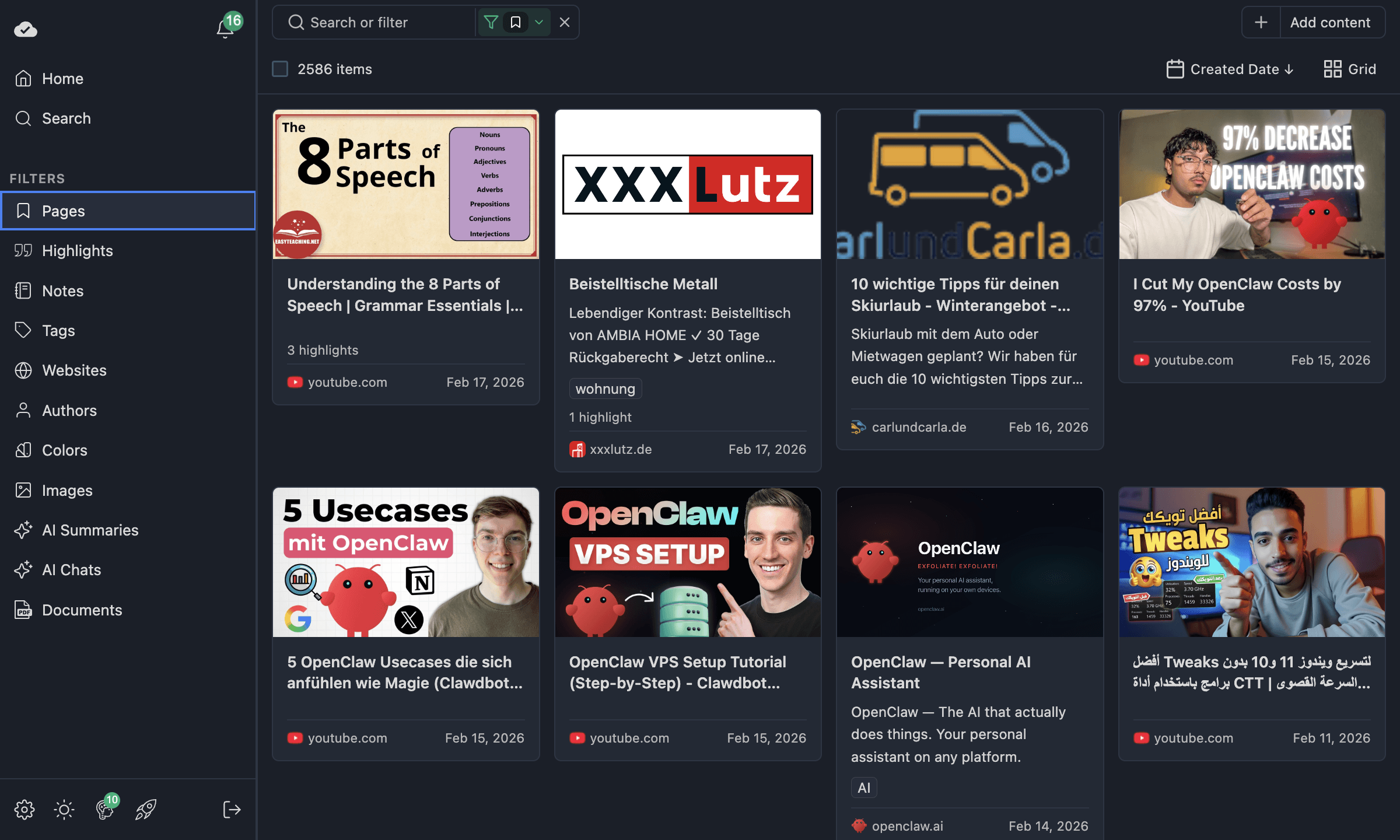
저장한 페이지는 모두 자동으로 Web Highlights dashboard에 나타나요. 제목, 설명, 미리보기 이미지, 작성자 같은 메타데이터가 함께 표시돼서 몇 달이 지나도 한눈에 어떤 북마크인지 알아볼 수 있어요.
북마크 정리하기
브라우저의 북마크 폴더와 달리 Web Highlights는 정리할 때 tags를 사용해요. 북마크 하나에 여러 태그를 달 수 있어서 프로젝트, 주제, 우선순위 등 다양한 기준으로 쉽게 찾을 수 있어요.
search 기능으로 저장한 모든 북마크, 형광펜 표시, 메모를 찾아볼 수 있어요. web app을 쓰면 기기에 상관없이 이용할 수 있어요.
기존 Vivaldi 북마크 가져오기
이미 Vivaldi 북마크가 많이 쌓여 있나요? export them, 그다음 import them into Web Highlights으로 형광펜 표시, 메모와 함께 정리할 수 있어요.
자주 묻는 질문
Vivaldi에 저장한 북마크는 어디에 보관되나요?
Vivaldi에서는 북마크를 브라우저 프로필에 로컬로 저장해요. 그 기기의 Vivaldi에서만 접근할 수 있어요(로그인했다면 Vivaldi의 동기화 기능으로도 가능해요). Web Highlights를 쓰면 북마크가 클라우드에 저장돼서 어떤 브라우저에서든, 또는 web app에서든 접근할 수 있어요.
아무것도 설치하지 않고 페이지를 북마크할 수 있나요?
네 — 위 방법대로 어떤 브라우저에서든 기본 기능으로 북마크를 저장할 수 있어요. 다만 기본 북마크는 URL만 저장해요. 형광펜 표시, 메모, 메타데이터까지 북마크와 함께 저장하려면 Web Highlights 확장 프로그램이 필요해요.
몇 주 전에 저장한 북마크는 어떻게 찾나요?
Vivaldi에서는 북마크 목록을 스크롤하거나 제목으로 검색해야 해요. Web Highlights에서는 제목, URL, 형광펜 표시, 메모, 태그까지 한 번에 검색할 수 있고, web app에서 색상, 날짜, 도메인으로도 필터링할 수 있어요.
Web Highlights는 무료인가요?
네. 형광펜 표시, 북마크, 메모, 태그는 가입 없이 무료로 쓸 수 있어요. 클라우드 동기화, AI 요약, 무제한 내보내기 같은 고급 기능은 paid plans에서 이용할 수 있어요 (7일 무료 체험 포함).
다른 브라우저 도움말이 필요하신가요? 다른 브라우저 튜토리얼도 확인해 보세요.