Comment enregistrer des favoris dans Safari
Enregistrer des favoris dans Safari est simple, mais les retrouver plus tard peut vite devenir compliqué. Ce guide vous montre comment enregistrer des favoris dans Safari nativement, puis comment aller plus loin avec Web Highlights — en ajoutant des surlignages, des notes, des libellés et des résumés IA à chaque page enregistrée.
Comment enregistrer un favori dans Safari
- Ouvrez la page que vous voulez ajouter à vos favoris dans Safari.
- Cliquez sur Signets dans la barre de menus → Ajouter un signet (ou appuyez sur
Cmd + D). - Choisissez un dossier et cliquez sur Ajouter.
Vous pouvez aussi ajouter une page à votre liste de lecture (Cmd + Maj + D) pour la consulter hors ligne. Gérez vos signets dans la barre latérale ou via Signets → Modifier les signets.
Le problème des favoris de navigateur
Les favoris de navigateur sont parfaits pour enregistrer des URL, mais ils manquent de contexte. Un favori vous indique où vous avez enregistré quelque chose, mais pas pourquoi. Avec le temps, les longues listes de favoris deviennent difficiles à parcourir — vous vous retrouvez avec des centaines de liens sans savoir lesquels comptent vraiment.
Web Highlights résout ce problème en transformant vos favoris en véritables fiches de recherche : chaque page enregistrée peut contenir des surlignages, des notes, des libellés et des résumés IA — pour toujours vous rappeler pourquoi vous l’avez enregistrée.
Favoris Safari vs. Web Highlights
| Fonctionnalité | Safari | Web Highlights |
|---|---|---|
| Enregistrer une page | ✅ URL uniquement | ✅ URL + surlignages + notes |
| Organisation | 📁 Dossiers | 🏷️ Plusieurs libellés |
| Recherche | Titre/URL uniquement | Texte intégral (surlignages, notes, contenu) |
| Surligner et annoter | ❌ | ✅ Plusieurs couleurs + notes |
| Résumés IA | ❌ | ✅ IA sur l’appareil |
| Exportation | Fichier HTML | Notion, Markdown, PDF, HTML |
| Synchronisation multi-navigateur | Même navigateur uniquement | ✅ Tout navigateur pris en charge + web app |
Enregistrer des favoris avec Web Highlights
Avec le Web Highlights web clipper, vous pouvez enregistrer n’importe quelle page en favori en un clic :
- Installez Web Highlights pour Safari depuis le store d’extensions.
- Ouvrez n’importe quelle page web et cliquez sur l’icône de favori dans le panneau latéral de Web Highlights.
- Votre page est enregistrée — ajoutez des tags, des notes et des surlignages pour la retrouver facilement plus tard.
Chaque page enregistrée apparaît automatiquement dans votre Web Highlights dashboard avec le titre de la page, sa description, une image d’aperçu et des métadonnées comme l’auteur — pour reconnaître n’importe quel favori en un coup d’œil, même des mois plus tard.
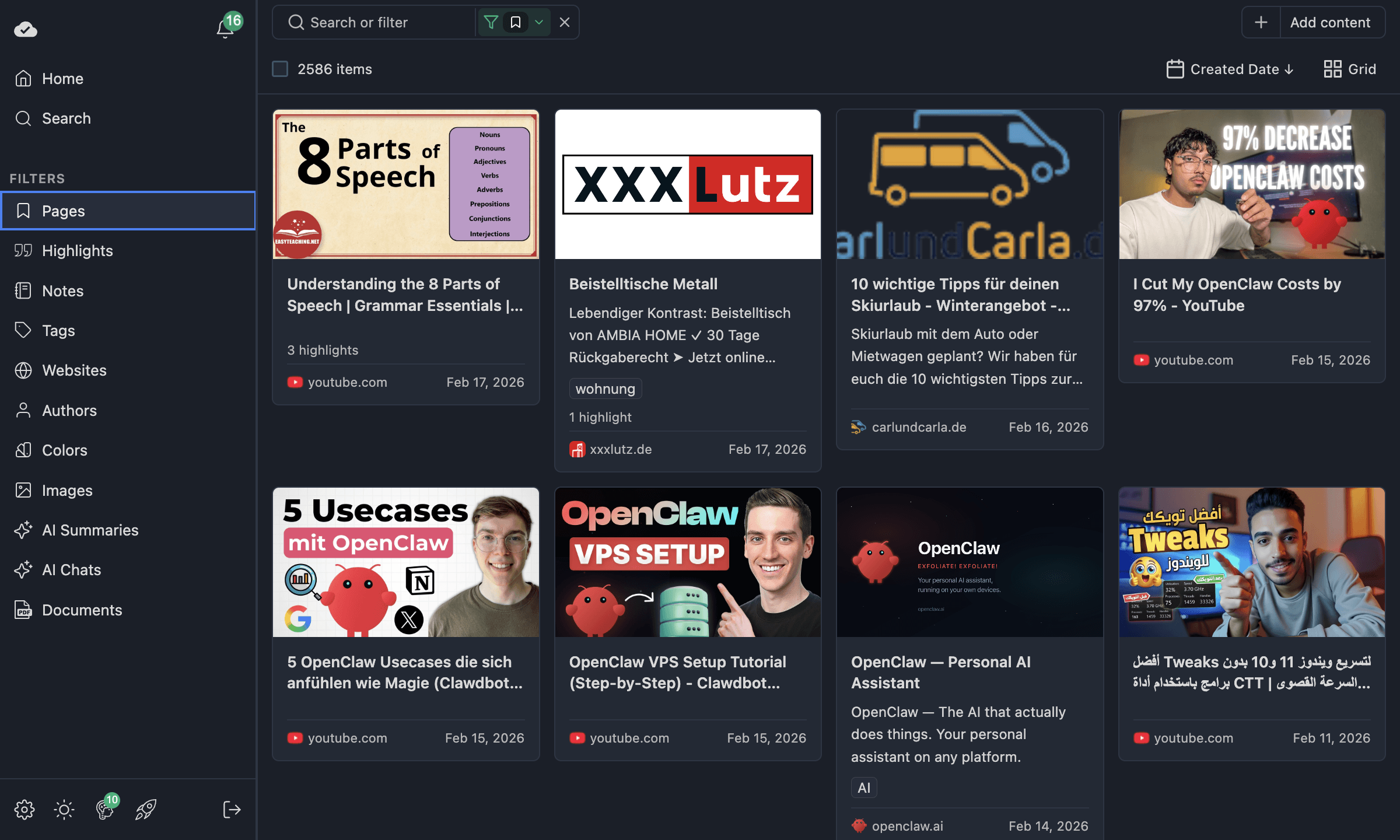
Organisez vos favoris
Contrairement aux dossiers de favoris des navigateurs, Web Highlights utilise des tags pour organiser vos favoris. Un même favori peut porter plusieurs libellés, ce qui facilite la recherche selon différents angles — par projet, par sujet ou par priorité.
Utilisez la fonction search pour retrouver n’importe quel favori, surlignage ou note, depuis la web app, sur n’importe quel appareil.
Importez vos favoris Safari existants
Vos favoris Safari ne sont pas enfermés à vie : export them, puis import them into Web Highlights — pour les organiser aux côtés de vos surlignages et de vos notes.
Questions fréquentes
Où mes favoris sont-ils enregistrés dans Safari ?
Safari enregistre les favoris localement, dans le profil de votre navigateur. Ils ne sont accessibles que depuis Safari, sur cet appareil (ou via la synchronisation propre à Safari, si elle est activée). Avec Web Highlights, vos favoris sont enregistrés dans le cloud et accessibles depuis n’importe quel navigateur ou la web app.
Puis-je enregistrer une page en favori sans rien installer ?
Oui — tous les navigateurs permettent d’enregistrer des favoris nativement en suivant les étapes ci-dessus. Mais un favori natif n’enregistre que l’URL. Pour ajouter des surlignages, des notes et des métadonnées à vos favoris, vous avez besoin de l’extension Web Highlights.
Comment retrouver un favori enregistré il y a plusieurs semaines ?
Dans Safari, il faut faire défiler votre liste de favoris ou chercher par titre. Avec Web Highlights, vous pouvez rechercher dans les titres, les URL, les surlignages, les notes et les libellés — ou filtrer par couleur, par date ou par domaine dans la web app.
Web Highlights est-il gratuit ?
Oui. Le surlignage, l’enregistrement de favoris, les notes et les libellés sont gratuits, sans compte requis. Les fonctionnalités avancées comme la synchronisation cloud, les résumés IA et les exports illimités sont disponibles avec les paid plans (avec 7 jours d’essai gratuit).
Essayez Web Highlights pour Safari
Enregistrez des favoris avec surlignages, notes et libellés — gratuit, sans compte.
Installer Web HighlightsBesoin d’aide avec un autre navigateur ? Consultez nos autres tutoriels navigateurs.