Exportar
Exportar a Notion
Conecta Web Highlights con Notion y exporta páginas y resaltados directamente a tu espacio de trabajo.
Cómo funciona
Conecta con Notion
En la app de Web Highlights, abre Configuración → Integraciones y conecta Notion. Se te redirigirá a Notion para conceder permiso. Este paso es necesario para poder enviar directamente tus resaltados y notas a Notion.
Concede acceso a al menos una página de Notion
Al hacer clic en «Integrate with Notion», se te redirigirá a Notion, donde tendrás que conceder acceso a al menos una de tus páginas. Selecciona una página y haz clic en «Conceder acceso».
Selecciona una página
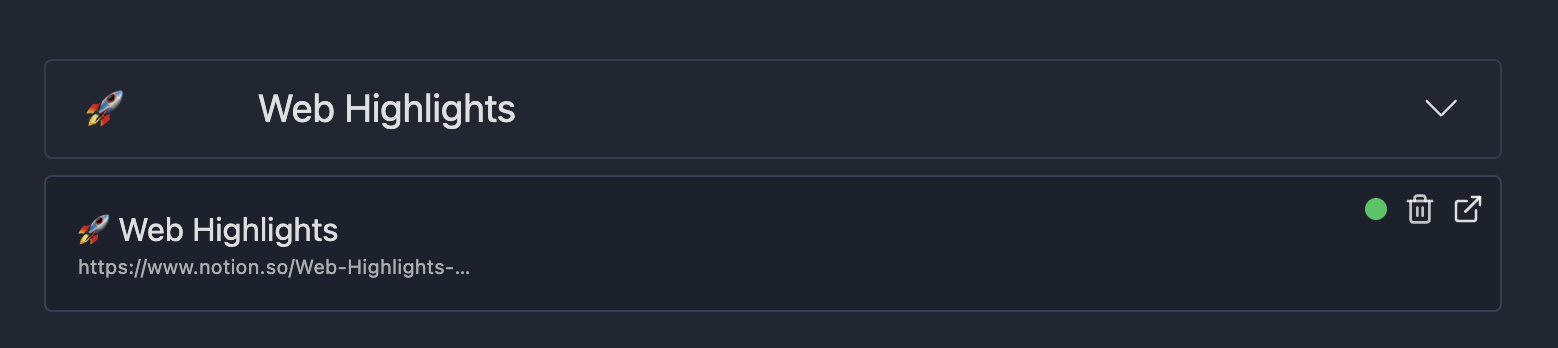
Una vez conectado, puedes elegir entre las páginas a las que concediste acceso. Ahí se guardarán tus resaltados. Elige la página que quieras y aparecerá arriba.
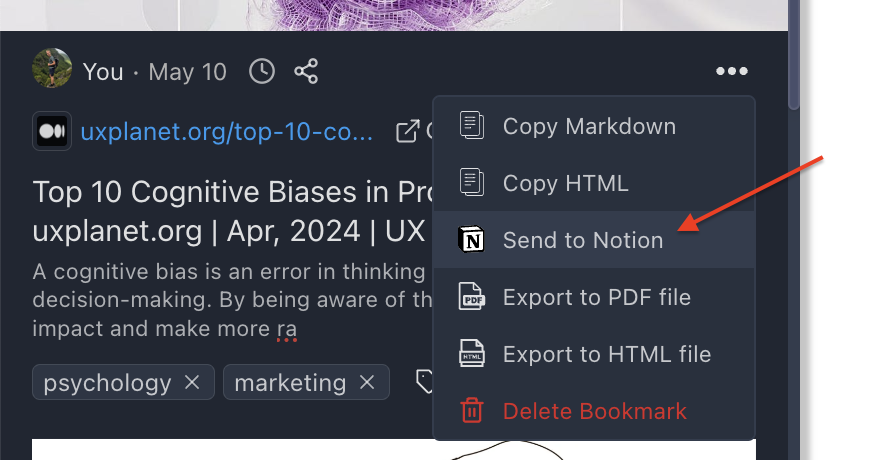
Envía a Notion
Ve a cualquier página resaltada y haz clic en los tres puntos del panel lateral. Selecciona «Export to Notion». En unos segundos se creará tu página en Notion.
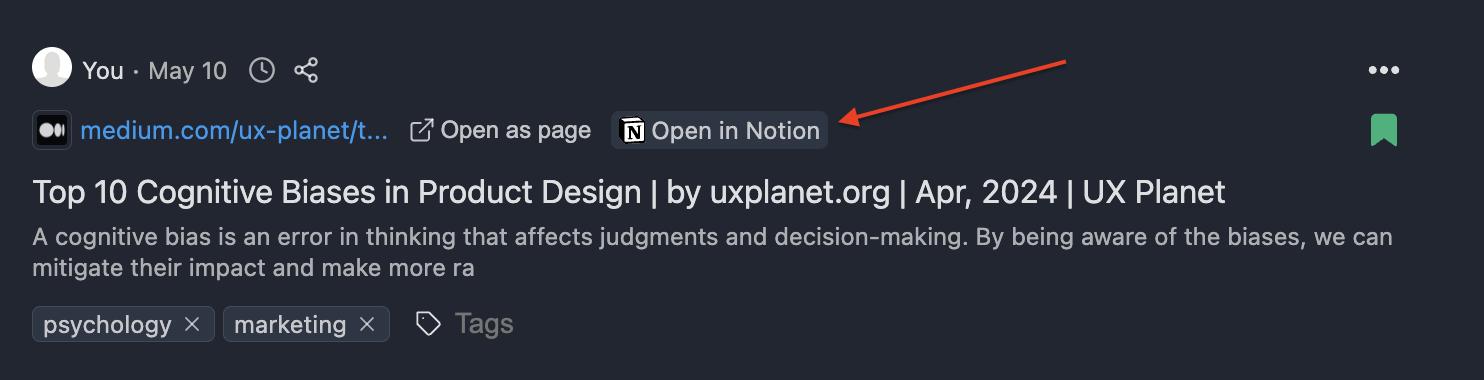
Ábrela en Notion
Una vez creada la página, aparecerá un botón «Open in Notion» en tu página resaltada. Haz clic para abrir directamente la página de Notion en tu navegador.
Más información
Lee la guía completa en nuestro blog: Exportar a Notion — guía
Pruébalo en Web Highlights
Abre la app y ve a Configuración → Integraciones para usar esta integración — los mismos pasos que en esta página.
Abrir Web Highlights