Exporter
Export Notion
Connectez facilement Web Highlights à Notion et exportez vos pages et surlignages directement vers votre espace de travail.
Comment ça marche
Se connecter à Notion
Dans l’application Web Highlights, ouvrez Paramètres → Intégrations et connectez Notion. Vous serez redirigé vers Notion pour accorder la permission. Cette étape est nécessaire pour permettre l’envoi direct de vos surlignages et notes vers Notion.
Autoriser l’accès à au moins une page Notion
Une fois que vous avez cliqué sur « Integrate with Notion », vous serez redirigé vers Notion, où vous devrez autoriser l’accès à au moins une de vos pages Notion. Sélectionnez l’une de vos pages et cliquez sur « Allow access ».
Sélectionner une page
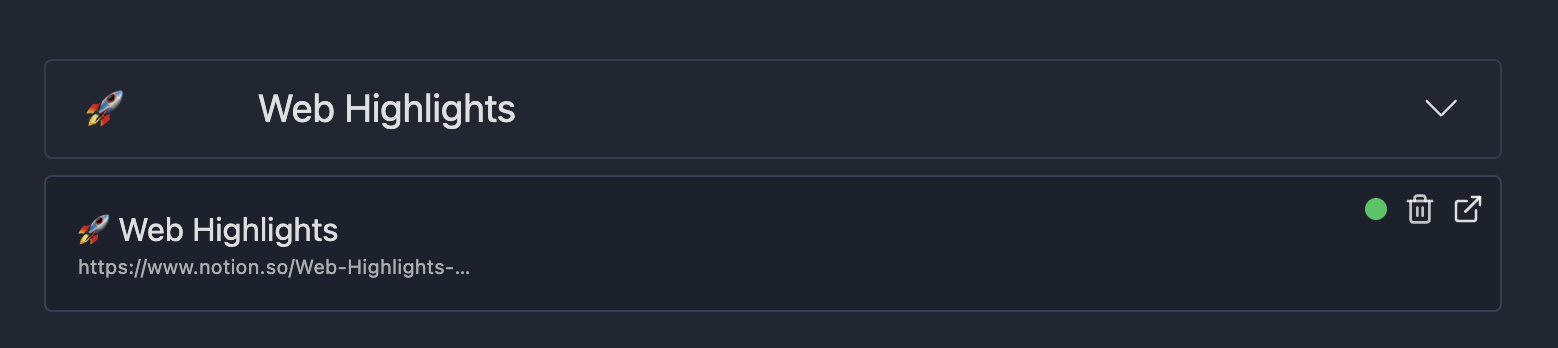
Une fois connecté, vous pouvez choisir parmi les pages auxquelles vous avez accordé l’accès. C’est là que vos surlignages seront stockés. Choisissez la page souhaitée : elle apparaîtra ci-dessus.
Envoyer vers Notion
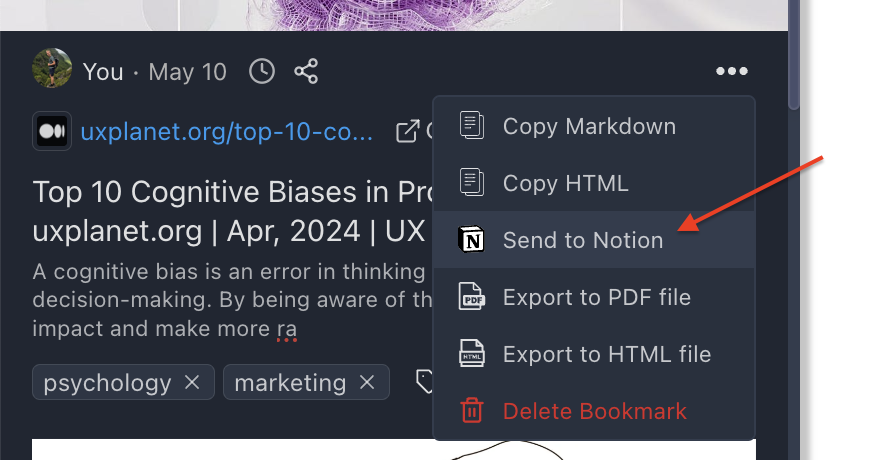
Rendez-vous sur une page surlignée et cliquez sur les trois points dans le panneau latéral. Sélectionnez « Export to Notion ». En quelques secondes, votre page Notion sera créée.
Ouvrir dans Notion
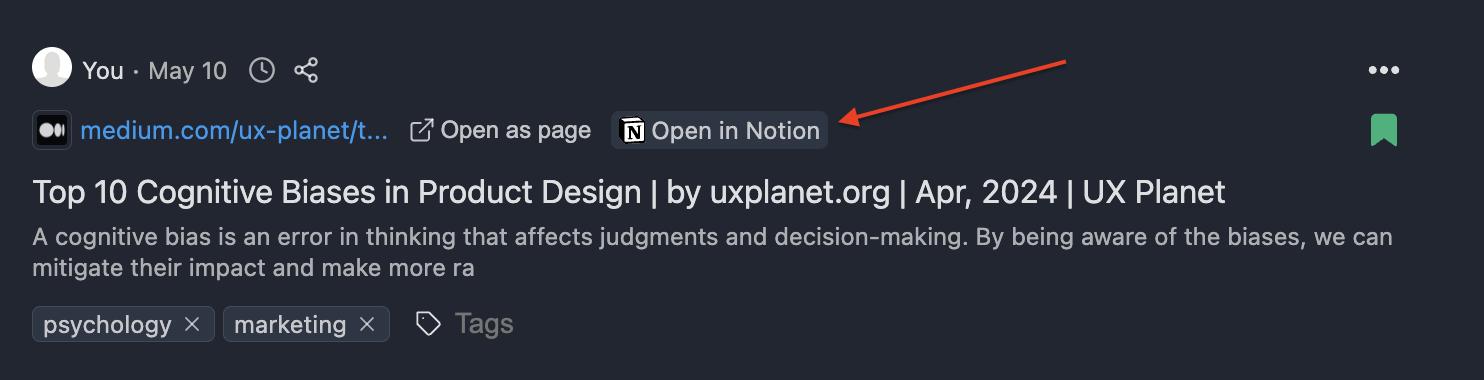
Une fois la page créée, un bouton « Open in Notion » apparaîtra sur votre page surlignée. Cliquez dessus pour ouvrir directement la page Notion dans votre navigateur.
En savoir plus
Lisez le guide complet sur notre blog : Export Notion guide
Essayer dans Web Highlights
Ouvrez l’application et allez dans Paramètres → Intégrations pour utiliser cette intégration — les mêmes étapes que sur cette page.
Ouvrir Web Highlights