Export
Notion-Export
Verbinde Web Highlights mit Notion und exportier Seiten und Markierungen direkt in deinen Workspace.
So funktioniert es
Mit Notion verbinden
Öffne in der Web-Highlights-App Einstellungen → Integrationen und verbinde Notion. Du wirst zu Notion weitergeleitet, um die Berechtigung zu erteilen. Dieser Schritt ist nötig, damit deine Markierungen und Notizen direkt an Notion gesendet werden können.
Zugriff auf mindestens eine Notion-Seite erlauben
Sobald du auf „Integrate with Notion“ klickst, wirst du zu Notion weitergeleitet, wo du mindestens einer deiner Notion-Seiten Zugriff gewähren musst. Wähl eine deiner Seiten aus und klick auf „Allow access“.
Seite auswählen
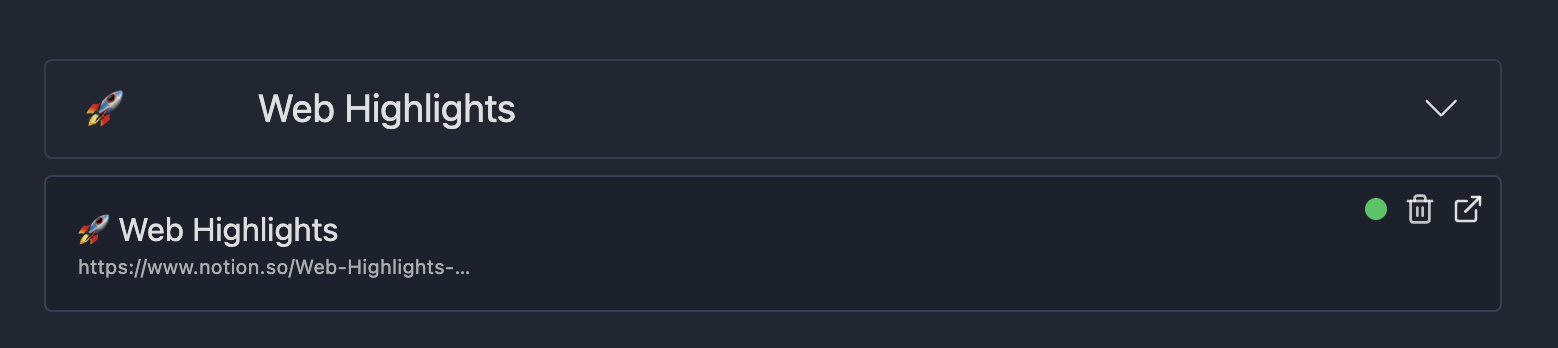
Sobald du verbunden bist, kannst du aus den Seiten wählen, für die du Zugriff erteilt hast. Dort werden deine Markierungen gespeichert. Wähl die gewünschte Seite aus, sie erscheint dann oben.
An Notion senden
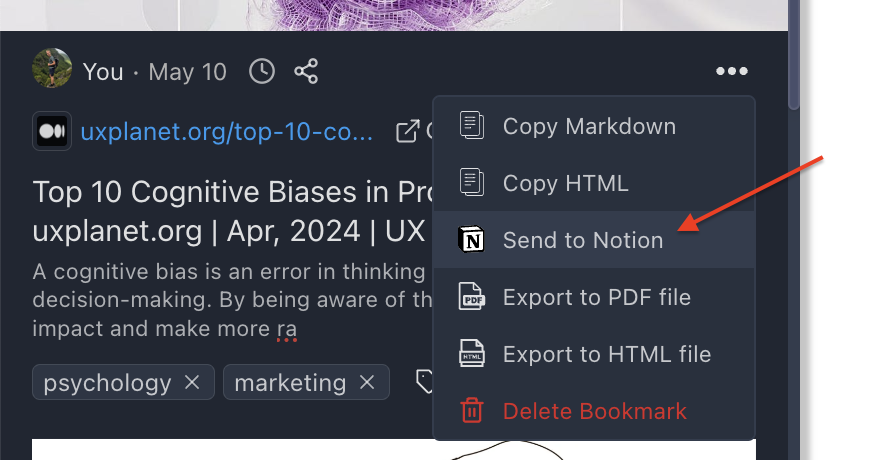
Geh zu einer markierten Seite und klick in der Sidebar auf die drei Punkte. Wähl „Export to Notion“. Innerhalb weniger Sekunden wird deine Notion-Seite erstellt.
In Notion öffnen
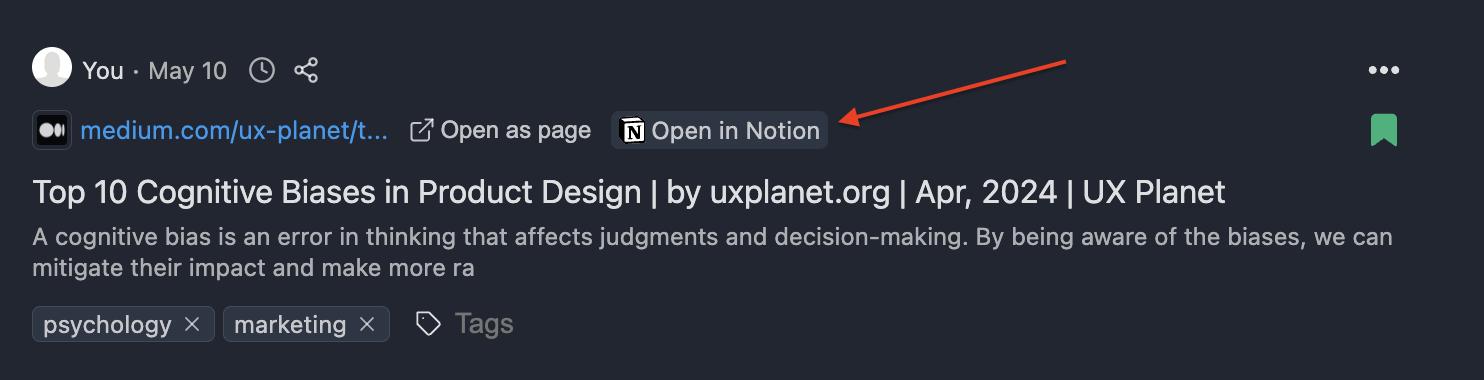
Sobald die Seite erstellt ist, erscheint auf deiner markierten Seite ein „Open in Notion“-Button. Klick darauf, um die Notion-Seite direkt in deinem Browser zu öffnen.
Mehr erfahren
Die vollständige Anleitung findest du in unserem Blog: Notion-Export Anleitung
In Web Highlights ausprobieren
Öffne die App und geh zu Einstellungen → Integrationen, um diese Integration zu nutzen – dieselben Schritte wie auf dieser Seite.
Web Highlights öffnen