Exportação
Exportação para o Notion
Conecte o Web Highlights ao Notion e exporte páginas e marcações direto para o seu workspace.
Como funciona
Conecte-se ao Notion
No aplicativo Web Highlights, abra Configurações → Integrações e conecte o Notion. Você será redirecionado ao Notion para conceder permissão. Esse passo é necessário para enviar suas marcações e notas diretamente ao Notion.
Autorize o acesso a pelo menos uma página do Notion
Depois de clicar em “Integrate with Notion”, você será redirecionado ao Notion, onde precisa conceder acesso a pelo menos uma das suas páginas. Selecione uma delas e clique em “Permitir acesso”.
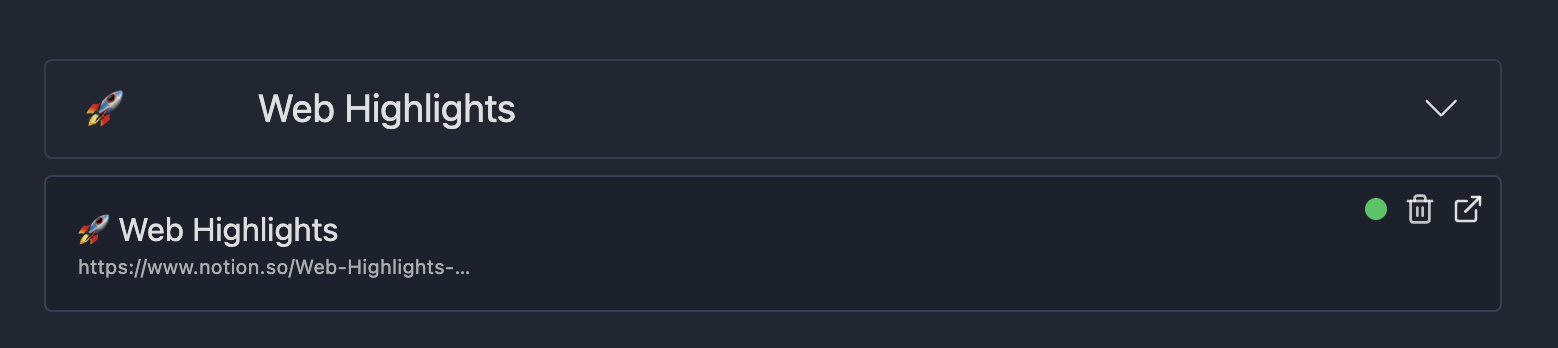
Selecione uma página
Depois de conectado, você pode escolher entre as páginas às quais concedeu acesso. É ali que as suas marcações serão guardadas. Escolha a página desejada, e ela vai aparecer acima.
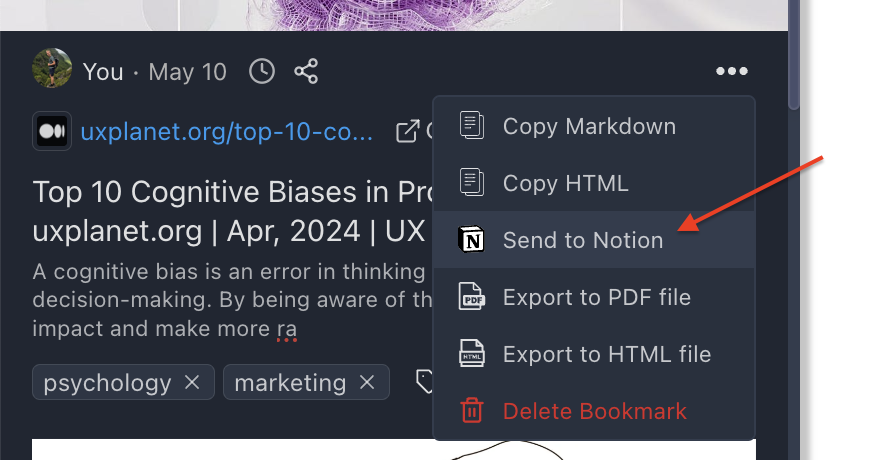
Envie para o Notion
Acesse qualquer página marcada e clique nos três pontos no painel lateral. Selecione “Export to Notion”. Em poucos segundos, a sua página do Notion será criada.
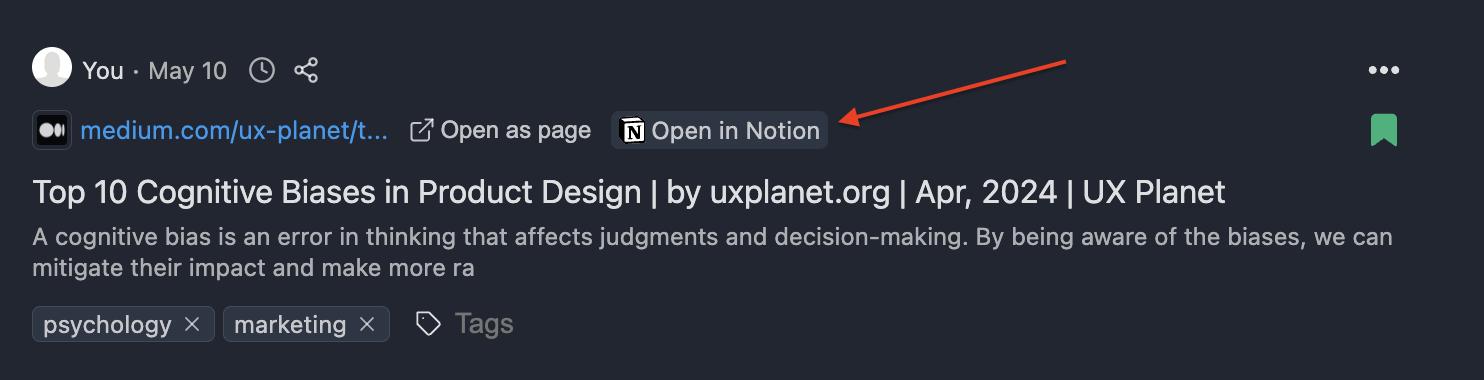
Abra no Notion
Depois que a página for criada, um botão “Open in Notion” vai aparecer na sua página marcada. Clique nele para abrir a página do Notion direto no seu navegador.
Saiba mais
Leia o guia completo no nosso blog: Exportação para o Notion guia
Experimente no Web Highlights
Abra o aplicativo e vá em Configurações → Integrações para usar esta integração — os mesmos passos desta página.
Abrir o Web Highlights