
Reader Mode installiert 🎉

Foto von mir (Marius)

Hallo! 👋 Ich habe diese Erweiterung gebaut, damit du dich auf das konzentrieren kannst, worauf es ankommt – den Inhalt.

– Marius, Gründer von Web Highlights

Auf Twitter folgen
– oder auf LinkedIn
In ein paar Schritten bist du startklar 🚀
⬇️

1. Reader Mode anpinnen

Klick oben rechts auf das Symbol der Erweiterung und dann auf „Anpinnen“, damit sie immer griffbereit ist.

2. Lesen starten

Ruf eine beliebige Webseite auf und klick auf das Reader-Mode-Symbol, um mit dem Lesen zu beginnen.

Mehr erfahren →

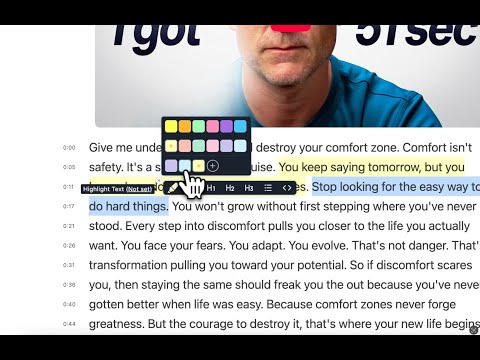
3. Text markieren

Wähl im Lesemodus beliebigen Text aus, um ihn in mehreren Farben zu markieren – du siehst ihn direkt in der Sidebar.

Mehr erfahren →

4. Notizen schreiben und ordnen

Schreib eigene Notizen und ordne deine Funde mit Tags. Deine Anmerkungen sind sofort im Pop-up oder in der Sidebar da.

Mehr erfahren →

5. Zusammenfassung mit KI

Fasse deine Markierungen und ganze Seiten mit der in Chrome integrierten KI zusammen. Alles bleibt auf deinem Gerät.

Mehr erfahren →

6. Überall weiterlesen

Erstell ein Konto, um deine Artikel von überall und auf jedem Gerät zu lesen.

Konto erstellen

7. Lesemodus anpassen

Stell den Lesemodus so ein, wie du ihn brauchst: automatisch, hell, dunkel, augenschonendes Sepia oder Kontrast. Schriftgröße, Zeilenhöhe und Breite lassen sich ebenfalls ändern.

Mehr erfahren →
8. YouTube-Videos lesen und kommentieren 🎥 – Platzhalter für das YouTube-VideoScrolle, um das Video zu laden. Falls du es nicht siehst, schau es dir auf YouTube an.

8. YouTube-Videos lesen und kommentieren 🎥

Markiere und kommentiere Videos auf YouTube. Klick auf den Markieren-Button in YouTube oder auf das Symbol der Erweiterung, um das Video im Transkript-Reader zu öffnen.

Mehr erfahren →

Fragen? Ich helfe dir gern 👋

Schreib mir auf Twitter, LinkedIn oder per Mail an marius@web-highlights.com

🚀 Alles bereit!

Bereit? Dann viel Freude beim Lesen 🤓

Jetzt lesen

📚 Mehr über Web Highlights

📖
Der komplette Einstieg

Lerne die Grundlagen: markieren, Notizen schreiben und deine Funde ordnen.

Anleitung lesen →
💡
Nützliche Einstellungen und Tipps

So holst du mit den richtigen Einstellungen mehr aus dem heraus, was du liest.

Mehr erfahren →
📄
PDFs markieren

Markierungen und Notizen in PDFs – fürs Recherchieren und fürs Lernen.

Mehr erfahren →
🔄
Export nach Notion und Obsidian

Bring deine Markierungen in die Notiz-App, die du sowieso schon nutzt.

Export-Anleitung →
Tastenkürzel

Mit Tastenkürzeln geht dir das Markieren schneller von der Hand.

Mehr erfahren →
📱
Web-App

Greif von überall auf deine Markierungen zu – über die Web-App von Web Highlights.

Web-App öffnen →

Häufige Fragen

Was ist die Reader-Mode-Erweiterung?
Die Reader-Mode-Erweiterung ist eine Chrome-Erweiterung mit genau einer Aufgabe: Webseiten in einem aufgeräumten, ablenkungsfreien Lesemodus zu öffnen. Unsere Haupterweiterung Web Highlights kann markieren, PDFs und Lesemodus zugleich – diese hier kümmert sich nur um den Lesemodus. Ein Klick auf das Symbol der Erweiterung öffnet die Seite sofort in einem klaren Lesemodus ohne Werbung, Pop-ups und Ablenkung – und legt eine dauerhafte Kopie an, die offline verfügbar bleibt.
Wie funktioniert die Reader-Mode-Erweiterung?
Die Reader-Mode-Erweiterung macht das Lesen im Netz sehr einfach:
  • Ein Klick genügt: Klick auf einer beliebigen Webseite auf das Symbol der Erweiterung – die Seite öffnet sich sofort im Lesemodus
  • Inhalt automatisch erkannt: Die Erweiterung findet den eigentlichen Artikeltext und holt ihn heraus
  • Ohne Ablenkung: Werbung, Pop-ups, Cookie-Banner und alles andere, was stört, fallen weg
  • Automatisch gespeichert: Von jeder Seite entsteht eine dauerhafte Kopie, die offline verfügbar bleibt
  • Auf jedem Gerät: Gespeicherte Seiten liest du über die Web-App überall
Gemacht für Nachrichtenartikel, Blogbeiträge, wissenschaftliche Arbeiten und jeden langen Text, den du in Ruhe lesen willst.
Was unterscheidet den Reader Mode vom Lesemodus meines Browsers?
Unsere Reader-Mode-Erweiterung geht deutlich weiter als ein einfacher Browser-Lesemodus:
  • Dauerhaft gespeichert: Seiten bleiben offline verfügbar – anders als beim Lesemodus des Browsers, der nur für den Moment gilt
  • Auf allen Geräten: Über die Web-App kommst du überall an deine gespeicherten Seiten
  • Individuell anpassbar: Mehrere Farbmodi, Schriftgrößen, Zeilenhöhen und Breiten
  • Speicher im Blick: Gespeicherte Dokumente lassen sich verwalten, samt Überblick über den belegten Speicher
  • Bleibt erhalten: Du kommst an den Artikel, auch wenn die Originalseite sich ändert oder verschwindet
  • Augenschonend voreingestellt: Der Sepia-Modus ist auf angenehmes Lesen ausgelegt
Der Lesemodus des Browsers ist für den Moment gedacht – unsere Erweiterung baut daraus eine dauerhafte, geordnete Bibliothek deiner Lektüre.
Kann ich den Lesemodus anpassen?
Ja, und zwar weitgehend. Die Reader-Mode-Erweiterung lässt dich den Lesemodus einrichten:
  • Schriftgröße: Die Textgröße so einstellen, wie du bequem liest
  • Zeilenhöhe: Den Abstand zwischen den Zeilen für bessere Lesbarkeit ändern
  • Textbreite: Die Breite des Lesebereichs nach deinem Geschmack festlegen
  • Farbmodi:
    • „Auto": richtet sich nach den Einstellungen deines Geräts
    • „Light": heller Hintergrund, dunkler Text
    • „Dark": dunkler Hintergrund, heller Text
    • „Sepia": warmer, augenschonender Hintergrund (Voreinstellung)
    • „Contrast": dunkler Modus mit hohem Kontrast
Alle Einstellungen werden gespeichert und gelten für jedes deiner gespeicherten Dokumente.
Wie funktioniert das Lesen offline?
Die Reader-Mode-Erweiterung speichert jede Seite, die du im Lesemodus öffnest – daraus ergibt sich einiges:
  • Automatisch gespeichert: Jede im Lesemodus geöffnete Seite wird von allein gesichert
  • Offline lesen: Gespeicherte Seiten liest du auch ohne Internetverbindung
  • Über die Web-App: Gespeicherte Dokumente sind auf jedem Gerät verfügbar
  • Dauerhafte Kopien: Der Artikel bleibt dir, auch wenn die Originalseite sich ändert oder verschwindet
  • Speicher im Blick: Du siehst, wie viel Platz belegt ist, und löschst, was du nicht mehr brauchst
Genau richtig fürs Recherchieren, fürs Lernen und für eine eigene Sammlung wichtiger Artikel und Dokumente.
Ist die Reader-Mode-Erweiterung kostenlos?
Ja. Für deine gespeicherten Dokumente steht großzügiger kostenloser Speicher bereit. Kostenlos enthalten sind:
  • Beliebig viele Seiten im Lesemodus öffnen
  • Kostenloser Speicher für gespeicherte Dokumente (mit Nutzungsgrenzen)
  • Alle Einstellungsmöglichkeiten
  • Zugriff über die Web-App auf jedem Gerät
  • Offline lesen
  • Funktionen zur Speicherverwaltung
Wenn du mehr Platz für deine Dokumente brauchst, bekommst du zusätzlichen Speicher mit unseren kostenpflichtigen Plänen.
Für welche Webseiten eignet sich der Reader Mode am besten?
Die Reader-Mode-Erweiterung arbeitet mit fast allen textlastigen Seiten sehr gut, besonders mit:
  • Nachrichtenartikeln: Tagesgeschehen und Journalismus, aufgeräumt und ohne Ablenkung
  • Blogbeiträgen: Längere Texte, Anleitungen und Essays
  • Studien: Wissenschaftliche Artikel und Veröffentlichungen
  • Dokumentationen: Technische Anleitungen, API-Dokus und Hilfeartikel
  • Lernmaterial: Online-Kurse, Tutorials und Unterlagen
  • Langen Reportagen: Investigativer Journalismus, Porträts und ausführliche Artikel
Die Erweiterung holt den eigentlichen Inhalt heraus und lässt Navigation, Werbung, Seitenleisten und anderes Beiwerk weg – damit du dich auf den Text konzentrieren kannst.