Cách lưu dấu trang trong Firefox
Lưu dấu trang trong Firefox rất dễ, nhưng tìm lại chúng sau này lại là chuyện khác. Hướng dẫn này chỉ cho bạn cách lưu dấu trang trong Firefox theo cách gốc, và cách nâng cấp việc lưu dấu trang của bạn với Web Highlights — thêm phần tô sáng, ghi chú, nhãn và bản tóm tắt AI vào mọi trang đã lưu.
Cách lưu một dấu trang trong Firefox
- Mở trang bạn muốn lưu dấu trang trong Firefox.
- Nhấp vào biểu tượng ngôi sao ☆ trên thanh địa chỉ (hoặc nhấn
Ctrl + D/Cmd + D). - Trong cửa sổ bật lên, chọn một thư mục và tùy ý thêm nhãn, rồi nhấp Lưu.
Firefox còn hỗ trợ nhãn gốc cho dấu trang. Bạn có thể quản lý dấu trang qua Thư viện (☰ → Dấu trang → Quản lý dấu trang).
Vấn đề với dấu trang trình duyệt
Dấu trang trình duyệt rất hữu ích để lưu URL, nhưng chúng thiếu ngữ cảnh. Một dấu trang cho bạn biết bạn đã lưu thứ gì đó ở đâu, chứ không cho biết vì sao. Theo thời gian, danh sách dấu trang dài trở nên khó điều hướng — bạn có hàng trăm liên kết mà chẳng nhớ cái nào thực sự quan trọng.
Web Highlights giải quyết vấn đề này bằng cách biến dấu trang thành các mục nghiên cứu phong phú: mỗi trang đã lưu có thể mang phần tô sáng, ghi chú, nhãn, và bản tóm tắt AI — để bạn luôn nhớ vì sao mình đã lưu nó.
Dấu trang Firefox so với Web Highlights
| Tính năng | Firefox | Web Highlights |
|---|---|---|
| Lưu một trang | ✅ Chỉ URL | ✅ URL + phần tô sáng + ghi chú |
| Sắp xếp | 📁 Thư mục | 🏷️ Nhãn (gắn nhiều nhãn) |
| Tìm kiếm | Chỉ tiêu đề/URL | Toàn văn (phần tô sáng, ghi chú, nội dung) |
| Tô sáng & ghi chú | ❌ | ✅ Nhiều màu + ghi chú |
| Tóm tắt AI | ❌ | ✅ AI xử lý ngay trên thiết bị |
| Xuất dữ liệu | Tệp HTML | Notion, Markdown, PDF, HTML |
| Đồng bộ đa trình duyệt | Chỉ trong cùng một trình duyệt | ✅ Mọi trình duyệt + ứng dụng web |
Lưu dấu trang với Web Highlights
Với Web Highlights web clipper, bạn có thể lưu bất kỳ trang nào thành dấu trang chỉ bằng một cú nhấp:
- Cài đặt Web Highlights cho Firefox từ cửa hàng tiện ích.
- Mở bất kỳ trang web nào và nhấp vào biểu tượng dấu trang trong bảng điều khiển bên của Web Highlights.
- Trang của bạn đã được lưu — hãy thêm tags, notes, và phần tô sáng để dễ tìm lại sau này.
Mỗi trang đã lưu sẽ tự động xuất hiện trong Web Highlights dashboard của bạn cùng tiêu đề trang, mô tả, ảnh xem trước và các thông tin khác như tác giả — giúp bạn nhận ra bất kỳ dấu trang nào chỉ trong nháy mắt, dù đã lưu từ nhiều tháng trước.
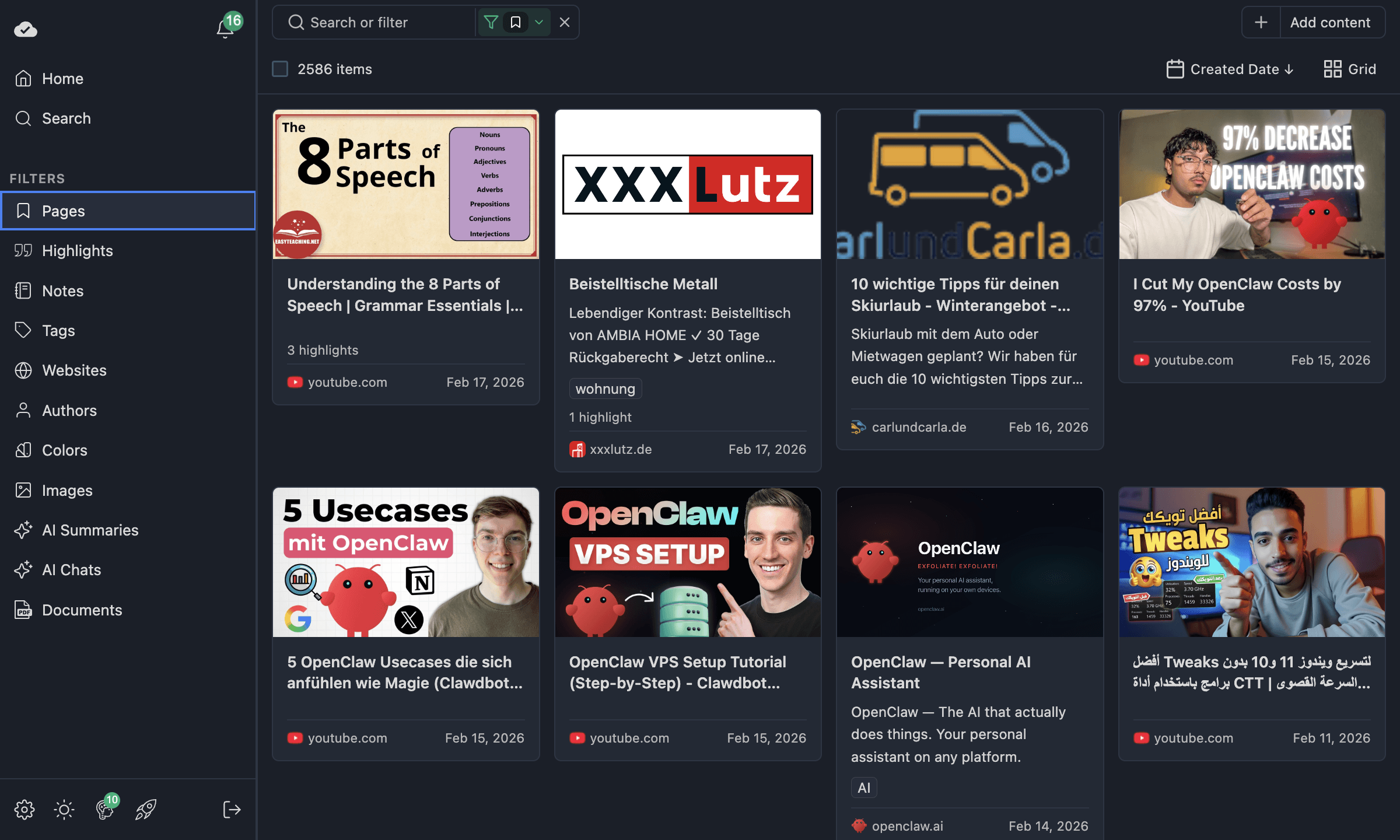
Sắp xếp dấu trang của bạn
Khác với thư mục dấu trang của trình duyệt, Web Highlights dùng tags để sắp xếp. Một dấu trang có thể mang nhiều nhãn cùng lúc, giúp bạn dễ dàng tìm lại trang theo nhiều góc nhìn khác nhau — theo dự án, chủ đề, hay mức độ ưu tiên.
Bạn có thể search trên toàn bộ dấu trang, phần tô sáng và ghi chú của mình từ web app trên bất kỳ thiết bị nào.
Nhập dấu trang Firefox hiện có
Đã có một bộ sưu tập dấu trang Firefox lớn? Bạn có thể export them rồi import them into Web Highlights để sắp xếp chúng cùng phần tô sáng và ghi chú của bạn.
Câu hỏi thường gặp
Dấu trang của tôi được lưu ở đâu trong Firefox?
Firefox lưu dấu trang cục bộ trong hồ sơ trình duyệt của bạn. Chúng chỉ có thể truy cập được trong Firefox trên thiết bị đó (hoặc qua tính năng đồng bộ của Firefox nếu bạn đã đăng nhập). Với Web Highlights, dấu trang được lưu lên đám mây và có thể truy cập từ bất kỳ trình duyệt nào hoặc từ web app.
Tôi có thể lưu dấu trang một trang mà không cần cài gì không?
Có — mọi trình duyệt đều cho phép bạn lưu dấu trang theo cách gốc bằng các bước ở trên. Tuy nhiên, dấu trang gốc chỉ lưu URL. Để lưu phần tô sáng, ghi chú và siêu dữ liệu cùng với dấu trang, bạn cần tiện ích Web Highlights.
Làm sao để tìm một dấu trang tôi đã lưu từ nhiều tuần trước?
Trong Firefox, bạn phải cuộn qua danh sách dấu trang hoặc tìm theo tiêu đề. Trong Web Highlights, bạn có thể tìm kiếm theo tiêu đề, URL, phần tô sáng, ghi chú và nhãn — hoặc lọc theo màu, ngày hay tên miền ngay trong web app.
Web Highlights có miễn phí không?
Có. Tô sáng, lưu dấu trang, ghi chú và gắn nhãn đều miễn phí, không cần tạo tài khoản. Các tính năng nâng cao như đồng bộ đám mây, tóm tắt AI và xuất không giới hạn có trên paid plans (kèm 7 ngày dùng thử miễn phí).
Dùng thử Web Highlights cho Firefox
Lưu dấu trang cùng phần tô sáng, ghi chú và nhãn — miễn phí, không cần tạo tài khoản.
Cài Web HighlightsCần trợ giúp với trình duyệt khác? Xem thêm hướng dẫn trình duyệt khác của chúng tôi.