記事、ドキュメント、PDF、論文。読むもののほとんどはブラウザの中です。そして、どこかに書き留めておかないと、1 週間後にはほとんど忘れています。
鉛筆を持つ機会はもうほとんどありません。だからこそ、次々に流れてくる情報に追いつくにはデジタルのメモが欠かせません。未来の自分のためにアイデアを残しておける、良いツールが必要です。
「難しいのは、どの知識を身につける価値があるのかを見極めることだ」——Tiago Forte
ここ数年、ネイティブアプリよりもブラウザ上のアプリを使う流れがはっきりしてきました。それなら、メモを取るツールもブラウザの拡張機能として、すぐ手の届く場所に置いておくのが自然です。
Chrome ウェブストアには、メモを取るための拡張機能が数千もあります。その中から選んだ Chrome のメモ拡張機能が次の 5 つです。2026 年 10 月に、評価、ユーザー数、今も更新されているかを改めて確認しました。
あらかじめお伝えしておくと、この記事でリンクしている Tooltivity は、Web Highlights の開発元でもある筆者の会社が運営しています。
おすすめのメモ拡張機能一覧
1. Web Highlights - PDF & Web Highlighter
このウェブ用ハイライトツールは、知らなかったけれど実は必要だった掘り出し物です。
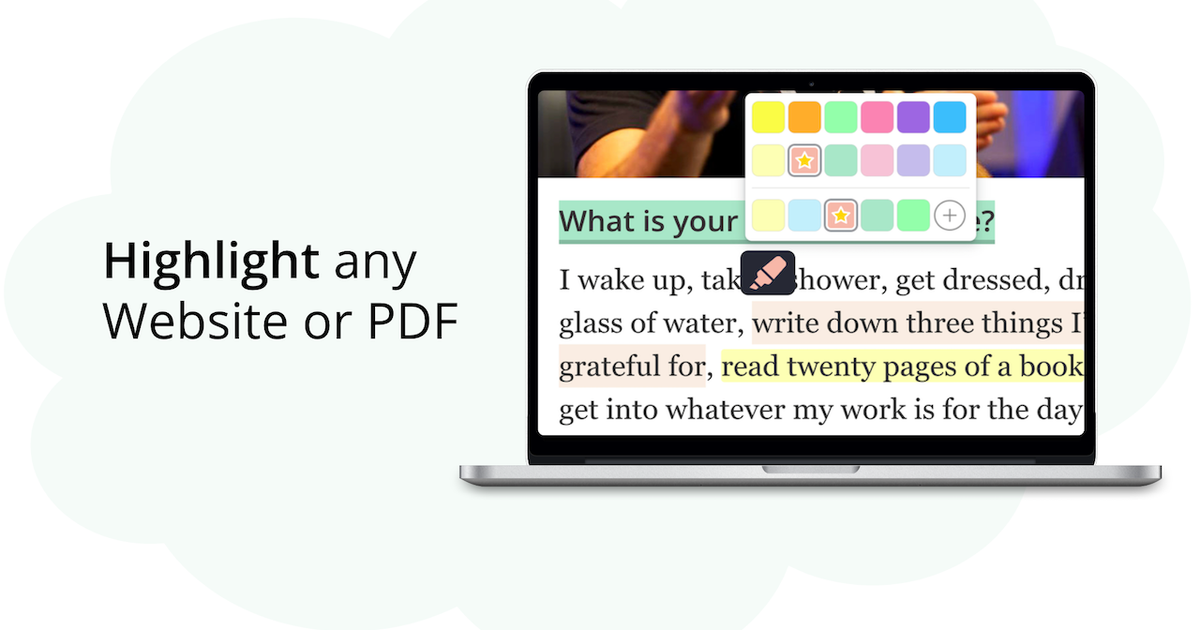
特徴は、ブラウザの中でそのまま、どのウェブサイトや PDF にも複数の色でハイライトを付け、メモを書き込めることです。
「すっかりハマっています。ウェブサイトをそのまま自分のメモにできるし、ハイライトの色も好きに選べるんです」 ——Amsal Shabeer
メモを取るのは、ウェブサイト上のテキストを選択してメモを追加するだけです。
メモとタグを作成
いちばん良いところは、ページを再読み込みしてもハイライトがウェブサイト上に残ることです。
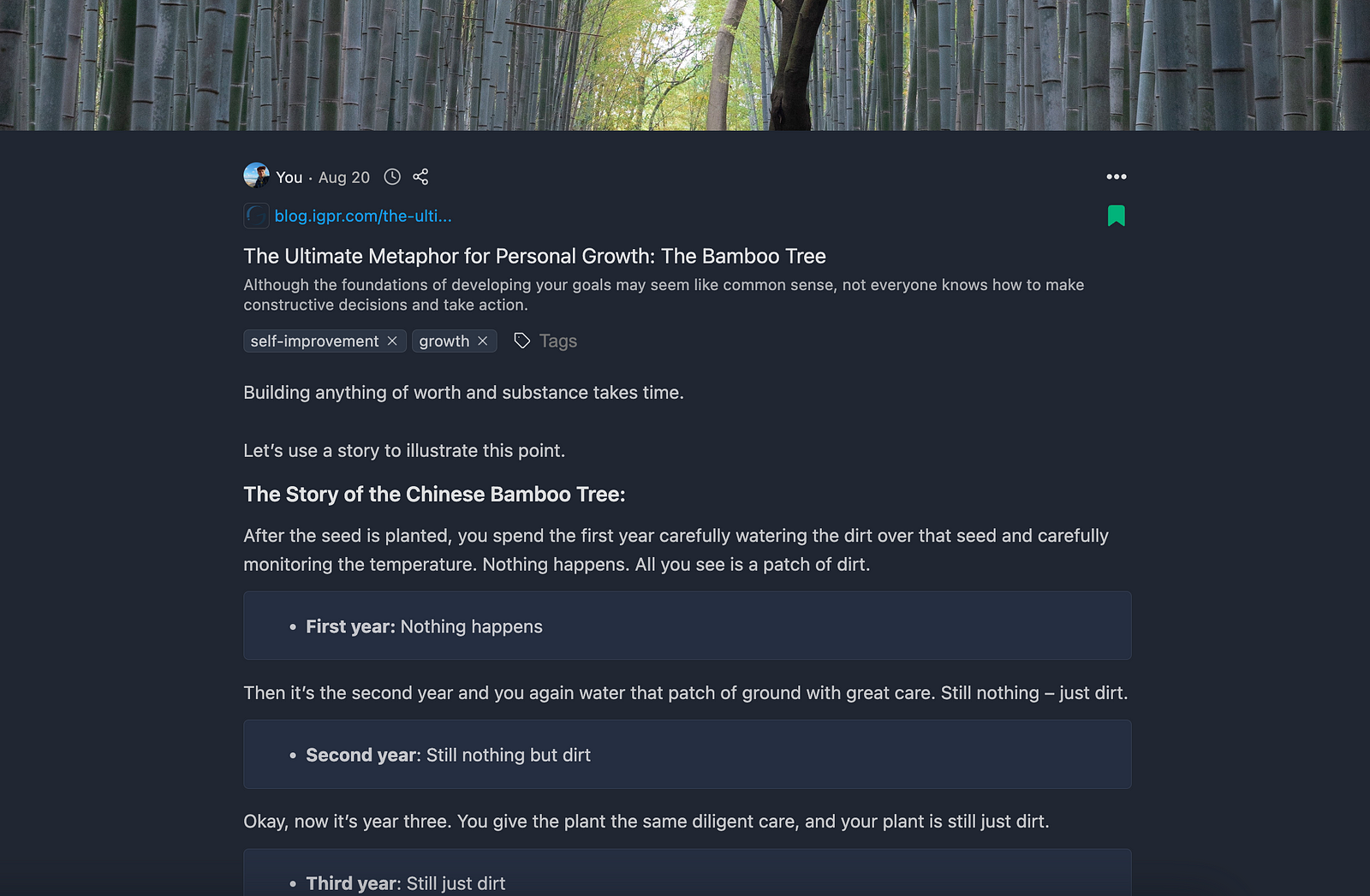
さらに、メモとハイライトはすべて 1 か所にまとめて保存されます。タグで調べものを整理でき、全文検索ですぐに情報を探せます。
アプリでハイライトしたコンテンツは、たとえばこう表示されます。
Web Highlights はすっきりした画面で知られ、医学部や法学部の学生、社会人、研究者など、オンラインで読んだものを整理したい多くの人に使われています。無料・アカウント不要で使え、現在 30 万人以上が利用しています。評価は 5,000 件以上のレビューで 4.8 星です。
中心となるハイライトとメモの機能に加えて、オンラインで読んだ内容を学習・復習して記憶に残すための機能もいろいろそろっています。
Tooltivity は Web Highlights に 10 点満点中 9.8 という非常に高いスコアを付けています。
詳しいレビューはこちらです。

2. OneNote Web Clipper
大学時代は OneNote でメモを取るのが大好きでしたが、卒業してからは一度も開いていませんでした。
ところが最近、とてもシンプルなWeb クリッパーの Chrome 拡張機能を見つけて、OneNote をもう一度使い始めました。この拡張機能を選ぶなら、メモを保存する中心の場所(いわゆる「第二の脳(Second Brain)」)として OneNote を使うことになります。それも良い選択です。
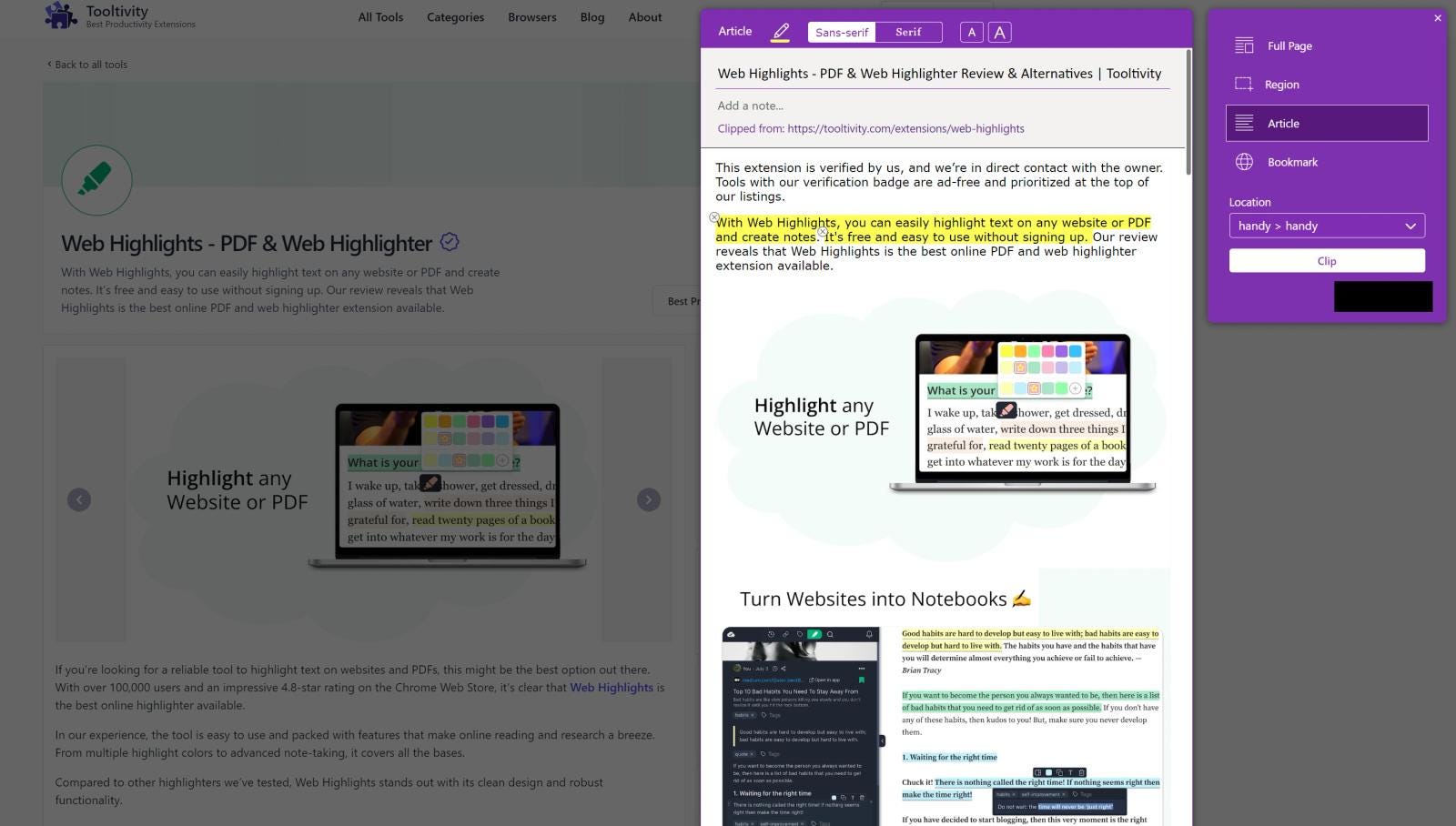
OneNote を使うと決めたなら、この OneNote Web Clipper はうってつけです。ウェブページ全体を OneNote に保存でき、ページに直接メモを書き込むこともできます。
ウェブサイトを OneNote に保存すると、こうなります。
OneNote は高機能なメモアプリとして広く知られ、学生や社会人をはじめ、メモをきちんと整理しておきたい人の定番ツールです。
OneNote を使っているなら、どのウェブサイトからでも直接メモを保存できるこの拡張機能はぴったりです。無料ですが、OneNote にクリップするには Microsoft アカウントが必要です。ユーザーは 100 万人、評価は 68,500 件で 4.8 星と、この一覧の中では群を抜いて利用者の多いツールです。Microsoft による更新も続いています(最新バージョンは 2026 年 9 月のものです)。
Tooltivity は OneNote Web Clipper に 10 点満点中 8.8 という高いスコアを付けています。
詳しいレビューはこちらです。

3. Diigo Web Collector: Capture and Annotate
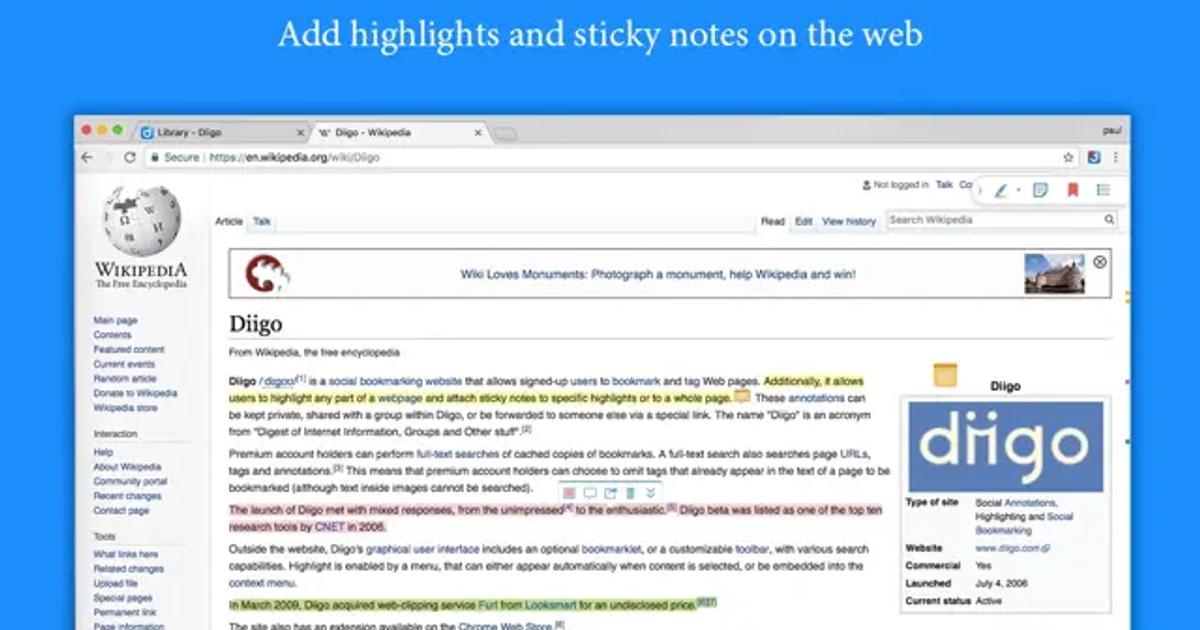
Diigo は Web Highlights と同じようなハイライトツールで、ウェブサイト上のテキストをハイライトしてメモを追加できます。
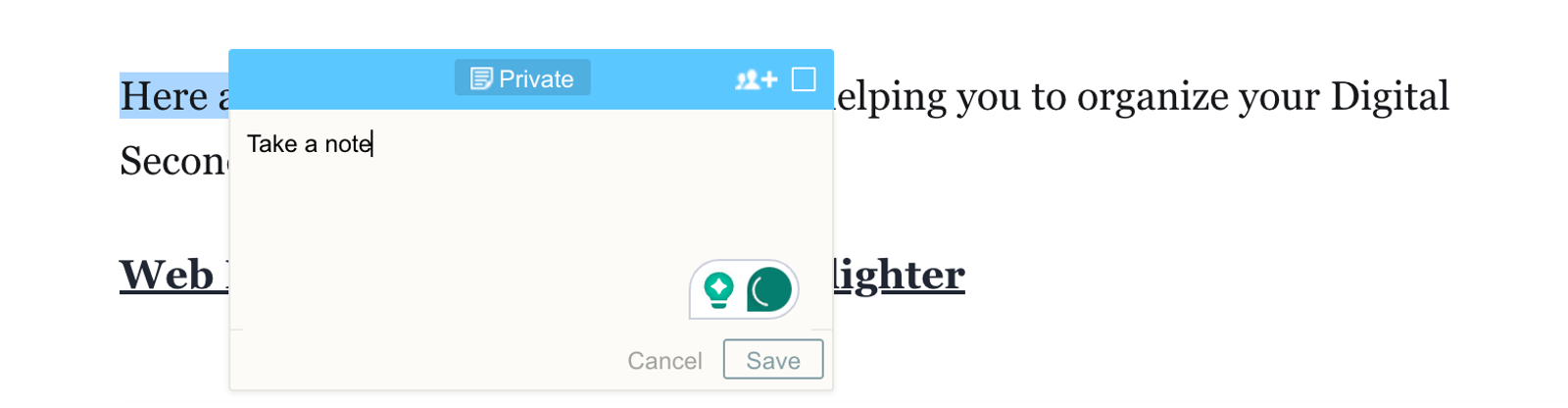
テキストをハイライトすると、すぐにポップアップが表示されます。

メモのアイコンをクリックすると、ハイライトに短いメモを追加できます。
Diigo はハイライトと注釈という中心機能に絞った、使いやすいツールです。シンプルなものを探しているなら堅実な選択肢です。一方、Web Highlights はモダンなデザインとより高度な機能を備えているので、代わりの候補としておすすめです。
ただし、注意点がひとつあります。Diigo のユーザーは今も 20 万人、評価は 2,300 件で 4.6 星ですが、拡張機能は 2024 年 6 月から更新されていません。
Tooltivity は Diigo に 10 点満点中 7.6 というまずまずのスコアを付けています。
4. New Tab Notes
ブラウザの中で、もう少し高機能なメモ帳を使いたいなら、この拡張機能が合うかもしれません。
New Tab Notes は、いわゆる新しいタブの拡張機能で、新しいタブを集中できるメモ帳に変えてくれます。ブラウザで新しいタブを開くたびに、このシンプルなメモ帳が表示されます。
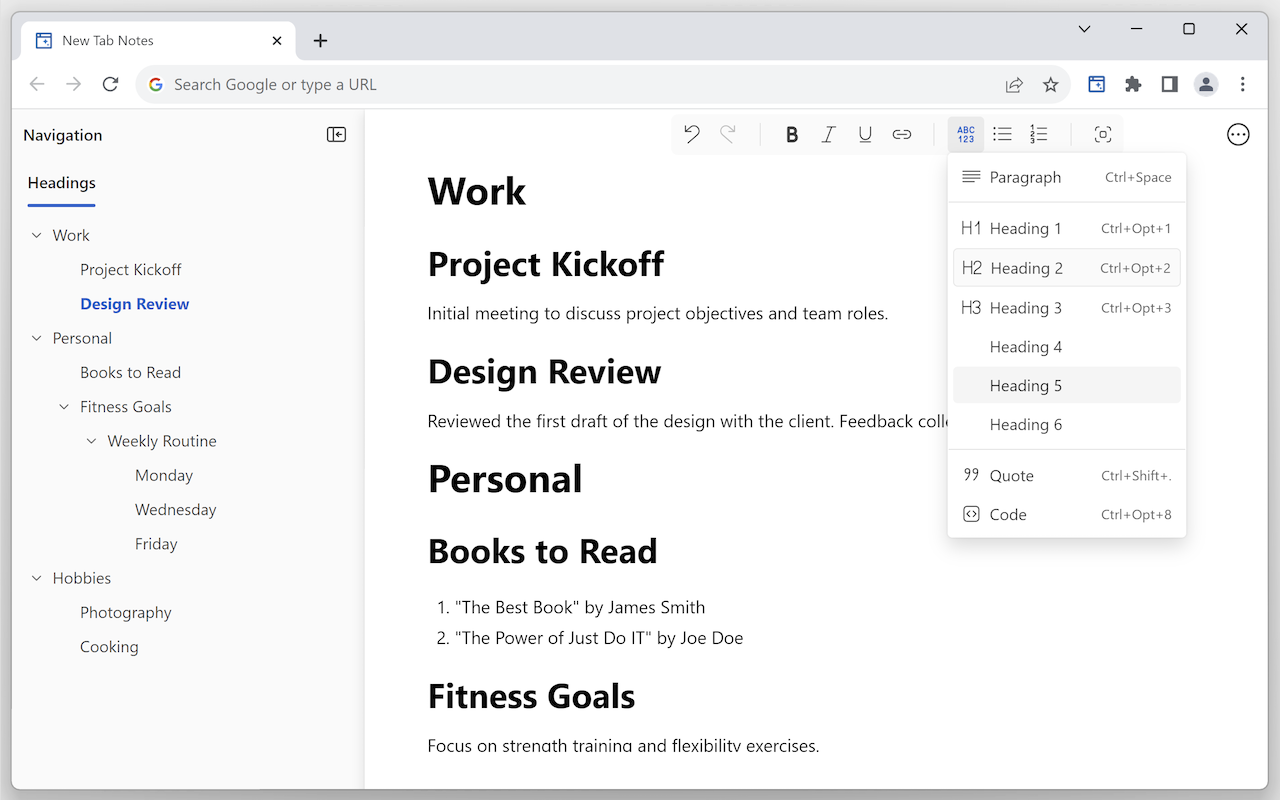
うれしいのは、リッチテキストの書式、タスクリスト、カスタマイズに対応していることです。メモはブラウザ経由で同期され、Markdown、HTML、プレーンテキストとしてエクスポートできます。Notion で Markdown のショートカットに慣れていれば、すぐになじめます。
ユーザーは約 2,000 人、評価は 41 件で 4.7 星という小さな拡張機能ですが、更新はきちんと続いています(最終更新は 2026 年 5 月)。
Tooltivity は New Tab Notes に 10 点満点中 8.6 という高いスコアを付けています。

詳しいレビューはこちらです。

5. New Tab Draft: Simple Note-Taking
この新しいタブの拡張機能は New Tab Notes とよく似ていて、ブラウザで新しいタブを開くとメモ帳が表示されます。
大きな違いはシンプルさです。New Tab Draft は、Windows の「メモ帳」や Mac の「テキストエディット」に近い、ごくシンプルなエディタです。書式の設定はなく、テキストはローカルストレージに保存されます。プライバシーの面でも安心です。
追加機能は多くありませんが、シンプルさと Chrome ウェブストアでの高い評価(評価 1,200 件で 4.8 星、ユーザー 9,000 人)は、余計なものはいらないという人に響くかもしれません。ただし、2022 年 11 月から更新されていません。ストアには今も掲載されていますが、新機能の追加は期待できません。
Tooltivity は New Tab Draft に 10 点満点中 8.2 という良いスコアを付けています。

詳しいレビューはこちらです。

まとめ
メモを取るための Chrome 拡張機能はたくさんあり、どれを選ぶかは結局のところ好みで決まることが多いです。いくつか試して、自分に合うものを見つけてください。
ほかの選択肢も探しているなら、Tooltivity にあるメモ拡張機能の一覧もどうぞ。
 Marius Bongarts

読んでいただきありがとうございます。