
欲しい答えは 5 分ぶんなのに、1 時間のチュートリアルを最後まで見ていませんか。YouTube には学べる動画が山ほどありますが、いちばん足りないのは見る時間です。
講義の録画、プログラミングの解説、資格試験の対策、カンファレンスの講演、デザインレビュー、製品デモ——YouTube で学ぶのはもう日常になりました。学生も研究者も社会人も、チャンネルを「動画の図書館」のように使っています。
だからこそ、YouTube 要約 AI があちこちで使われています。AI を使った Chrome 拡張機能が動画の文字起こしを読み取り、要点を抜き出して、動画ページの上にすっきりした要約を表示します。学習が速くなり、どこを見ればいいか迷うことも減ります。
この記事では、精度・速さ・エクスポートのバランスが取れた、YouTube 要約 AI の Chrome 拡張機能おすすめ 10 選を比較します。文字起こしだけが欲しい場合は、YouTube 文字起こしツールの比較記事(英語)も参考にしてください。
先にお伝えしておくと、Web Highlights は筆者のプロダクトです。シンプルでプライバシーに配慮し、アカウント不要で使える点がどう違うのか、他の 9 つのツールの強みとあわせて正直に書きます。
YouTube 要約 AI の Chrome 拡張機能とは?
YouTube 要約 AI の Chrome 拡張機能は、YouTube 動画の文字起こしを読み取り、人工知能(ChatGPT や Google Gemini など)で要点の AI 要約を作るブラウザ拡張機能です。ストアからインストールして動画を開くと、動画ページに埋め込まれたパネルで要約を確認できます。
よくある使い方:
学生は講義動画を短くまとめて復習を効率化します。社会人はチュートリアルをざっと確認して、学習や情報収集を速めます。研究者は手作業で書き写さずにアイデアを集め、ナレッジベースにためていきます。YouTube 好きやデジタルマーケターは、最後まで見る前に動画の主なトピックを把握するのに使っています。
多くの拡張機能は、Web ページのハイライトや付箋メモ、他のアプリへのエクスポートにも対応しています。
使い方の流れ
Chrome 拡張機能をインストールし、動画を開いて「要約」を押すだけです。URL の貼り付けや要約用のプロンプトに対応するツールもあります。API キーが必要なものもあれば、インストールやアカウント作成なしで使えるものもあります。良いツールは、言語の切り替え、エクスポート、タイムスタンプ付きのメモに Chrome のツールバーから対応しています。
無料で使える YouTube 要約 AI の Chrome 拡張機能 10 選(2026 年版)
ツール |
無料プラン |
文字起こし |
AI 要約の精度 |
エクスポート |
こんな人に |
Web Highlights |
✅ |
✅ |
✅ |
✅ |
要約・ハイライト・メモ・文字起こし・エクスポートをまとめて使いたい学習者や研究者 |
Eightify AI |
✅ |
✅ |
✅ |
✅ |
動画ページですぐに要約を見たい学生 |
Glarity AI |
✅ |
❌ |
✅ |
❌ |
シンプルな画面が好きな人。API キーも使える手早い文字起こしと要約 |
YouTubeDigest AI |
✅ |
✅ |
✅ |
✅ |
PDF・TXT・DOCX でのエクスポートや共有リンクが必要な社会人 |
Scripsy |
✅ |
✅ |
✅ |
❌ |
文字起こしと短い要約を 1 つの拡張機能で済ませたい人 |
ScreenApp(Summarize Videos) |
✅ |
✅ |
✅ |
❌ |
YouTube とアップロードした動画をまとめて手早く分析したい人 |
Glasp(YT Summary) |
✅ |
✅ |
✅ |
✅ |
ページ上の文字起こしと調整できる要約。AI モデルを選びたい人 |
Noiz |
✅ |
✅ |
❌ |
❌ |
タイムスタンプ付きの要約と文字起こしの切り替えが欲しい人 |
NoteGPT |
✅ |
✅ |
✅ |
✅ |
長い動画と学習用の出力(マインドマップ、スライド、ポッドキャスト) |
Merlin(YT Summary) |
✅ |
❌ |
✅ |
❌ |
汎用 AI アシスタントのパネルで気軽に要約したい人 |
1. Web Highlights
おすすめの人
Web Highlightsは、YouTube 動画・記事・PDF の要約を、余計なタブやアカウント作成なしで 1 か所にまとめたい人に向いています。Chrome 拡張機能 としても Web アプリとしても使えるので、PC のブラウザに入れても、何もインストールせずにブラウザで使っても構いません。
Web Highlights の機能
- YouTube 要約 AI ツール
- 文字起こしをすぐに読みやすく表示する YouTube リーダー
- YouTube 動画の文字起こしをハイライトし、複数の色を使い分け、メモやタグを付けられる
- 文字起こしパネルの文字サイズ、背景色、幅を調整できる
- 多言語の動画に対応し、その言語で文字起こしを表示
- 文字起こしが動画の再生と連動
- ブラウザ上であらゆる Web ページやPDFをハイライトして注釈を付けられる
- メモとタグでコンテンツを整理
- 一度設定すればローカルの PDF ファイルにも対応
- 集中して読めるリーダーモードで記事を保存
- メールのリマインダーとブックマークで、保存したハイライトを読み返せる
- ページとハイライトを公開リンクで共有でき、Chrome のブックマークも取り込める
- ハイライトをNotionや Capacities にエクスポート(無料プランは 1 日 1 回、Ultimate は無制限)。Obsidian向けに Markdown でコピーも可能
- オフラインでも使え、デバイス間で同期できる
- Kindle のハイライト を取り込み、学習用の単語カードに変換
- 共同作業に使える共有リンク
YouTube 要約で役立つ Web Highlights の 3 つの機能
1. すぐに使える YouTube 要約 AI(無料)
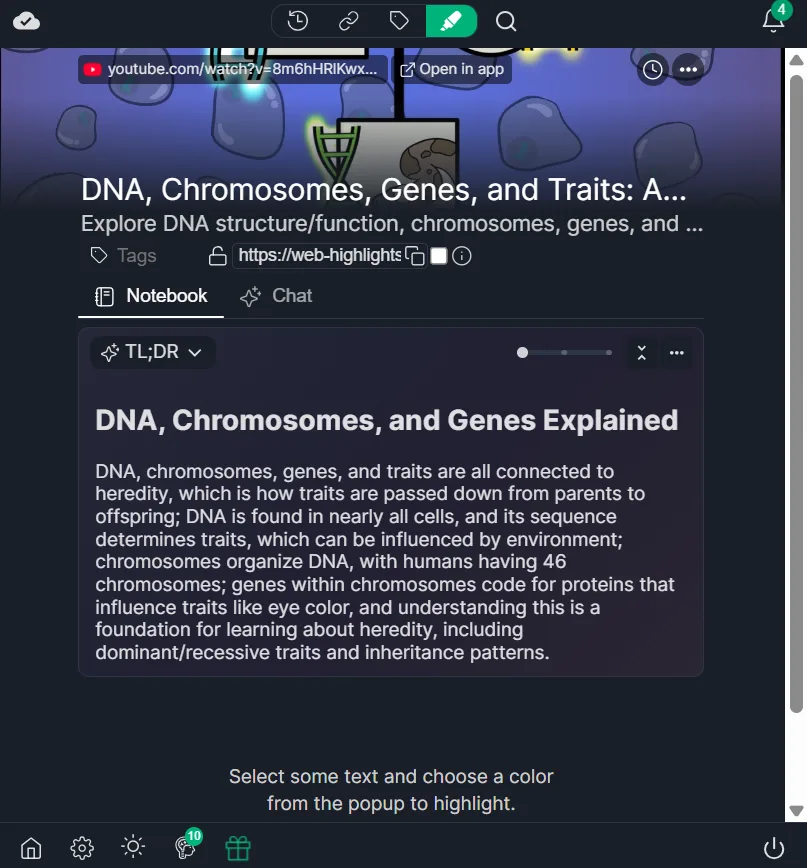
YouTube 動画を開くか URL を貼り付けると、文字起こしから要点をまとめた AI 要約が表示されます。埋め込みパネルに出るので、動画を最後まで見る前に内容をつかめます。無料プランでは AI 要約を 1 日 1 回使え、Ultimate ではこの上限がなくなります。
2. ハイライトとメモが使える YouTube 文字起こしリーダー
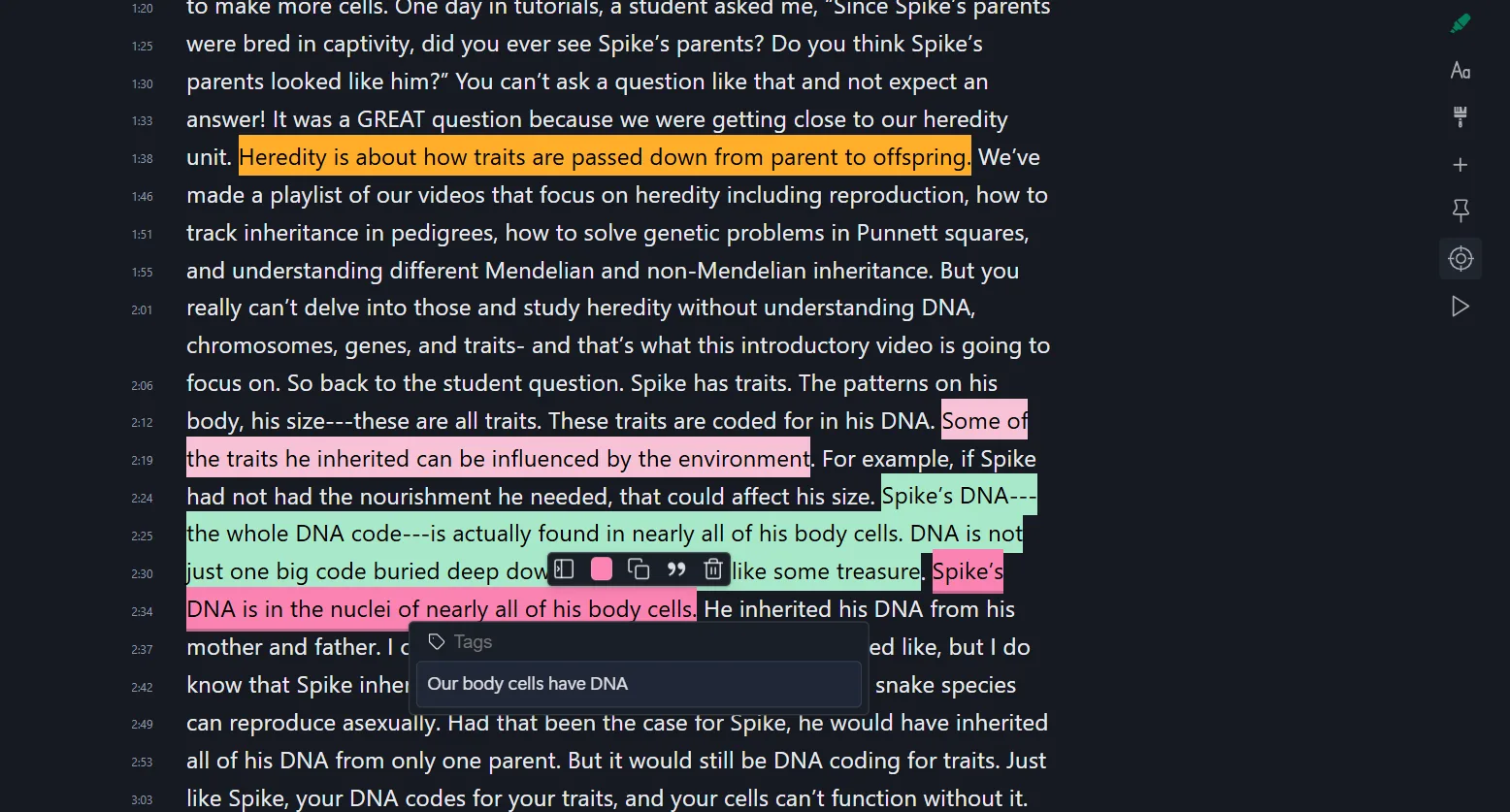
Web Highlights では文字起こし全文を開き、行を選んでハイライトし、タイムスタンプ付きの付箋メモを追加できます。学習のポイントをナレッジベースへ移すとき、書き写す手間が減ります。
3. リーダーモードと学習用のエクスポート
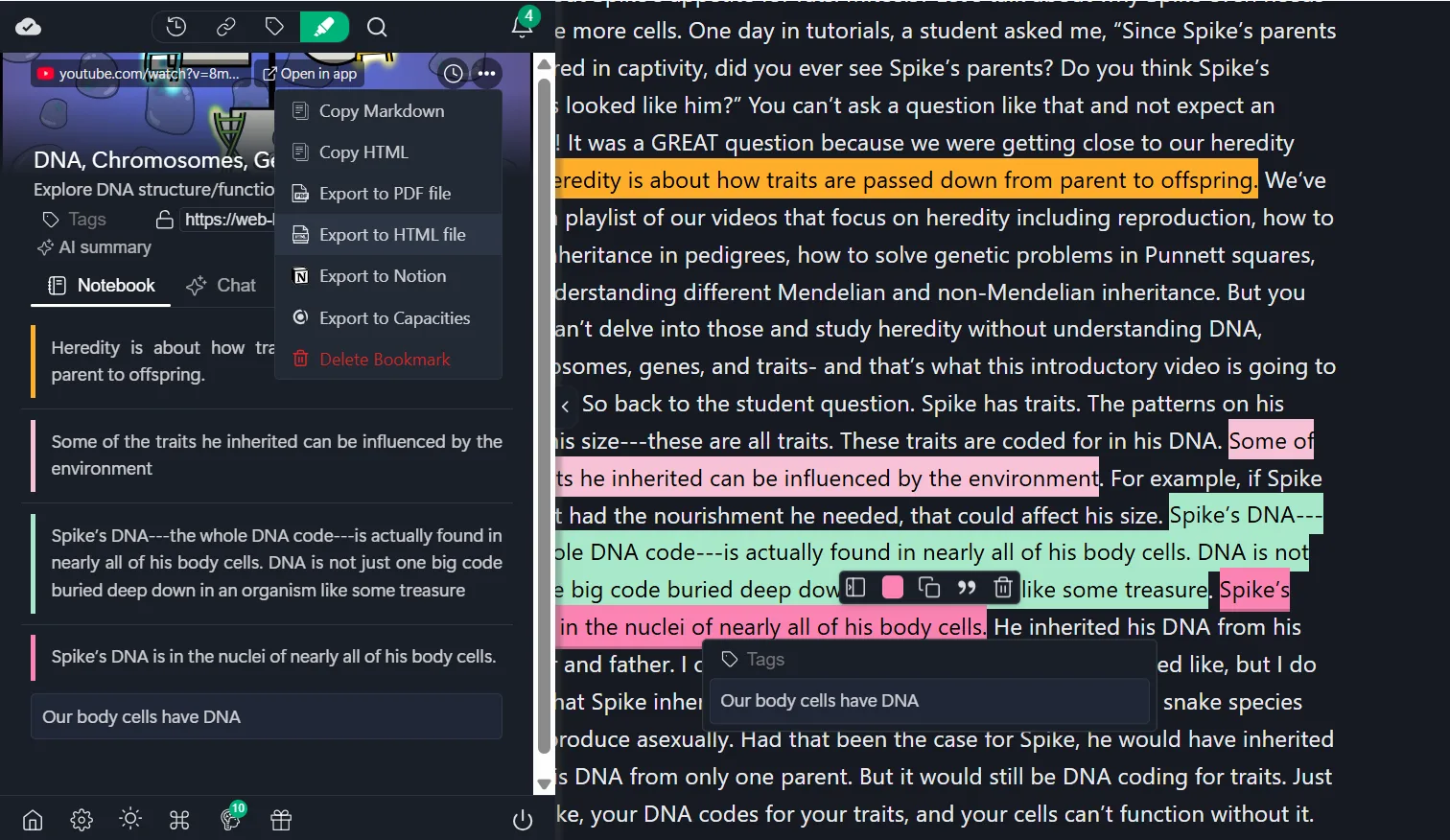
Web Highlights では、重要なハイライトや要約をどのプランでも Markdown または HTML としてコピーでき、Ultimate なら PDF や HTML ファイルとしてエクスポートできます。Notion や Capacities へ直接送ることもできます(無料は 1 日 1 回、Ultimate は無制限)。Markdown でコピーして Obsidian に貼り付ければ、学習ノートを整理しておけます。研究者やデジタルマーケターは、出典をたどれる状態のまま手早く内容を分析できます。
YouTube 要約での Web Highlights のメリット
- Web ベースなので、文字起こしを読むだけならインストール不要
- 文字起こしと AI 要約が無料
- 多くの言語の文字起こしに対応。AI 要約は日本語・英語・ドイツ語・スペイン語・フランス語で作成可能
- AI の処理がデバイス上で行われるため、プライバシーに配慮
- 使いやすい YouTube 文字起こしツール
- 視覚的に学ぶ人に向いている
- タグとブックマークで調べものを整理しやすい
- オフラインのハイライトとブックマークが無制限の、充実した無料版
- 多くの機能がオフラインでも使える
- デバイス間の同期(有料プラン、7 日間の無料トライアルあり)
Web Highlights のデメリット
- AI 要約は自分のデバイス上で動くため、デバイス上の AI に対応した Chrome または Edge が必要です。ChromeOS、Android、iOS では使えません。
Web Highlights の料金
Web Highlights はほとんどの機能を無料で使え、手ごろな 3 つのプランがあります。
- Basic :無料
- Premium :月額 $6.49、年額 $56.99、買い切り $159.99(米国価格)
- Ultimate :月額 $7.49、年額 $59.99、買い切り $174.99(米国価格)
まとめ
長い YouTube 動画を短い要約に変えて整理しておくなら、Web Highlights がいちばん手軽です。すぐに出る要約、文字起こしへのきれいな注釈、記事用のリーダーモード、エクスポートが、シンプルな画面にそろっています。保存したページやハイライトをメールでリマインドしてくれるので、読みっぱなしになりません。まずは無料で試してみてください。
2. Eightify AI
おすすめの人
動画ページで YouTube 動画の AI 要約をすぐに見たい人、Chrome のツールバーからワンクリックで使いたい人に向いています。Chrome 拡張機能(iOS / Android アプリもあり)で、ChatGPT と Claude を使って文字起こしから簡潔な要点を作ります。
Eightify AI の機能
- YouTube 上でワンクリック要約
- 長い動画にも対応
- 結果の共有やエクスポート
- Chrome、iOS、Android で使える
- 公式サイトに YouTube 文字起こしツールあり
YouTube 要約で役立つ Eightify の 3 つの機能
1. YouTube 上でワンクリック要約
「Summarize」を押すと、要点とタイムスタンプ付きの構成された概要が表示されます。ほとんどの場合、タブの切り替えもプロンプトも不要です。
2. 長い動画に対応
じっくり学ぶ講義やカンファレンスの講演でも、Eightify は最長 12 時間の動画に対応しているので、Chrome 拡張機能のサイドパネルから素早く内容を確認できます。
3. 共有できる要約
リンクを送るかハイライトをエクスポートすれば、チームのメンバーは動画全体を見なくても要約を確認できます。チームのナレッジベースづくりに便利です。
Eightify AI のメリット
- Chrome 拡張機能の操作がシンプル
- よく知られた LLM(Claude と ChatGPT)を使用
- スマホアプリで移動中も学べる
Eightify AI のデメリット
- 無料プランは要約の回数と動画の長さに制限がある
- エクスポートは基本的な機能のみで、ストアページに形式が明記されていない
Eightify AI の料金
無料枠では短い要約を数回使えます。有料プランもあります。最新の料金は公式サイトで確認してください。
まとめ
Eightify は、Chrome のツールバーから長い YouTube 動画の内容を先にのぞき、最後まで見る価値があるかを判断するのに向いています。より深い注釈やエクスポート、記事や PDF もまとめた学習ノートが必要なら、Web Highlights と併用してナレッジベースに送るとよいでしょう。
3. Glarity AI
おすすめの人
シンプルな画面で、動画ページですぐに要約を見たい人向けです。Glarity は YouTube にボタンを追加し、Chrome のツールバーから埋め込みパネルを開いて、ChatGPT、Google Gemini、Claude で文字起こしを要約します。
Glarity AI の機能
- 動画ページでタイムスタンプ付きのハイライトとともに YouTube 動画を要約
- 複数の AI モデルに対応
- Web ページと PDF のリーダー
- ページの翻訳、字幕の生成や翻訳
- 複数のブラウザに対応
- 無料で広告なし
YouTube 要約で役立つ Glarity の 3 つの機能
1. すぐに出る要約
プレーヤーの横の埋め込みパネルに要点が表示されるので、最後まで見るかどうかを決める前に要約を確認できます。
2. 要約しながら翻訳
英語など外国語の動画を要約し、結果を日本語に翻訳できます。海外の動画もひとつのナレッジベースにまとめたい学生や研究者に便利です。
3. 自分の AI モデルと API キーを使える
Glarity では、自分の API キーで OpenAI、Claude、Gemini を使えるため、挙動とコストを予測しやすくなります。チームで使う AI サービスが決まっている場合に便利です。
Glarity AI のメリット
- 画面がシンプルで、拡張機能のボタンからすぐ使える
- 複数のブラウザで使える
Glarity AI のデメリット
- エクスポートは基本的な機能のみで、Markdown や Notion への直接エクスポートはない(コピー&ペーストが必要)
- 品質は文字起こしの有無に左右され、ニッチな長い動画では追加の質問が必要になることも
Glarity AI の料金
無料で使えます。
まとめ
Glarity は、動画ページで手早く読める、すっきりした YouTube 要約 AI です。注釈やエクスポート、AI でのナレッジ管理もしたいなら、要点を Web Highlights に送って Markdown や Notion 向けの学習ノートに整理しましょう。
4. YouTubeDigest AI
おすすめの人
出力形式を柔軟に選び、手軽にエクスポートしたい人向けです。YouTubeDigest では要約のスタイル(記事形式、箇条書き、チャプター付きの階層的な箇条書き、短い要約)を選べ、PDF、DOCX、テキストでエクスポートできます。
YouTubeDigest AI の機能
- 複数の要約形式
- 要約を PDF、DOCX、TXT で保存し、チームにリンクで共有
- ある言語で要約し、別の言語に翻訳できる
- Chrome と Firefox の拡張機能
YouTube 要約で役立つ YouTubeDigest の 3 つの機能
1. 形式を選べる(記事・箇条書き・短い要約)
ざっと読むなら 1 段落、しっかり学ぶならチャプター付きの階層的な箇条書きと、学び方に合った構成を選べます。
2. ワンクリックでエクスポート
要約を打ち直さずにレポートやナレッジベースへ移せるので、生産性アプリ間での書き写しが減ります。
3. チームで確認できる共有リンク
URL を送れば、相手は YouTube 動画を見る前に要点を確認できます。勉強会や、切り抜きを企画するデジタルマーケターに便利です。
YouTubeDigest AI のメリット
- 充実したエクスポート(PDF・DOCX・TXT)と共有リンク
- 出力スタイルを選べる柔軟な AI 要約
- YouTube の埋め込みパネルで動く
YouTubeDigest AI のデメリット
- 他のツールに比べて機能が少ない
- 注釈機能がない
YouTubeDigest AI の料金
インストールは無料です。自分の ChatGPT アカウントで動くため、利用には ChatGPT のアカウントが必要です。
まとめ
YouTubeDigest は、形式をカスタマイズでき、Chrome 拡張機能から直接ファイル(PDF・DOCX・TXT)にエクスポートしたいときに便利です。短い要約やチャプター付きの箇条書き、共有リンクを追加のツールなしで使いたい学生やチームに向いています。
5. Scripsy
おすすめの人
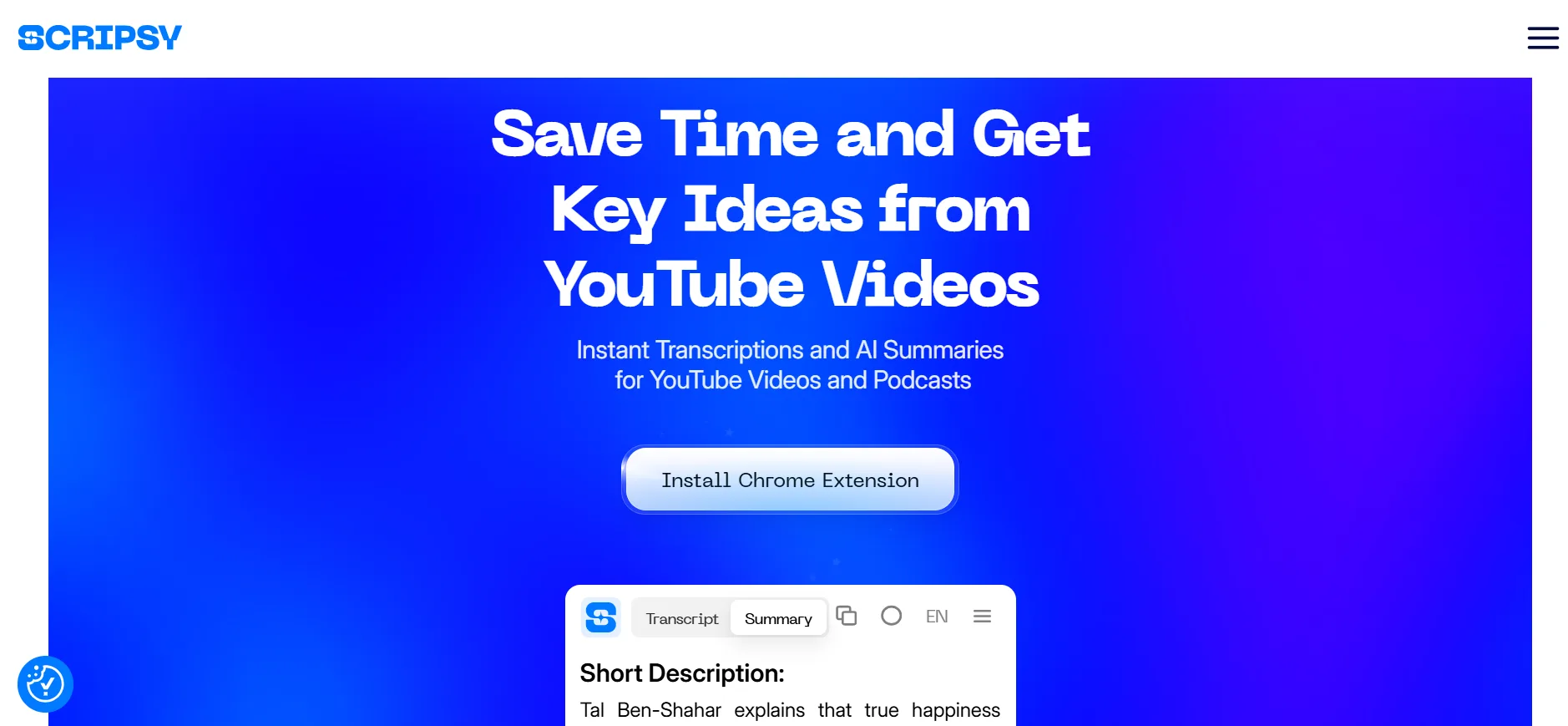
文字起こしと短い AI 要約を 1 つの Chrome 拡張機能で手に入れたい学生や研究者向けです。タイムコード付きの文字起こしを取り出し、動画ページで要点を確認するのに向いています。
Scripsy の機能
- YouTube 動画のタイムスタンプ付き全文と簡潔な要約
- デスクトップでワンクリック
- 要約に ChatGPT を使用(公式サイトとストアページに OpenAI の利用が記載)
- 結果と要約を共有できる
- 多言語の文字起こしと要約
YouTube 要約で役立つ Scripsy の 3 つの機能
1. タイムコード付きの文字起こし
1 行ごとにタイムスタンプが付くので、メモを取ったり、必要な部分だけ見直したりしやすくなります。
2. ChatGPT による要約
文字起こしから短いまとめを作るので、先に要約を読んでから YouTube 動画を最後まで見るか決められます。
3. Chrome ですぐに使える
Scripsy の Chrome 拡張機能をインストールし、ツールバーから起動するだけです。複雑な設定やプロンプトは不要です。
Scripsy のメリット
- 文字起こしと要約が 1 か所にまとまる(書き写しが減る)
- 長い講義でも、わかりやすいタイムコードで目的の箇所へ移動できる
Scripsy のデメリット
- 機能は YouTube 中心で、エクスポートは限定的
- 品質は文字起こしの有無に左右される
Scripsy の料金
無料の拡張機能が公開されています。
まとめ
手早い文字起こしと基本的な AI 要約を 1 つの拡張機能で済ませたいなら、Scripsy はシンプルな選択肢です。タイムコード付きの引用と要点が必要な学習に実用的です。
6. ScreenApp
おすすめの人
長い動画の要点を手早くつかみたい学生や社会人で、文字起こしや他のプラットフォームの分析ツールも欲しい人向けです。PC のブラウザ拡張機能と Web アプリで使えます。
ScreenApp の機能
- YouTube 以外の動画も要約
- URL やアップロードしたファイルから要約
- 検索できるテキストメモと要約を作成
- 幅広いプラットフォームに対応し、テキスト要約の精度が高い
- 動画分析と字幕作成
YouTube 要約で役立つ ScreenApp の 3 つの機能
1. 長い動画の短い要約
1 時間の講演を短いメモにまとめるので、要約を読んで、どれを最後まで見るべきか決められます。
2. 入力方法を選べる(URL またはアップロード)
URL を貼り付けても録画をアップロードしても使えます。授業、会議、カンファレンスの録画を 1 か所で扱えて便利です。
3. 動画の文字起こしとメモ
ざっと読めて検索もできるテキストを作れるので、アプリを切り替えずに簡単なナレッジベースを作れます。メモやその他の注釈も追加できます。
ScreenApp のメリット
- 動画ページだけでなく、YouTube 以外のソースにも対応
- Web 版と拡張機能版があり、作業スタイルに合わせられる
- 使いやすい
ScreenApp のデメリット
- エクスポートの詳細(Markdown や Notion)がはっきり説明されていない
ScreenApp の料金
無料ツールと拡張機能が公開されています。
まとめ
ScreenApp は、YouTube の要約に加えて、他の動画や録画も処理したい場合に頼れる選択肢です。学習の振り返りや会議メモを 1 か所で作れ、操作もシンプルです。
7. Glasp
おすすめの人
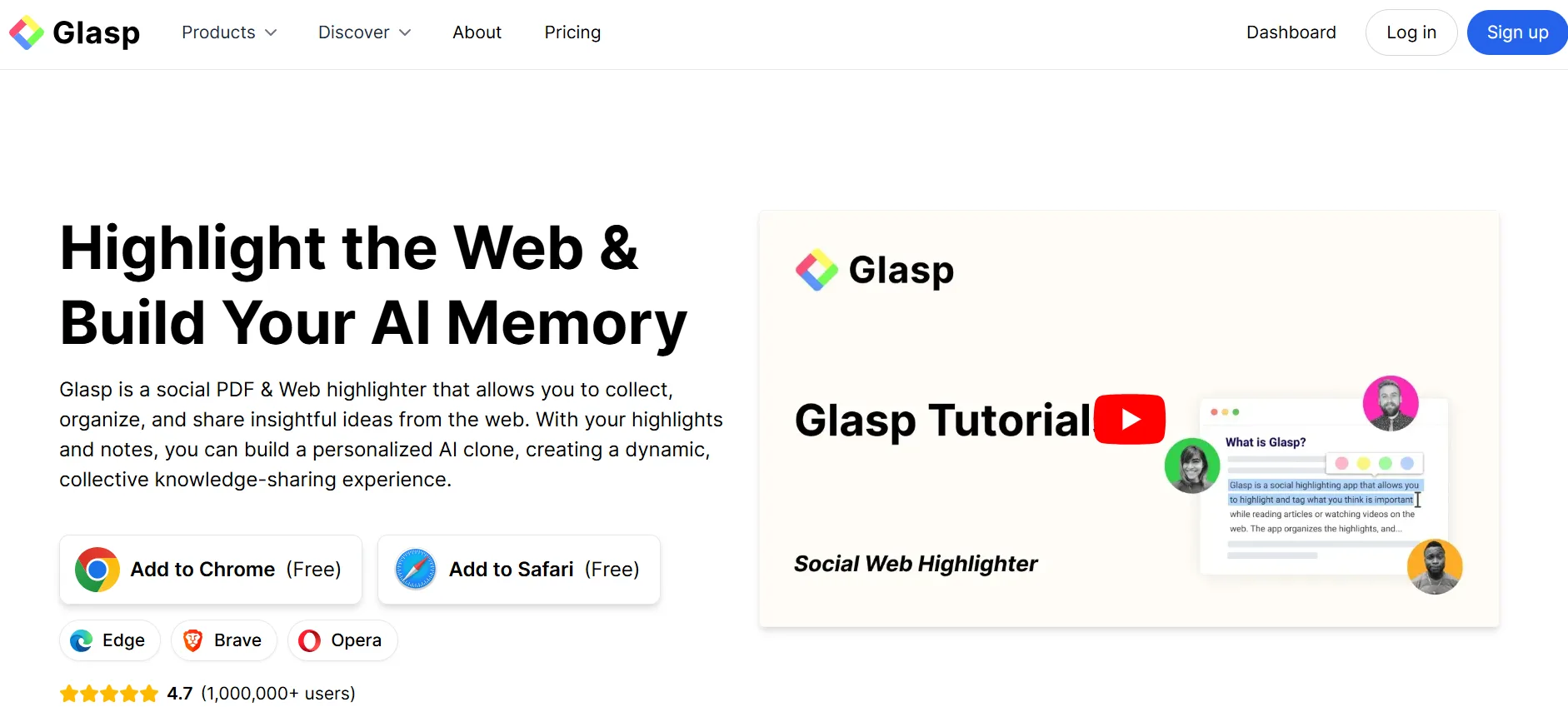
動画ページでシンプルな AI 要約を見たい人、AI モデルを選びたい人向けです。Glasp は YouTube にボックスを表示して文字起こしを取得し、ChatGPT、Claude、Mistral、Gemini で要約できます。
Glasp の機能
- ページ上の要約と、すぐに開ける文字起こし
- 要約の長さや項目数を調整し、タイムスタンプも付けられる
- 好きな AI サービスを接続して、挙動とコストをコントロール
- Web と PDF のハイライター
- 音声の文字起こしとハイライト
YouTube 要約で役立つ Glasp の 3 つの機能
1. ワンクリックで文字起こしと要約
文字起こしと要約を埋め込みパネルで開けるので、最後まで見る前に要約を確認できます。
2. Web と PDF のハイライター
ブラウザで Web サイトや PDF をハイライトし、色分けしたメモを付けて、あとで検索・タグ付け・共有できます。Chrome、Safari、Edge、Opera、Brave で使えます。
3. 音声の文字起こしとハイライト
最大 300 MB または 2 時間までの音声ファイル(mp3、m4a、wav、webm など)を読み込むと、すぐに文字起こしが作られます。そこから自動で要約し、重要な行をハイライトして、テキストや .srt ファイルとしてコピー・ダウンロードできます。
Glasp のメリット
- 画面がシンプルですぐ使える
- 要約の長さとタイムスタンプを調整できる
- AI モデルを選べる(OpenAI、Anthropic、Google、Mistral)
Glasp のデメリット
- 一部の機能で ChatGPT などの LLM へのログインが必要
- 品質は動画ページで文字起こしが使えるかどうかに左右される
Glasp の料金
無料プランのほかに、有料プラン(Pro と Unlimited)があります。最新の料金は公式サイトで確認してください。
まとめ
Glasp は、出力を調整でき AI モデルも選べる YouTube 要約 AI です。手軽な内容チェックや多言語の学習、面倒な設定なしで文字起こしに目を通したいときに向いています。Web や PDF の注釈・ハイライト機能もあります。
8. Noiz
おすすめの人
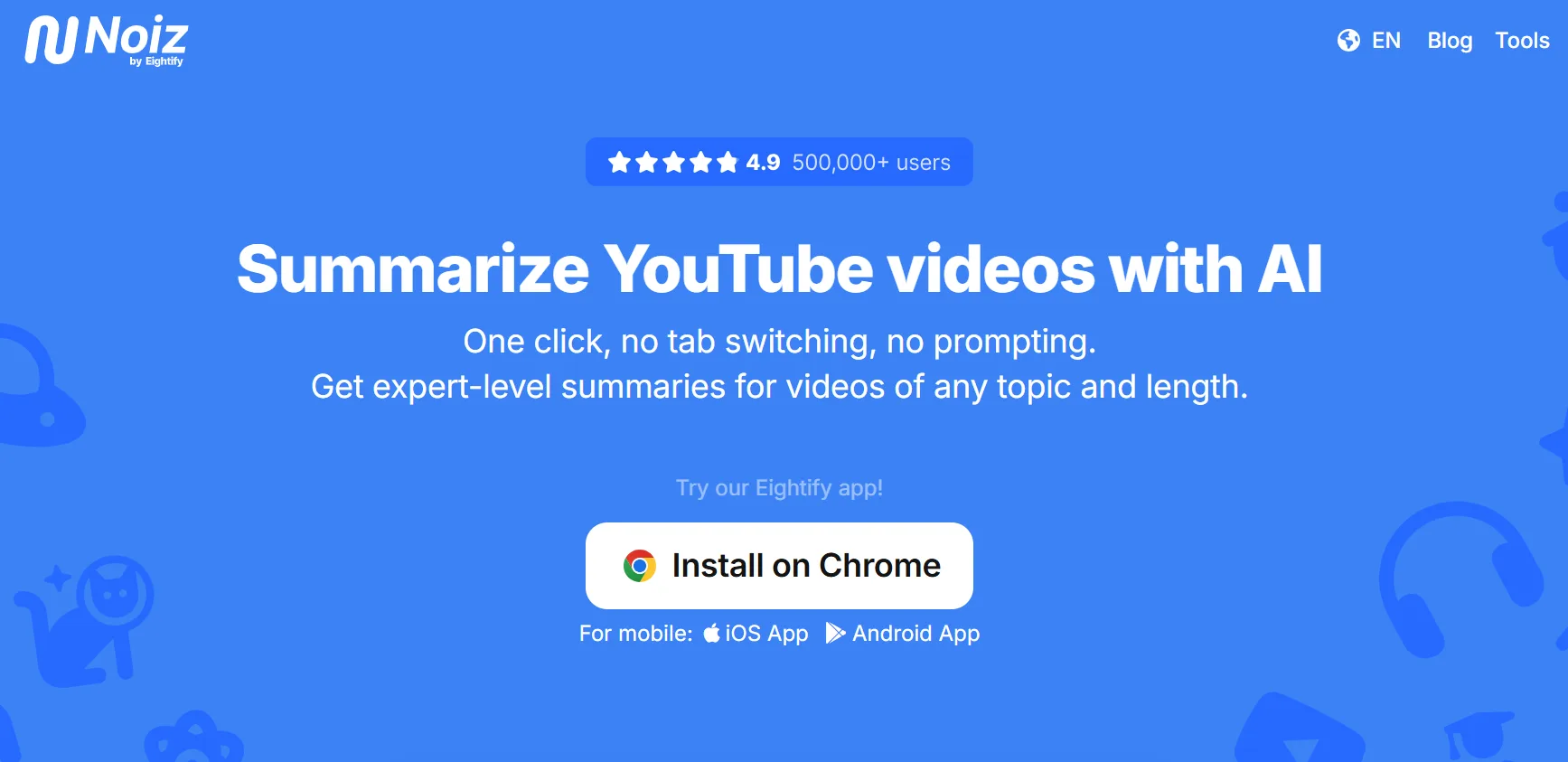
動画ページでタイムスタンプ付きの AI 要約をすぐに見たい人向けです。Noiz は YouTube と連携して文字起こしを読み取り、Chrome のツールバーから開く埋め込みパネルに要点を表示します。
Noiz の機能
- ページ上のタイムスタンプ付き要約
- YouTube 動画を読みやすいテキストに変換し、要約と文字起こしを切り替え
- 動画をテキストに変換
- 41 言語に対応し、翻訳も可能
- 文字起こしをコピーしたり、共有できる記事やリンクにしたりできる
- ストアからインストールし、動画を開いて「Summarize」を押すだけ
YouTube 要約で役立つ Noiz の 3 つの機能
1. YouTube 上ですぐに要約
ワンクリックで要点とタイムスタンプが埋め込みパネルに表示されるので、動画全体を見る前に要約を確認できます。
2. 文字起こしと要約の切り替え
短い箇条書きと文字起こし全文を行き来でき、書き写さずに引用をナレッジベースへコピーできます。
3. 多言語に対応
40 以上の言語で講義、講演、チュートリアルを要約できるので、海外の授業や研究に役立ちます。
Noiz のメリット
- Chrome 拡張機能のボタンからページ上ですばやく使える
- 幅広い言語に対応し、海外の動画で学ぶ人に便利
Noiz のデメリット
- エクスポート形式は基本的なもののみで、本格的にメモを取るには別のアプリが必要になりそう
- 一部の動画では、文字起こしが使えるかどうかで動作が変わる
Noiz の料金
無料トライアルがあり、継続して使うには有料サブスクリプションが必要です。
まとめ
Noiz は、タイムスタンプと文字起こしを使って長い YouTube 動画にざっと目を通すための、手軽な YouTube 要約 AI の Chrome 拡張機能です。学習内容の確認や、多言語の動画の振り返りに向いています。
9. NoteGPT
おすすめの人
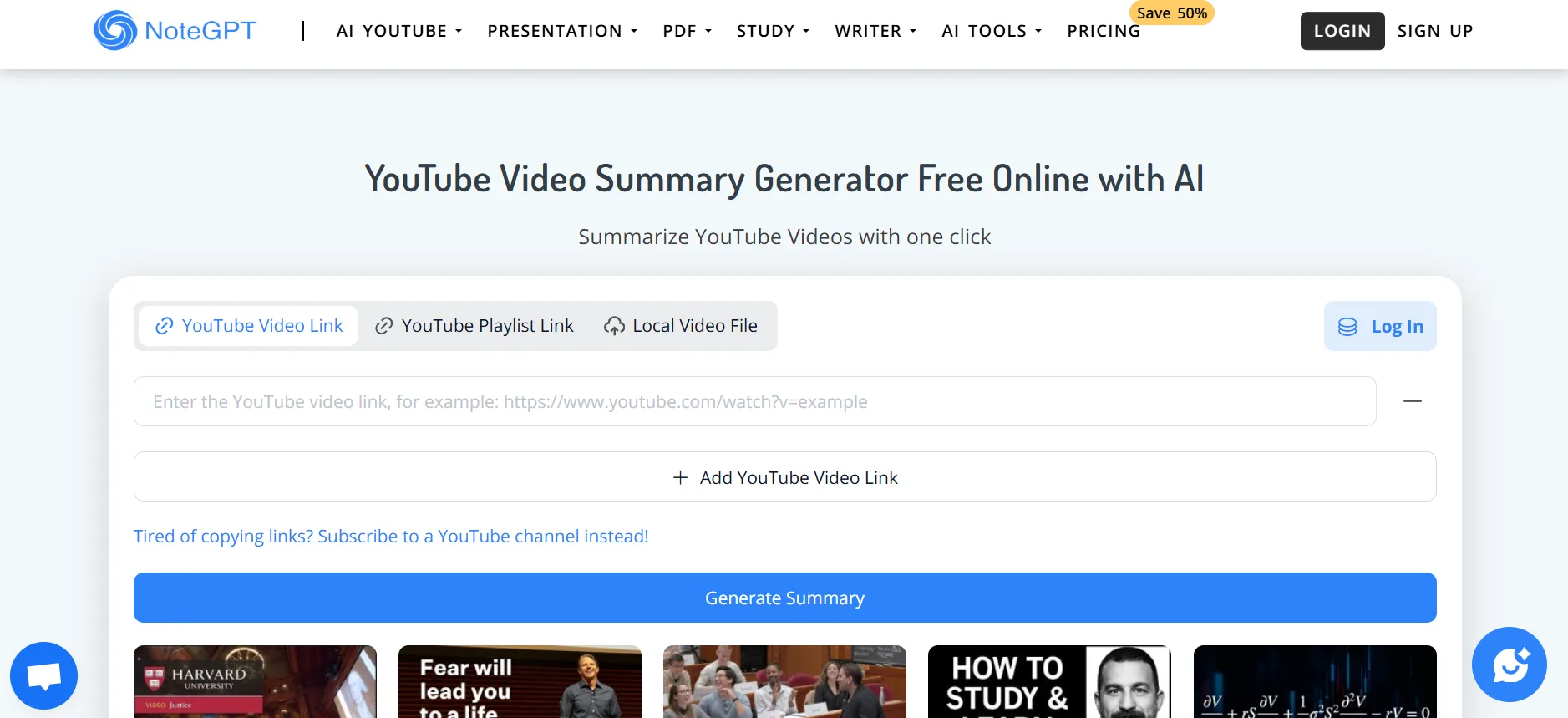
要約に加えて学習用の出力(マインドマップ、スライド、ポッドキャスト)も欲しい学生やチーム向けです。Chrome 拡張機能は YouTube 動画、Web ページ、PDF に対応し、文字起こしを取得して ChatGPT、Claude、Mistral、Gemini で AI 要約を作ります。
NoteGPT の機能
- YouTube の要約と文字起こしをすぐに作成
- マインドマップ、スライド、ポッドキャスト
- 一括処理や長い動画向けのオプション
- 分野ごとの要約プロンプトのテンプレートを内蔵
- ワークスペースと同期
YouTube 要約で役立つ NoteGPT の 3 つの機能
1. 字幕のない動画も文字起こし
字幕のない動画(最長 120 分と記載)でもテキストを作成するので、最後まで見る前に要約を確認できます。
2. ワンクリックで学習用の出力
メモをマインドマップ、スライド、ポッドキャストに変換でき、アプリを切り替えずに学習を進められます。
3. AI モデルを選べる
ChatGPT、Claude、Google Gemini を使えます。プランによっては API キーの設定にも対応しています。
NoteGPT のメリット
- 長い動画や字幕のない動画にも対応
- 学び方に合わせて複数の出力(マインドマップ・スライド・ポッドキャスト)を選べる
- Chrome ウェブストアの掲載ページで機能がわかりやすく説明されている
NoteGPT のデメリット
- 無料プランは月ごとの上限があり、よく使う人はすぐに達する
- 高度なエクスポートや一括処理は有料プランが必要な場合がある
NoteGPT の料金
無料枠のほかに、次のプランがあります。
- Max: 月額 $69 から
- Unlimited: 月額 $19.92 から
- Pro: 月額 $9 から
まとめ
NoteGPT は、テキストの要約だけでは物足りない人に向いています。字幕のない動画も含めた文字起こしや、マインドマップやスライドのような学習用の出力が必要なら、効率のよい選択肢です。
10. Merlin
おすすめの人
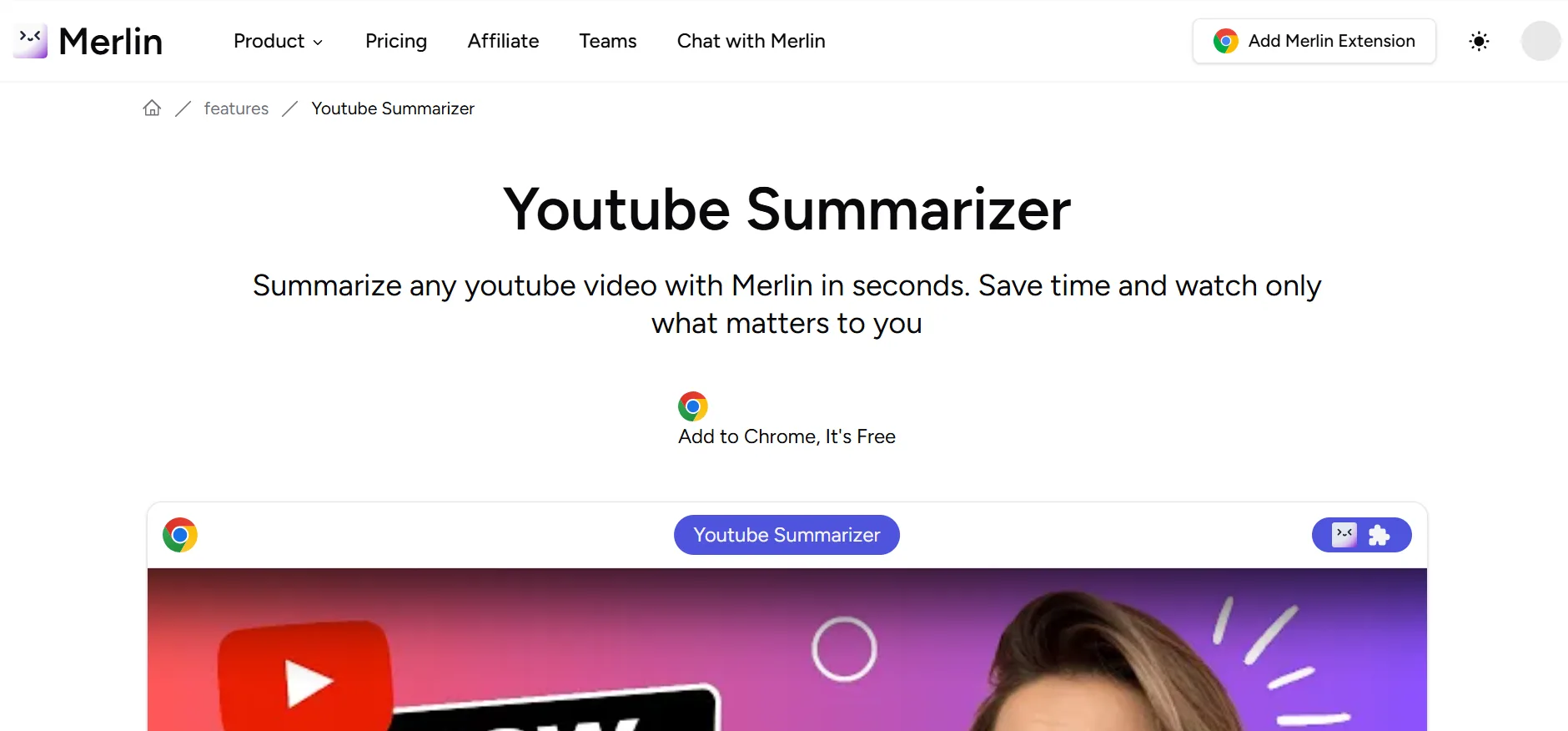
汎用の AI アシスタントの中で手早く AI 要約を使いたい人向けです。Merlin は ChatGPT を使った YouTube 要約機能を拡張機能から呼び出せ、動画ページを離れずに要点に目を通せます。
Merlin の機能
- YouTube 要約ページ
- Web サイトや PDF にも対応
- 記事の手早い要約
- 長い動画からのインサイト
YouTube 要約で役立つ Merlin の 3 つの機能
1. アシスタント内ですぐに要約
Chrome のツールバーから Merlin のパネルを開き、最後まで見る前に埋め込みパネルで要約を確認できます。
2. かんたんにインストールして開始
ストアから Chrome 拡張機能を追加し、動画を開いて要約を実行するだけです。複雑な設定はありません。
3. いつでも使える汎用 AI
Merlin は万能型のアシスタントなので、要約に続けて質問し、内容を手早く掘り下げられます。
Merlin のメリット
- 「Chrome に追加して要約する」というわかりやすい流れ
- ページを離れずに、見るべき動画を手早く仕分けられる
Merlin のデメリット
- エクスポート機能は乏しく、基本はコピー&ペースト
- 他の YouTube 要約 AI の Chrome 拡張機能に比べて機能が少ない
Merlin の料金
無料プランには 1 日あたりの利用上限があり、有料プランもあります。最新の料金は公式サイトで確認してください。
まとめ
Merlin は、オールインワンのアシスタントで YouTube の要約を手早く得られるシンプルな方法です。複数のブラウジング作業を 1 つのツールで済ませたい人の、気軽な要約に向いています。
目的別の選び方
無料ですぐに要約したいなら:Web Highlights と Eightify AI
スピード重視なら、ワンクリックで使える YouTube 要約 AI の Chrome 拡張機能から始めましょう。Web Highlights はアカウント不要で、文字起こしからすぐに AI 要約を作ります。Eightify AI は動画ページに要約ボタンを追加し、Chrome のツールバーから見るべき動画を手早く判断できます。
メモとエクスポートを重視するなら:Web Highlights と YouTubeDigest AI
ナレッジベース用に整ったメモが必要なら、Web Highlights で Web ページをハイライトし、付箋メモを付け、さまざまなアプリにエクスポートできます。YouTubeDigest AI は Chrome 拡張機能からのファイル出力(PDF・TXT・DOCX)に特化しています。
シンプルな画面が好きなら:Glarity AI と Glasp
余計なもののないパネルが好みなら、Glarity AI が埋め込みパネルにコンパクトな要約を表示します。ChatGPT、Claude、Google Gemini の API キーも設定できます。Glasp は動画の横に小さな要約ボックスを固定表示します。
調べものと連携させたいなら:Web Highlights(リーダーモードと各種エクスポート)
記事、PDF、Web のリンクをまたいで調べものをするなら、Web Highlights が YouTube の要約に加えて、集中して読めるリーダーモードとデバイス間の同期を提供します。結果を Obsidian、Capacities、Notion に送ったり、タイムスタンプ付きのメモを残したりして、書き写しなしで AI を活用したナレッジ管理ができます。
おわりに
YouTube 要約 AI を使えば、視聴時間を減らしながら、より多くを覚えておけます。長い YouTube 動画の要点を、何時間ではなく数分でつかめます。
無料の選択肢の中でも、Web Highlights は頭ひとつ抜けています。すぐに出る要約、きれいな注釈、文字起こしリーダーがシンプルな画面にそろっています。メモ、ハイライト、エクスポートまでこなせる YouTube 要約 AI の Chrome 拡張機能を探しているなら、Web Highlights から始めるのがいちばん手軽です。
よくある質問
1)2026 年、無料で使える YouTube 要約 AI の Chrome 拡張機能でいちばん良いのは?
Web Highlights です。文字起こしから無料ですばやく AI 要約を作れるうえ、ハイライトとエクスポートにも対応しています。
2)アカウント不要で使えますか?
はい。Web Highlights は、動画ページでの要約と文字起こしの閲覧にアカウントは不要で、すぐに使えます。Glarity AI も手早い要約に対応しており、ChatGPT や Google Gemini の API キーは任意で設定できます。
3)どの YouTube 動画でも使えますか?
文字起こしが利用できる公開動画でいちばんうまく動きます。非公開の動画や自動生成字幕の動画では結果が変わることがあります。
4)技術的な内容でも AI 要約は正確ですか?
精度は文字起こしの品質によります。Web Highlights と YouTubeDigest AI は、チュートリアル、教育、エンタメの動画をうまく扱い、さまざまな形式で要約を作れます。
5)メモをナレッジベースにエクスポートするには?
Web Highlights で Web ページをハイライトし、文字起こしに注釈を付けたら、Markdown または HTML としてコピー(全プラン)するか、PDF や HTML ファイルとしてエクスポート(Ultimate)します。Notion や Capacities へ直接送ることもでき(無料は 1 日 1 回、Ultimate は無制限)、Obsidian 向けに Markdown でコピーすることもできます。動画、記事、PDF をまたいで、すっきりしたナレッジベースを作れます。