Lesezeichen in Chrome speichern
Lesezeichen in Chrome zu speichern ist einfach – sie später wiederzufinden, schon weniger. Diese Anleitung zeigt dir, wie du in Chrome ganz klassisch Lesezeichen speicherst und wie du sie mit Web Highlights aufwertest: mit Markierungen, Notizen, Tags und KI-Zusammenfassungen für jede gespeicherte Seite.
Wie du in Chrome ein Lesezeichen speicherst
- Öffne die Seite, die du in Chrome als Lesezeichen speichern willst.
- Klick auf das Stern-Symbol ☆ in der Adressleiste (oder drück
Ctrl + Dunter Windows /Cmd + Dauf dem Mac). - Wähl einen Namen und einen Ordner und klick auf Fertig.
Dein Lesezeichen erscheint jetzt in der Lesezeichenleiste oder im ausgewählten Ordner. Alle Lesezeichen verwaltest du über den Lesezeichenmanager (⋮ → Lesezeichen und Listen → Lesezeichenmanager).
Das Problem mit Browser-Lesezeichen
Browser-Lesezeichen eignen sich hervorragend, um URLs zu speichern, aber es fehlt ihnen der Kontext. Ein Lesezeichen zeigt dir, wo du etwas gespeichert hast, aber nicht, warum. Mit der Zeit werden lange Lesezeichen-Listen unübersichtlich – am Ende hast du hunderte Links und keine Ahnung mehr, welche davon wichtig sind.
Web Highlights löst das, indem es Lesezeichen in umfangreiche Recherche-Einträge verwandelt: Jede gespeicherte Seite kann Markierungen, Notizen, Tags und KI-Zusammenfassungen enthalten – so weißt du immer, warum du sie gespeichert hast.
Chrome-Lesezeichen im Vergleich zu Web Highlights
| Funktion | Chrome | Web Highlights |
|---|---|---|
| Seite speichern | ✅ Nur URL | ✅ URL + Markierungen + Notizen |
| Organisation | 📁 Ordner | 🏷️ Tags (mehrere möglich) |
| Suche | Nur Titel/URL | Volltext (Markierungen, Notizen, Inhalt) |
| Markieren & kommentieren | ❌ | ✅ Mehrere Farben + Notizen |
| KI-Zusammenfassungen | ❌ | ✅ Direkt auf dem Gerät |
| Export | HTML-Datei | Notion, Markdown, PDF, HTML |
| Browserübergreifende Synchronisierung | Nur im selben Browser | ✅ Jeder Browser + Web-App |
Lesezeichen speichern mit Web Highlights
Mit dem Web Highlights web clipper kannst du jede Seite mit einem Klick als Lesezeichen speichern:
- Installiere Web Highlights für Chrome aus dem Erweiterungs-Store.
- Öffne eine beliebige Webseite und klick auf das Lesezeichen-Symbol in der Web-Highlights-Sidebar.
- Deine Seite ist gespeichert – ergänze tags, notes und Markierungen, damit du sie später wiederfindest.
Jede gespeicherte Seite erscheint automatisch in deinem Web Highlights dashboard – mit Seitentitel, Beschreibung, Vorschaubild und Metadaten wie dem Autor, sodass du jedes Lesezeichen auch nach Monaten noch auf einen Blick erkennst.
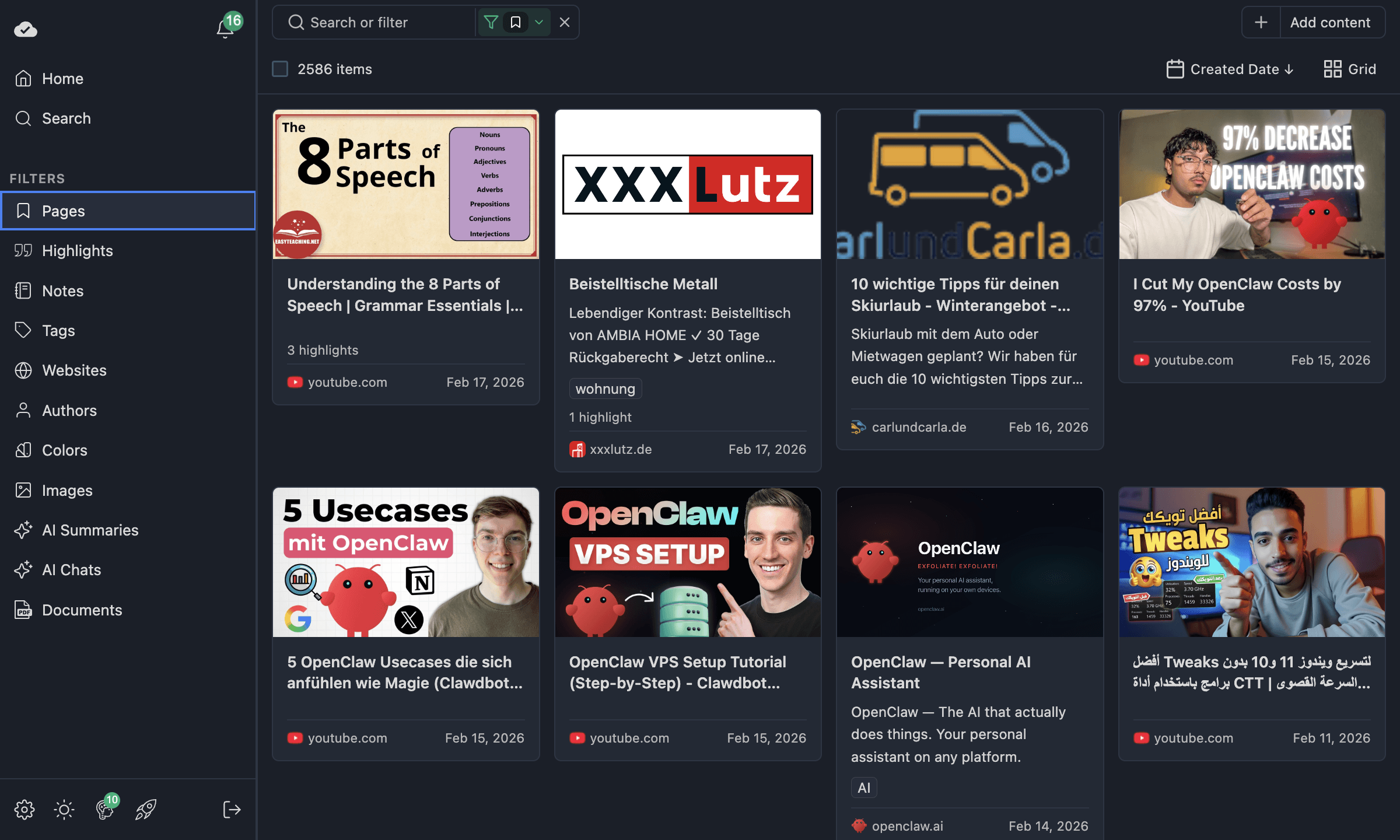
Organisiere deine Lesezeichen
Anders als Lesezeichenordner im Browser nutzt Web Highlights tags zur Organisation. Ein einzelnes Lesezeichen kann mehrere Tags tragen – so findest du Seiten über verschiedene Blickwinkel wieder: nach Projekt, Thema oder Priorität.
Per search durchsuchst du all deine Lesezeichen, Markierungen und Notizen – über die web app auf jedem Gerät.
Importiere vorhandene Chrome-Lesezeichen
Hast du schon eine große Sammlung an Chrome-Lesezeichen? Du kannst sie export them und danach import them into Web Highlights – so organisierst du sie zusammen mit deinen Markierungen und Notizen.
Häufig gestellte Fragen
Wo werden meine Lesezeichen in Chrome gespeichert?
Chrome speichert Lesezeichen lokal in deinem Browserprofil. Sie sind nur auf diesem Gerät in Chrome verfügbar (oder über die Sync-Funktion von Chrome, wenn du angemeldet bist). Mit Web Highlights werden Lesezeichen in der Cloud gespeichert und sind von jedem Browser oder der web app aus erreichbar.
Kann ich eine Seite als Lesezeichen speichern, ohne etwas zu installieren?
Ja – in jedem Browser kannst du mit den Schritten oben ganz normal Lesezeichen speichern. Native Lesezeichen speichern aber nur die URL. Um Markierungen, Notizen und Metadaten zusammen mit dem Lesezeichen zu speichern, brauchst du die Web-Highlights-Erweiterung.
Wie finde ich ein Lesezeichen wieder, das ich vor Wochen gespeichert habe?
In Chrome müsstest du deine Lesezeichen-Liste durchscrollen oder nach dem Titel suchen. In Web Highlights durchsuchst du Titel, URLs, Markierungen, Notizen und Tags – oder filterst nach Farbe, Datum oder Domain in der web app aus.
Ist Web Highlights kostenlos?
Ja. Markieren, Lesezeichen speichern, Notizen und Tags sind kostenlos und ohne Konto nutzbar. Erweiterte Funktionen wie Cloud-Sync, KI-Zusammenfassungen und unbegrenzte Exporte sind Teil der paid plans (mit 7 Tagen Testphase).
Probier Web Highlights für Chrome aus
Speichere Lesezeichen mit Markierungen, Notizen und Tags – kostenlos, ohne Konto.
Web Highlights installierenBrauchst du Hilfe für einen anderen Browser? Schau dir unsere weiteren Browser-Tutorials an.