Como ver suas marcações do Kindle — tudo em um só lugar
O Kindle guarda suas marcações em três lugares diferentes, e nenhum deles mostra tudo. Veja onde procurar — no dispositivo, na web e no arquivo de marcações escondido — e como reunir tudo em um só lugar pesquisável.
Onde o Kindle guarda suas marcações
- No dispositivo ou no app: abra um livro, toque no centro da tela e depois em Go To → Notes (no app do celular: o ícone do caderno). Você verá as marcações daquele livro — um livro de cada vez.
- Na web: acesse read.amazon.com/notebook e entre com sua conta da Amazon. Esse é o seu caderno do Kindle — todos os livros comprados na Amazon, com as marcações e notas listadas por livro.
- No My Clippings.txt: os e-readers Kindle também gravam cada marcação em um único arquivo de texto simples. Conecte o Kindle por USB e procure por documents/My Clippings.txt — esse é o único lugar onde aparecem marcações de livros carregados manualmente.
Por que o caderno do Kindle não mostra tudo
- Ele só lista os livros comprados na Amazon — documentos pessoais e livros carregados manualmente ficam de fora.
- Algumas editoras limitam quanto texto marcado a Amazon pode exibir, então trechos longos ficam cortados.
- Não há busca entre livros, não há tags, e não há como trabalhar com as marcações — é só uma lista para leitura.
Veja todas as marcações em um só lugar pesquisável
A ferramenta gratuita de importação de marcações do Kindle junta as duas fontes: envie seu My Clippings.txt ou traga os livros direto do caderno do Kindle com a extensão do navegador. Cada livro vira sua própria página — pesquisável, com tags e pronta para exportar — e o arquivo é analisado no seu navegador, então sua leitura continua privada.
Bom saber
- Apagou um livro do seu Kindle? As marcações costumam sobreviver — no caderno do Kindle para livros comprados, e no My Clippings.txt para todo o resto.
- O app do celular não tem arquivo My Clippings; em vez disso, ele sincroniza com o caderno do Kindle.
- Depois de importadas, você pode revisar as marcações como flashcards em vez de só lê-las — é essa parte que faz elas ficarem de verdade.
Reúna suas marcações em um só lugar
Importe do My Clippings.txt ou do seu caderno do Kindle e veja as marcações de todos os livros em um só lugar — grátis, sem precisar de conta.
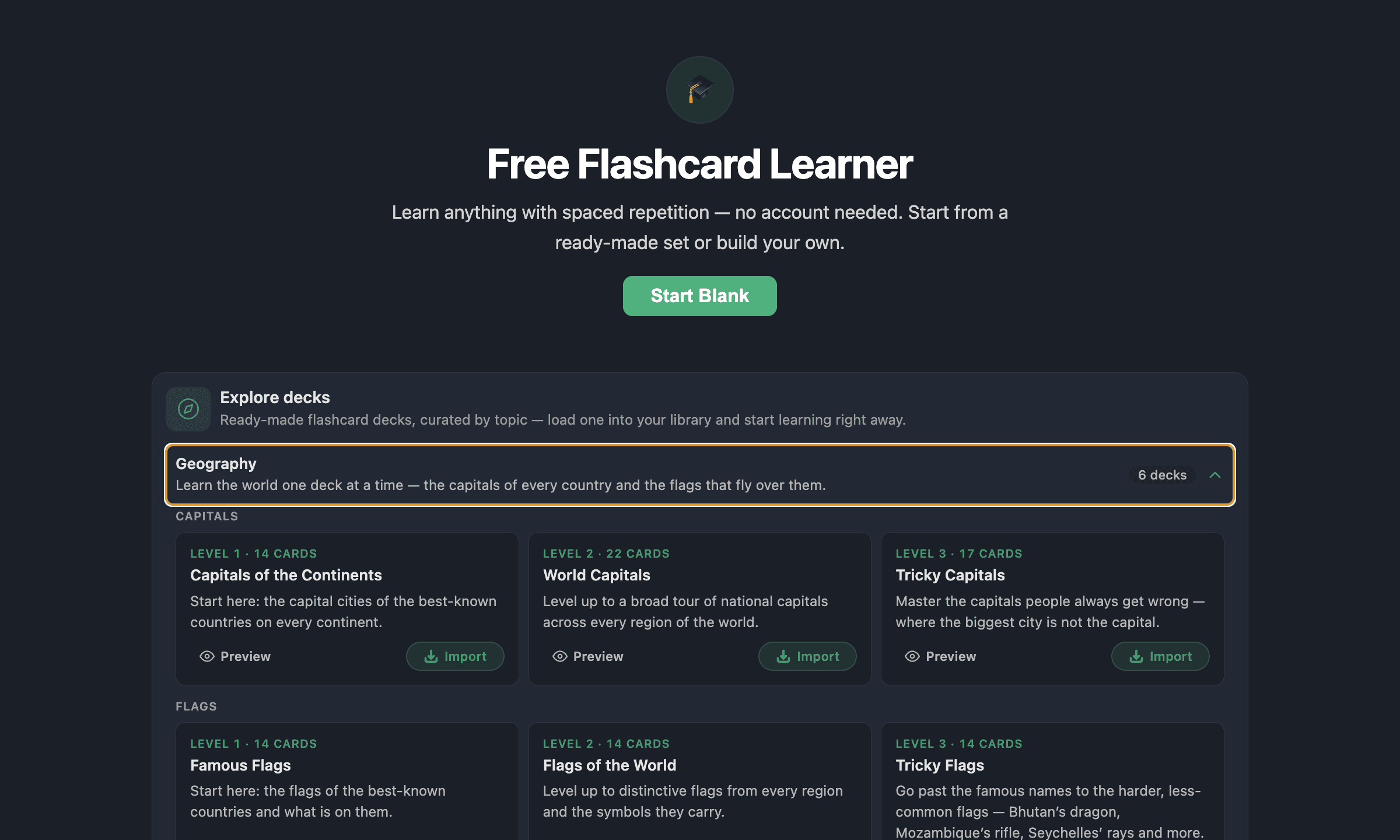
Abrir a ferramenta de importação de marcações do KindlePronto para o próximo passo? Aprenda como exportar suas marcações do Kindle para PDF, Markdown ou Notion, ou transforme-as em flashcards que você vai realmente revisar. Baralhos prontos estão no aprendizado gratuito.