Kindle 형광펜 표시를 한곳에서 보는 방법
Kindle은 형광펜 표시를 세 군데에 나눠서 보관하는데, 어느 한 곳도 전부를 보여주지는 않아요. 기기, 웹, 숨겨진 클리핑 파일 — 어디를 봐야 하는지, 그리고 이 모든 걸 검색 가능한 한곳으로 모으는 방법을 알려드릴게요.
Kindle이 형광펜 표시를 저장하는 곳
- 기기나 앱에서: 책을 열고 화면 중앙을 탭한 다음 Go To → Notes를 선택하세요 (폰 앱에서는 메모 아이콘). 그 책의 형광펜 표시가 보여요 — 한 번에 한 권씩이에요.
- 웹에서: read.amazon.com/notebook로 이동해서 Amazon 계정으로 로그인하세요. 여기가 바로 Kindle 형광펜 표시 페이지예요 — Amazon에서 구매한 모든 책이 형광펜 표시, 메모와 함께 책별로 나열돼요.
- My Clippings.txt에서: Kindle 전자책 리더기는 모든 형광펜 표시를 하나의 텍스트 파일에도 기록해요. Kindle을 USB로 연결하고 documents/My Clippings.txt를 찾아보세요 — 사이드로드한 책의 형광펜 표시가 나타나는 유일한 곳이에요.
형광펜 표시 페이지가 전부를 보여주지 않는 이유
- Amazon에서 구매한 책만 나열돼요 — 개인 문서와 사이드로드한 책은 빠져요.
- 일부 출판사는 Amazon이 보여줄 수 있는 형광펜 표시 분량을 제한해서, 긴 구절은 잘려요.
- 책을 가로지르는 검색도, 태그도, 형광펜 표시를 다룰 방법도 없어요 — 읽기 전용 목록일 뿐이에요.
모든 형광펜 표시를 검색 가능한 한곳에서 보기
무료 Kindle 형광펜 표시 가져오기 도구는 두 소스를 하나로 합쳐줘요: My Clippings.txt를 업로드하거나, 브라우저 확장 프로그램으로 형광펜 표시 페이지에서 바로 책을 가져오세요. 각 책은 검색하고 태그를 달고 내보낼 준비가 된 별도 페이지가 되고, 파일은 브라우저에서 분석되어 읽은 내용이 비공개로 유지돼요.
알아두면 좋은 점
- Kindle에서 책을 삭제했나요? 형광펜 표시는 대부분 남아있어요 — 구매한 책은 형광펜 표시 페이지에, 그 외에는 My Clippings.txt에요.
- 폰 앱에는 My Clippings 파일이 없어요. 대신 형광펜 표시 페이지에 동기화돼요.
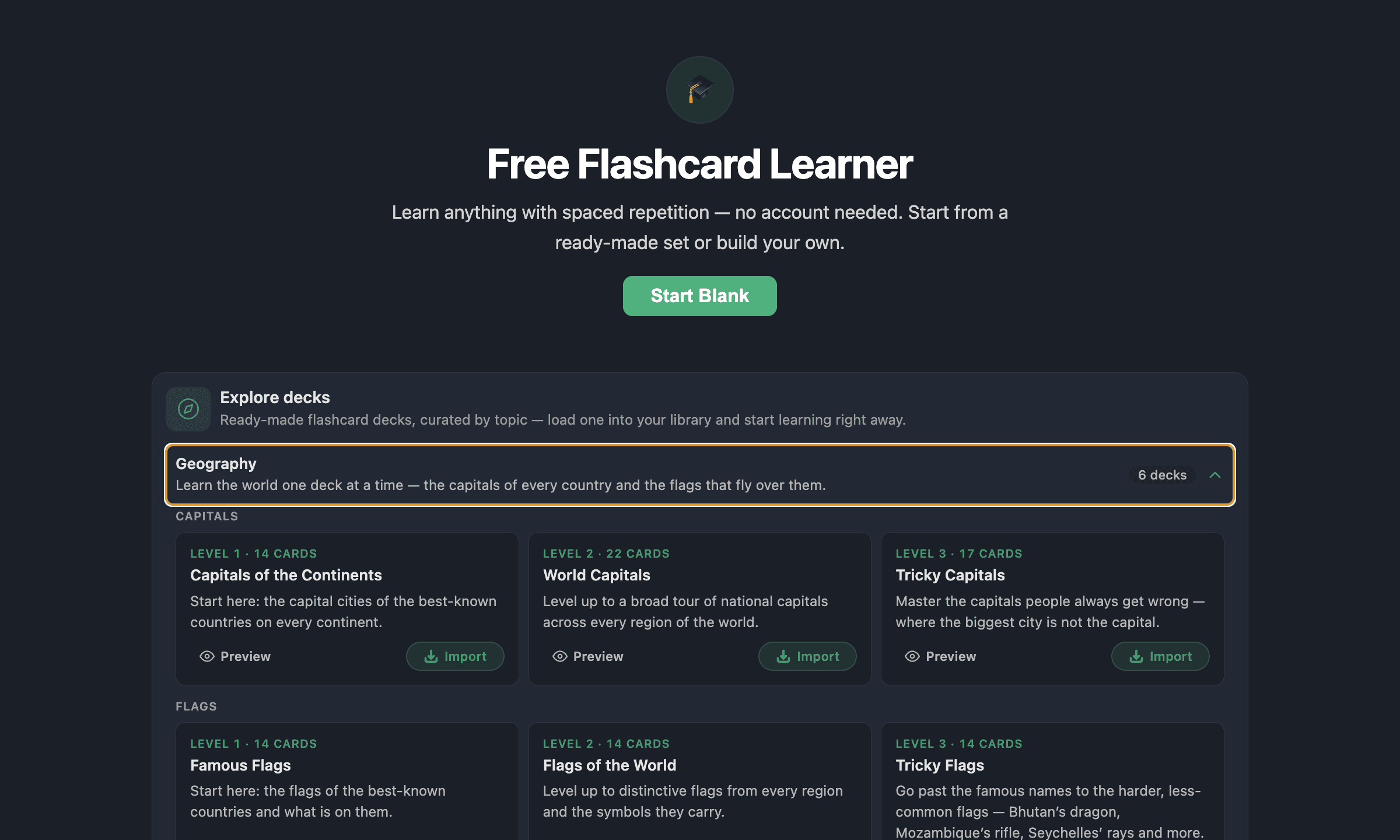
- 가져온 다음에는 형광펜 표시를 그냥 읽기만 하는 게 아니라 플래시카드로 복습할 수 있어요 — 이 부분이 기억에 남게 만들어줘요.
형광펜 표시를 한곳에 모으기
My Clippings.txt나 Kindle 형광펜 표시 페이지에서 가져와서 모든 책의 형광펜 표시를 한곳에서 보세요 — 무료, 계정 필요 없음.
Kindle 형광펜 표시 가져오기 도구 열기다음 단계로 넘어갈 준비가 됐나요? Kindle 형광펜 표시를 PDF, Markdown, Notion으로 내보내는 방법을 알아보거나, 진짜로 복습하게 될 플래시카드로 바꿔보세요. 미리 만들어진 세트는 무료 학습 경로에 있어요.