YouTube の動画を再生して「いいところは覚えておこう」と思ったまま、何もメモせずに次の動画へ。そんな経験は誰にでもあるはずです。私たちも数えきれないほどやってきました。問題は動画ではなく、見方のほうにあります。
YouTube 動画のメモを上手に取るコツは、ただ流し見するのではなく能動的に聞くこと、大事な場面で一時停止して見返すこと、そしてタイムスタンプや文字起こしの該当箇所とひも付けた短いメモを書くことです。自分の言葉で要約し、見終わったあとにメモを見直せば、YouTube の動画はそのまま使える学習資料や参考資料になります。Web Highlights のようなツールを使えば、メモが動画の該当箇所にひも付いたまま残るので、ずっと楽になります。
 Marius Bongarts
YouTube 動画には、なぜ別のメモの取り方が必要なのか
YouTube 動画からメモを取るのは、本や記事からメモを取るのとは勝手が違います。
動画は時間に沿って一方向に進みます。一度話された内容は、一時停止するか巻き戻さない限り流れていってしまいます。多くの人が集中を切らすのはここです。ショート動画になると、この問題はさらに目立ちます。話がどんどん進み、立ち止まって考える時間がほとんどありません。
何度も巻き戻していると、集中が途切れます。見終わったときには、整理されたメモも、タイムスタンプ付きのメモも、はっきりした要点も残っていない。そんな人は少なくありません。せっかく質の高い解説動画や研修動画、長尺の動画を見ても、学びはほとんど残りません。
だからこそ、YouTube 動画のメモ取りは難しく感じられます。見るのは簡単でも、話し言葉の内容を、あとで行動に移せるメモや参考資料、学習資料に変えるには、文章を読むときとは違うやり方が必要です。
YouTube 動画のメモでよくある失敗
多くの人がつまずくのは、動画がわかりにくいからではありません。原因は、見ながらのメモの取り方にあります。小さな習慣の違いが大きな差になります。よくある失敗を挙げてみます。
- 一字一句すべて書こうとする:これではメモではなく書き起こしです。大事な情報を聞き逃し、次にやることがはっきりしない散らかったメモになります。
- 動画を一時停止しない:再生したまま書くと、メモが浅くなります。一時停止すれば、話された内容をあとで使える整理されたメモにできます。
- タイムスタンプなしでメモする:タイムスタンプのないメモは文脈を失います。あとから、その考えが動画のどこで出てきたのかたどれません。
- 見終わってから記憶に頼る:記憶はすぐに薄れます。書き残さなければ、どんなに良い内容でも数時間で消えてしまいます。
- メモを見直さない:見直さないメモは、検索できる自分だけのナレッジベースや、長く使える個人の知識管理には育ちません。
あとで本当に役立つメモを YouTube 動画から取りたいなら、こうした習慣を変える必要があります。
YouTube 動画のメモを取る前の準備
良いメモは、動画を再生する前から始まっています。数分かけて準備しておけば、巻き戻しが減り、集中も続きます。動画を見始める前に、次のチェックリストを使ってみてください。
1. まず目的を決める
なぜその動画を見るのかをはっきりさせます。勉強、論文やレポート、試験の復習、スキルアップのどれなのかによって、必要な細かさもメモの形も変わります。
2. 概要欄とチャプターにざっと目を通す
概要欄とチャプターを見れば、どんな話題がどの順番で出てくるかがわかります。大事な情報の場所の見当がつき、関係のない部分に時間を使わずに済みます。
3. 再生速度を意図して選ぶ
内容の詰まった解説は遅めに、よく知っているテーマは速めに再生します。速度を合わせるだけで、集中しやすくなり、学びの質も上がります。
4. メモの取り方を先に決めておく
アウトライン、タイムスタンプ付きのメモ、マインドマップ、質問形式のメモのどれにするかを決めます。最初に方法を決めておけば、メモの形がそろい、あとで見直しやすくなります。
この小さな準備だけで、YouTube 動画の内容を本当に役立つ学習資料に変えやすくなります。
YouTube 動画のメモの取り方:5 つのステップ
この手順は、講義、研修動画、チュートリアル、長尺の動画のどれにも使えます。ただ眺めるのではなく、見た内容を使えるメモに変えるためのやり方です。
1. 流し見せず、能動的に見る
YouTube 動画を BGM のように流すのではなく、ライブの授業のつもりで見ます。大事な情報が詰まった例や定義、説明を聞き逃さないようにします。能動的に見るだけで、集中力も学びの効果も上がります。
2. 大事なところで一時停止する
重要そう、あとで使えそうと思ったら一時停止します。次にやることや大事な考え方、説明が出てくるのはたいていこういう場面です。一時停止すれば情報があふれず、メモも正確になります。
3. 短く、意味のあるメモを書く
動画の文をそのまま書き写すのはやめましょう。考えを簡単な言葉で説明する短いフレーズや箇条書きにします。そうすれば、あとで見直しやすい整理されたメモになります。
4. タイムスタンプか文字起こしの位置を添える
メモには必ず、再生時間か文字起こしの該当箇所をひも付けます。タイムスタンプ付きのメモなら文脈が残り、動画をあちこち探さなくても、その場面にすぐ戻れます。
5. 区切りごとに自分の言葉で要約する
ひとつの区切りが終わったら、短い要約を書きます。このひと手間で、書き留めただけのメモが使えるメモに変わり、学習資料や参考資料として使うときにも思い出しやすくなります。
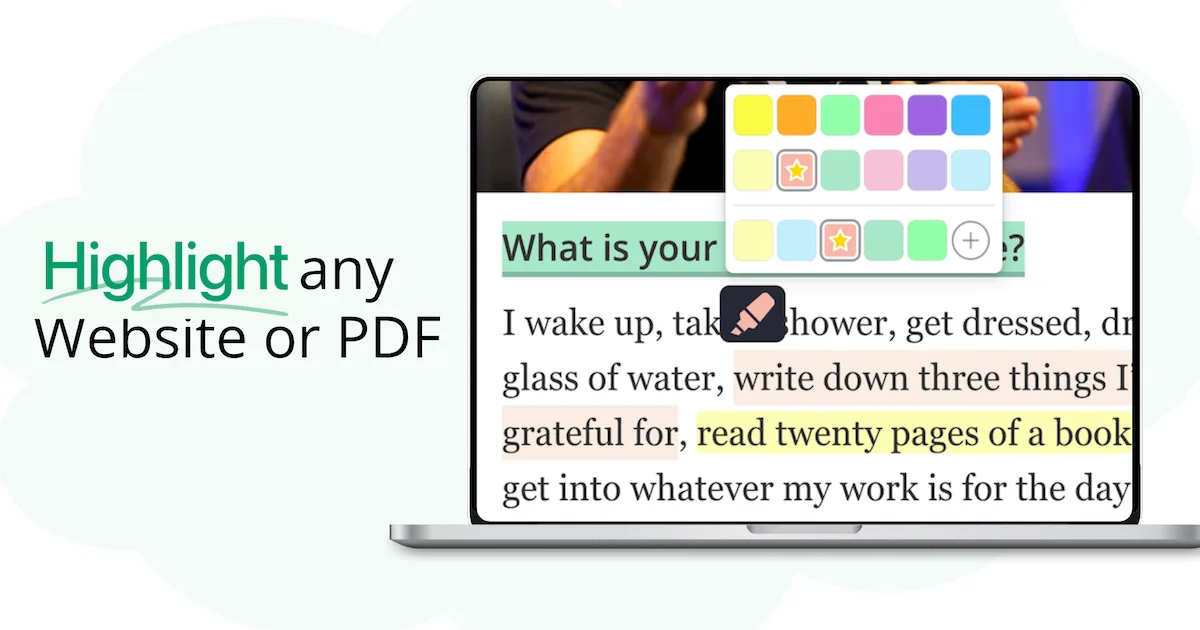
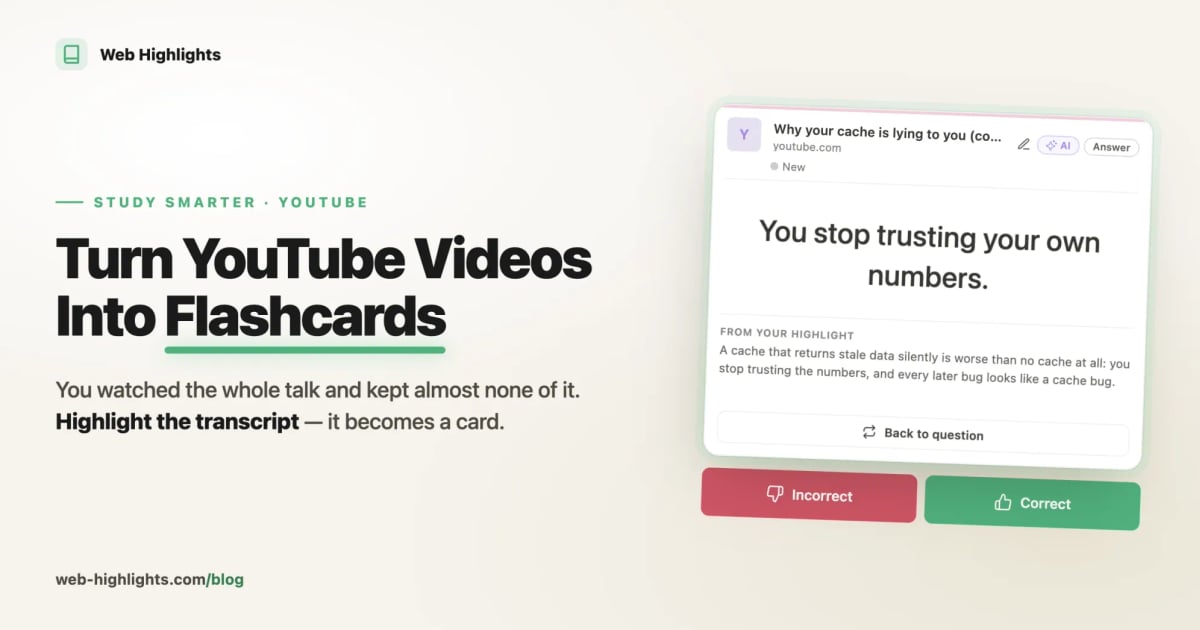
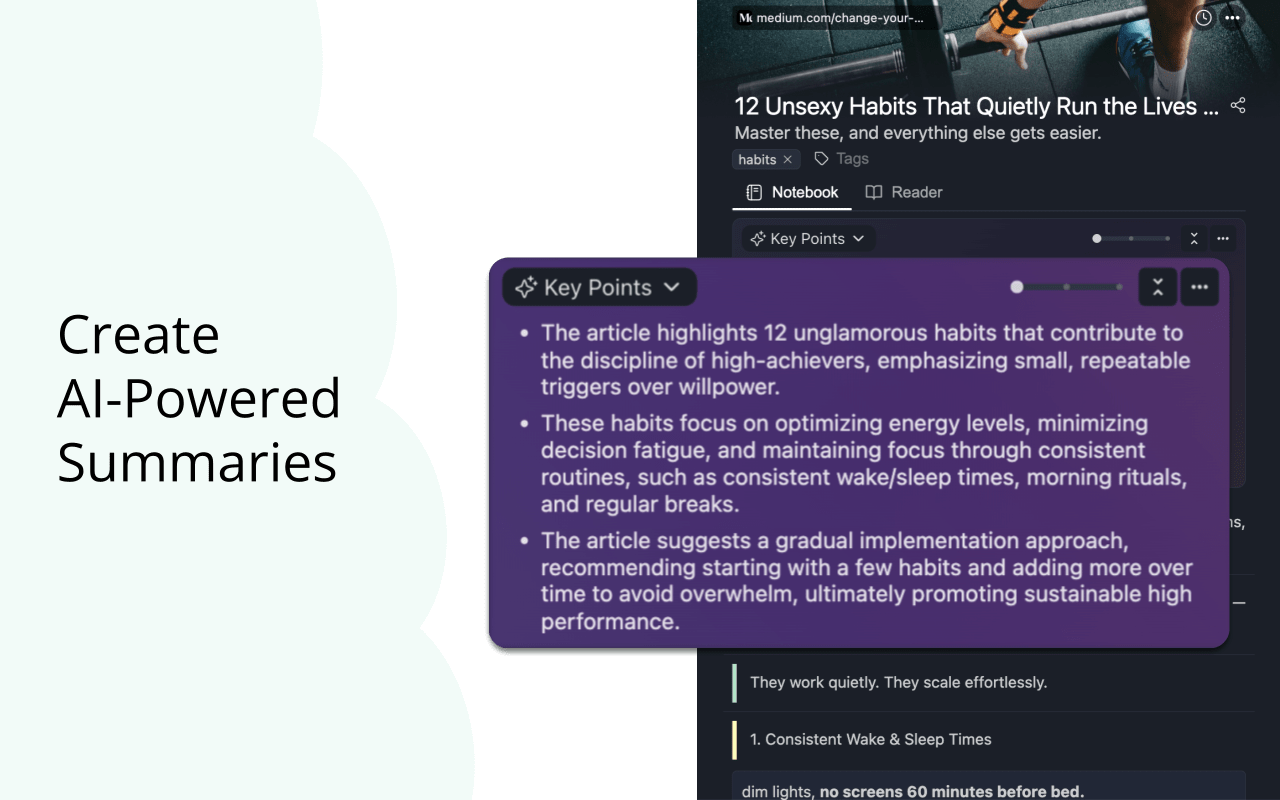
この手順を続けると、YouTube 動画からメモを取りやすくなり、検索できるナレッジベースにもためやすくなります。Web Highlights を使えば、文字起こしにハイライトしてメモを追加し、すべてを元の動画とつなげたままにできます。メモと組み合わせて使える AI 要約もすぐに作れます。
手書きとデジタル、YouTube 動画のメモはどちらが向いているか
YouTube 動画のメモの取り方に、正解はひとつではありません。どれだけ早くメモが必要か、どれだけ正確であるべきか、あとでどのくらい見直すかで決まります。そのメモは何度も見返すものでしょうか。それとも、その場限りのものでしょうか。
ノート+タイムスタンプ
手書きのメモは、集中して見たいときやシンプルな内容に向いています。要点の横にタイムスタンプを書いておくこともできますが、その場面をもう一度探すのには時間がかかります。長い動画では、手間が増えて使い回しにくくなります。
Google ドキュメントや Notion
Google ドキュメントや Notion に打ち込むほうが手書きより速く、整理されたメモにもまとめやすくなります。ただしタイムスタンプは手で入れるので、頻繁に一時停止することになります。見直すときも、動画とドキュメントを行ったり来たりしがちです。
ブラウザで文字起こしにハイライトする
文字起こしに直接ハイライトすれば、メモは元の内容にひも付いたままです。巻き戻しが減り、メモの正確さも上がり、見直す手間も少なくなります。メモが YouTube 動画の該当箇所につながっているので、あとから考えをたどるのもずっと簡単です。
とりあえずのメモなら、どの方法でもかまいません。ただ、メモを学習資料や参考資料として使いたいなら、動画とつながっていることが思っている以上に重要です。
| 方法 | スピード | 正確さ | 見直しの手間 |
|---|---|---|---|
| ノート+タイムスタンプ | 遅い | 中 | 大きい |
| Google ドキュメント/Notion | ふつう | 中 | 中 |
| 文字起こしへのハイライト | 速い | 高い | 小さい |
Web Highlights では、文字起こしにハイライトし、タグを付け、メモをエクスポートできます。余計な手間をかけずに、動画の内容を何度も使える学習資料に変えられます。
タイムスタンプと文字起こしで YouTube のメモが変わる理由
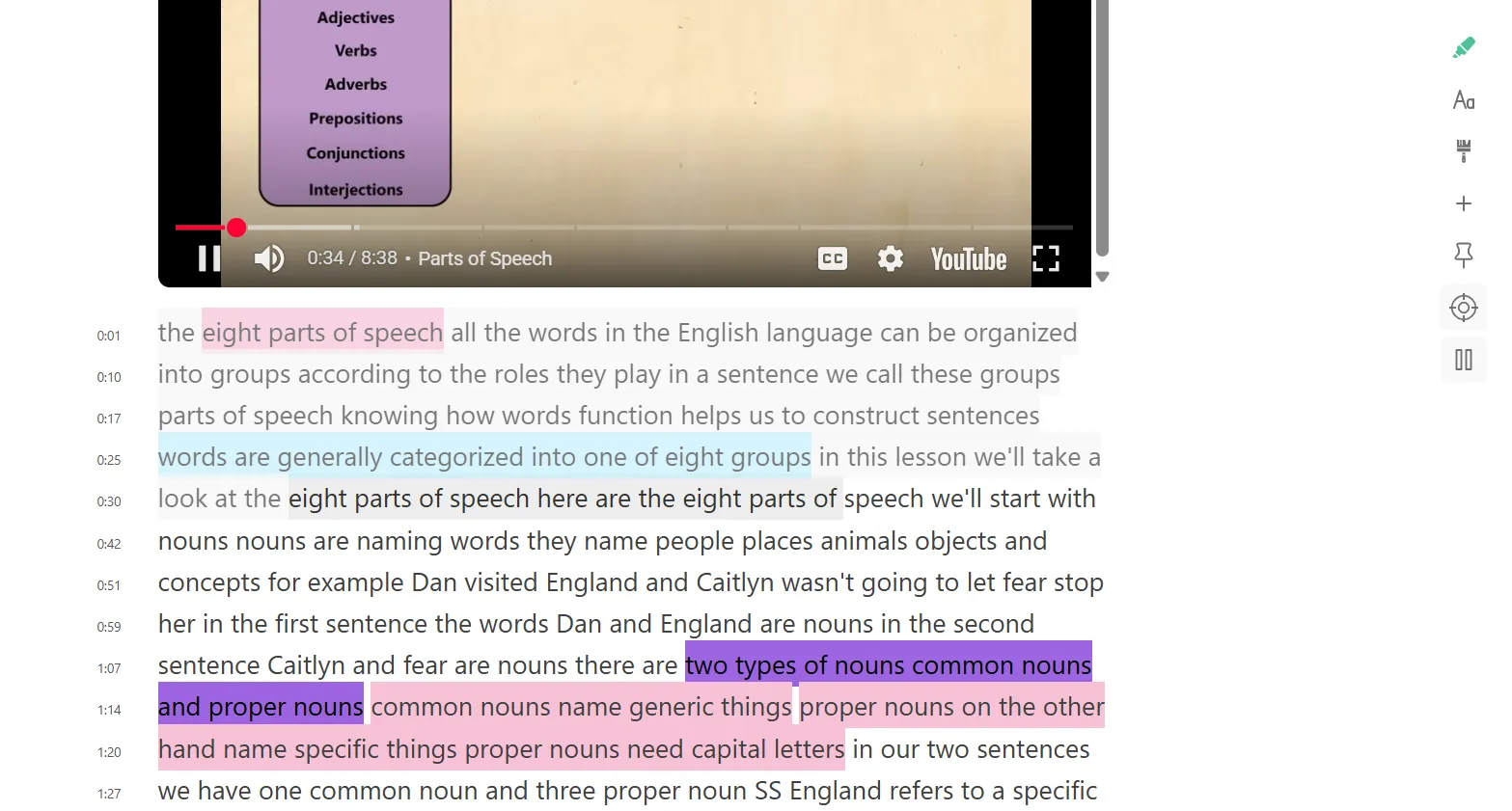
動画のメモでいちばん困るのは、文脈が失われることです。タイムスタンプと文字起こしは、この問題を解決します。メモが時間とテキストにひも付いていれば、動画を見終わったあとも長く役に立ちます。
タイムスタンプが文脈を残す
特定の場面にひも付いたメモなら、その考えが動画のどこで出てきたのかがひと目でわかります。タイムスタンプ付きのメモがあれば、勘に頼ったり YouTube 動画を最初から探したりせずに、該当する場面へすぐ戻れます。
文字起こしで見直しが速くなる
見直すなら、もう一度見るより読むほうが速く済みます。AI を使えば文字起こしもすぐに用意できます。文字起こしは話し言葉を検索できるテキストに変えるので、大事な情報や発言、定義を数秒で見つけられます。
文字起こしからメモを取れば巻き戻しが減る
文字起こしの該当箇所から直接メモを取れば、一時停止や巻き戻しの回数が減ります。集中が途切れず、学びの質も上がります。
Web Highlights の AI 文字起こしリーダーを使うと、YouTube の文字起こしをオンラインで読み、該当する行をハイライトしてメモを追加でき、すべてが元の動画とつながったままになります。YouTube 動画からメモを取り、あとで学習資料や参考資料として使い回すのがぐっと楽になります。
YouTube 動画に合うメモの取り方
どの YouTube 動画にも同じメモの取り方が合うわけではありません。動画の説明の仕方と、メモをあとでどう使うかに合わせて選びましょう。
1. アウトライン方式
アウトライン方式は、講義やチュートリアル、長めの解説動画に向いています。動画の流れに沿って、見出しとその下の項目でメモを書きます。考えが整理され、あとで見直しやすくなります。
2. コーネル式ノート(動画向けアレンジ)
コーネル式ノートは、試験対策や復習に役立ちます。動画で使うときは、ページ番号の代わりにタイムスタンプを書きます。片側に要点、もう片側に質問や手がかりを書き、最後に思い出すための短い要約を添えます。
3. 質問形式のメモ
質問形式のメモは、インタビューやパネルディスカッション、解説動画に向いています。メモを質問の形で書くと集中が続き、そのまま復習用の学習資料になります。
4. コンセプトマップ
コンセプトマップは、複雑なテーマや互いに関係するテーマに向いています。マインドマップにすれば、ばらばらに要点を並べるのではなく、動画の中で考え同士がどうつながっているかが見えてきます。
5. 3 行要約(TL;DR)
講義にはアウトライン方式、試験の復習にはコーネル式ノート、インタビューには質問形式のメモ、複雑なテーマにはコンセプトマップが合います。
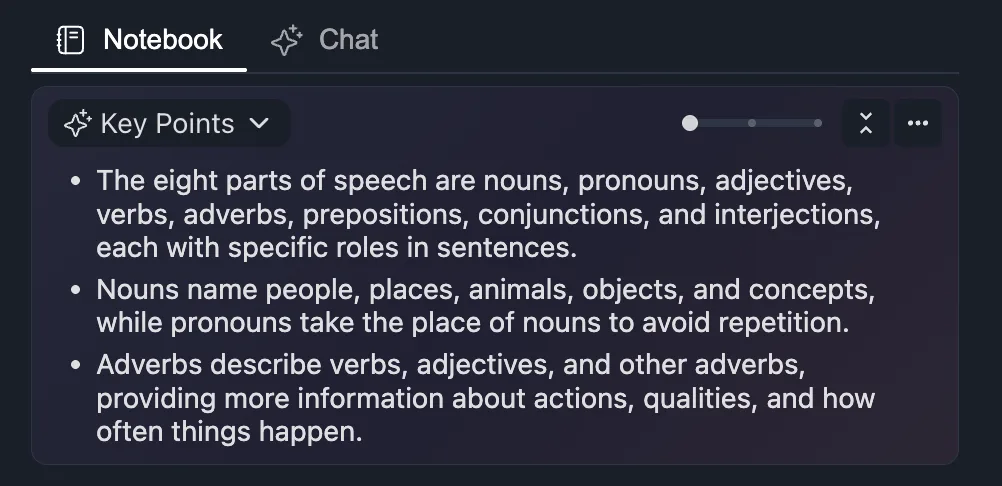
Web Highlights では、YouTube 動画の AI 要約を TL;DR や箇条書きなどの形式で作ることもできます。要約は Chrome と Edge に内蔵された AI を使ってデバイス上で作られます(無料プランでは 1 日 1 回まで)。要約はとっかかりとして使い、正確さが必要な部分は、文字起こしとタイムスタンプにひも付いた自分のメモで押さえるのがおすすめです。
学生が YouTube の講義動画でメモを取るとき
学生は、オンライン授業から試験前の短い復習まで、さまざまな形で YouTube の講義動画を使っています。動画からメモを取るやり方は、教科書からメモを取るやり方とは違います。
オンライン授業では、動画のメモにもっと構造が必要です。話はどんどん進むので、タイムスタンプ付きのメモがあれば、定義や例、説明がどこで出てきたかを追えます。講義を全部見直さなくても、あとでその場面にすぐ戻れます。
試験の復習では、説明を丸ごと書くより、要点や公式に絞るのが一般的です。長い文章より短く整理されたメモのほうが、学習資料として使い回すときに役立ちます。
理解を深めたいときは、動画が教科書より話し言葉に近い形で説明してくれる点を生かします。メモには、文をそのまま写すのではなく、例と説明を簡単な言葉で残しましょう。理解が深まり、長く覚えていられます。
教科書のメモと違い、動画のメモは時間と文脈に左右されます。メモを文字起こしやタイムスタンプにひも付けておけば、動画の内容を、見直しも検索も使い回しもできる確かな学習資料に変えられます。
研究のために YouTube 動画からメモを取る
研究者の YouTube 動画の使い方は、ふつうの視聴者とはまったく違います。多くの場合、動画を書かれた資料と同じように慎重に扱うべきデータとして見ています。講演やインタビュー、研究手法の解説は、論文の主張や引用、背景説明の裏付けになることがあるため、メモは正確でなければなりません。
研究でよくある使い方:
- 複数の登壇者がそれぞれの見解を述べる講演やパネルの録画
- 定義や意見、引用できる知見が含まれる専門家へのインタビュー
- 手順を一つずつ説明する研究手法の解説
こうした動画からメモを取るときに大事なことは、次の 3 つです。
出典をたどれること:大事なポイントはすべて、動画の正確な場面にひも付けます。タイムスタンプ付きのメモなら、それぞれの考えがどこから来たのかがはっきりします。
正確に引用できること:研究用のメモには、正しい言い回しと文脈が必要です。文字起こしの行にひも付いたメモなら間違いが減り、書き起こしの正確さも上がります。
あとで正確な場面に戻れること:特定の秒数にすぐ戻れれば、動画を最初から見直す必要がなく、集中も途切れません。
このやり方なら、記憶に頼った散らばったメモではなく、信頼できる参考資料が動画から手に入ります。
実際の様子は、次の動画で確認できます。文字起こしリーダーが再生に合わせて進み、クリックしたタイムスタンプへすぐ移動します(動画は英語です)。
YouTube 動画のメモに役立つツール
ツールによって、YouTube 動画のメモの取り方は変わります。あとでどれだけ簡単に見直し、使い回し、共有できるかで選びましょう。
1. Web Highlights
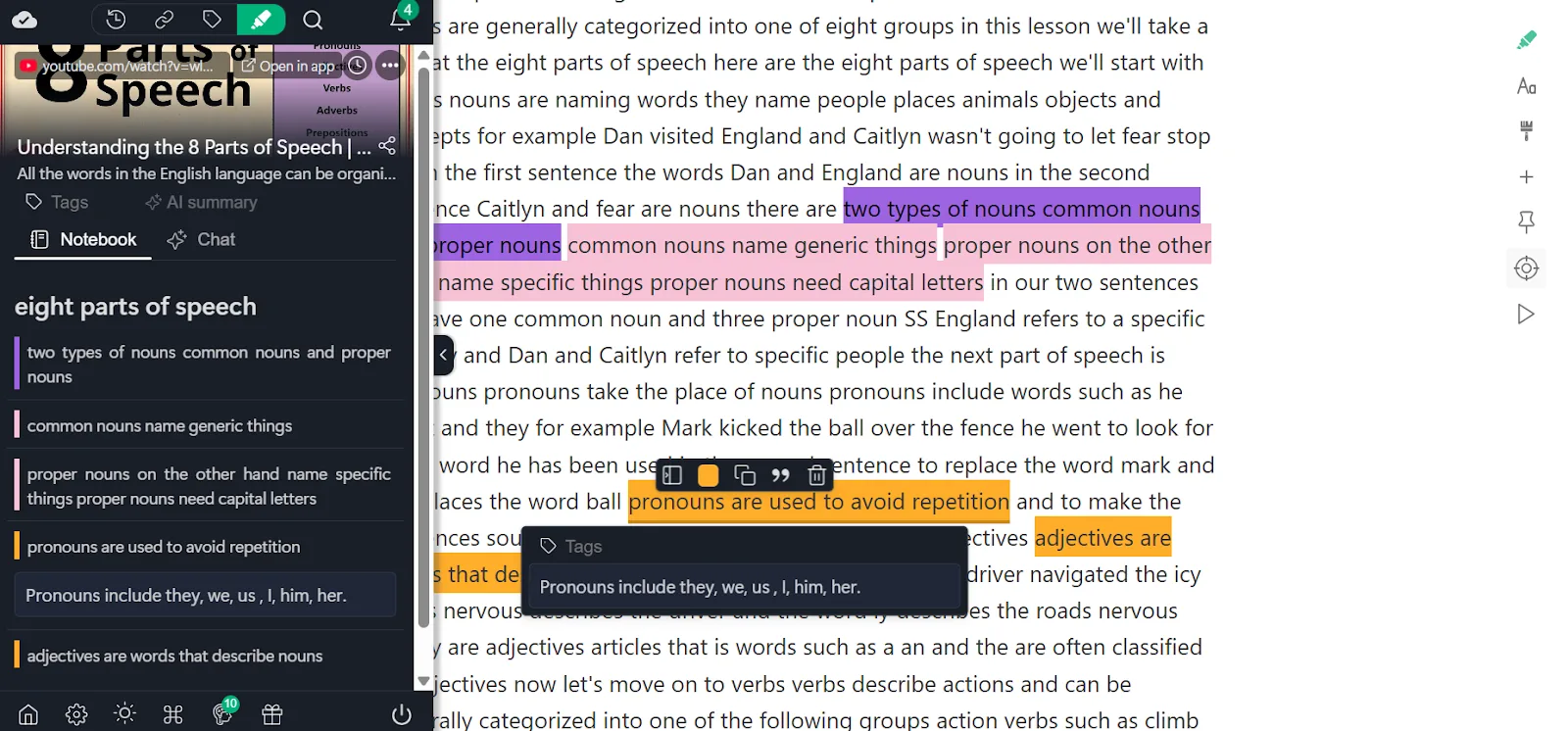
Web Highlights なら、テキストを別のアプリにコピーしなくても、YouTube 動画の文字起こしに直接ハイライトできます。メモは文字起こしの該当箇所とタイムスタンプにひも付いたままで、タグで整理できます。ハイライトとメモはさまざまな形式でエクスポートできるので、学習資料や参考資料、論文やレポートにそのまま使い回せます。
2. Notion
Notion は、整理されたメモや自由なレイアウトに向いています。タイムスタンプはたいてい、動画を見ながら手で入れます。メモの整理やエクスポートはできますが、動画とドキュメントを行き来する必要があります。
3. Google ドキュメント
Google ドキュメントは、再生しながら書く簡単なタイムスタンプ付きのメモに使えます。共有やエクスポートはできますが、文字起こしや動画の該当箇所への直接のリンクがないため、長く使い回すには向きません。
メモとハイライトをエクスポートできれば、メモがひとつのツールに閉じ込められず、動画の内容を何度も使える学習資料に変えやすくなります。
YouTube 動画のメモを見直して覚える方法
メモは取って終わりではありません。本当の価値は、そのメモをどう見直し、どう使い回すかで決まります。見直さなければ、YouTube 動画から取った良いメモもすぐに色あせてしまいます。
24 時間以内に見直す:見終わってすぐに軽く見直すと、大事な情報が定着しやすくなります。この小さなひと手間で、メモが読み返されないまま埋もれるのを防げます。
メモを短い要約に書き直す:書き留めたメモを短い要約にまとめると、考えがはっきりします。要約は学習資料や手早く見返せる参考資料になり、ブログ記事の下書きの骨組みにも使えます。
関連する動画のメモをまとめる:複数の動画のメモは、似た内容を扱っていることがよくあります。まとめておけば整理されたメモになり、長く続く個人の知識管理にもつながります。
動画をまたいでメモをつなげる:別々の動画の考えを結びつけると、文脈が生まれます。時間がたつにつれて、メモはばらばらの点ではなく、検索できるナレッジベースに育っていきます。
このように見直せば、YouTube 動画のメモが、学習や試験の復習、より深い理解に本当に役立つものになります。
Web Highlights で YouTube 動画のメモを取る
あとで使い回すメモなら、どう残すかが大切です。テキストを別のアプリにコピーすると、文脈が切れやすく、手間もかかります。
Web Highlights では、Chrome・Edge・Firefox 用のブラウザ拡張機能を使って、YouTube 動画の文字起こしから直接メモを取れます。一行ずつコピーするのではなく、考えが出てきたテキストそのものにハイライトし、その横にメモを書き添えます。メモは、大事な情報が説明された動画の該当箇所にしっかりつながったままです。
タグを使えば、複数の動画や講座、テーマにまたがるメモを整理しやすくなります。大量の学習資料や研修動画、大学の講義動画を扱うときに便利です。メモとハイライトはエクスポートもできるので、学習資料や論文・レポート、長く続く個人の知識管理に役立ちます。
文脈を失わずに YouTube 動画のメモを取りたいなら、メモを文字起こしにひも付けておくのがいちばんです。巻き戻しが減り、あとで見直すのも簡単になります。
よくある質問
1. 一時停止しながらメモするのと、先に全部見てからメモするのはどちらがいいですか?
多くの人には、一時停止しながらのほうが向いています。先に全部見ると、細かいところを忘れがちです。大事な場面で一時停止すれば、大事な情報を押さえ、タイムスタンプ付きのメモを残せるので、記憶に頼らずに YouTube 動画の内容を、わかりやすく使いやすいメモに変えられます。
2. YouTube 動画のメモはどのくらいの長さがいいですか?
短く、要点を絞って書きましょう。文章ではなく、箇条書き、定義、例を中心にします。良いメモは、動画で話されたことをすべて写すのではなく、要点と次にやることを押さえています。
3. YouTube の文字起こしがあれば、メモは要りませんか?
いいえ。文字起こしは何が話されたかを示しますが、何が大事かまでは教えてくれません。メモは、重要なポイントを選び、文脈を加え、考えを整理することで意味を持たせます。文字起こしはメモ取りを助けますが、その代わりにはなりません。
4. YouTube 動画のメモは試験や研究に役立ちますか?
はい。タイムスタンプが入っていて構成がはっきりしたメモは、試験の復習にも論文やレポートにも役立ちます。動画の正確な場面にひも付いたメモなら、内容を確かめたり、説明を見直したりするのが簡単です。
5. YouTube 動画のメモはあとで使い回せますか?
はい。整理されていて検索できるメモなら使い回せます。タグを付けてエクスポートしたメモは、学習資料や参考資料として、また複数のテーマや動画にまたがる個人の知識管理の一部として使えます。
6. YouTube 動画のメモを整理するいちばん簡単な方法は?
文字起こしをもとにメモを取ると、すべてがつながったままになります。Web Highlights のようなツールなら、メモを動画の該当箇所にひも付け、テーマごとにタグを付け、エクスポートして使い回せるので、あとで見直す手間が減ります。
 Marius Bongarts