Exportar
Exportar a Markdown
Envía tus resaltados, notas y etiquetas a Obsidian, Notion, Capacities y más con la función de copiar a Markdown.
Cómo funciona
Copia resaltados y notas a Markdown
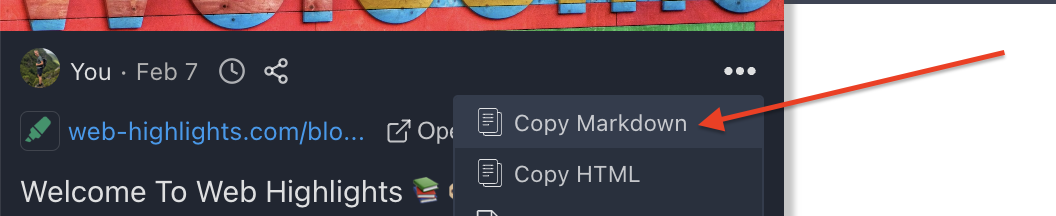
Primero, ve a cualquier página resaltada, ya sea desde la app web, o desde la extensión. Luego haz clic en los tres puntos de la esquina superior derecha y selecciona «Copy Markdown».
Pega tu Markdown
Luego, ve a Notion, Obsidian, Capacities, o cualquier otro servicio y pega el Markdown en la página. En cuanto pegues el contenido, verás tus resaltados, notas y etiquetas. Si tu página resaltada tiene una imagen de portada, también aparecerá.
Más información
Lee la guía completa en nuestro blog: Exportar a Markdown — guía
Pruébalo en Web Highlights
Abre la app y ve a Configuración → Integraciones para usar esta integración — los mismos pasos que en esta página.
Abrir Web Highlights