Exporter
Export Markdown
Envoyez facilement vos surlignages, notes et libellés vers Obsidian, Notion, Capacities et plus grâce à la fonction de copie en Markdown.
Comment ça marche
Copier les surlignages et notes en Markdown
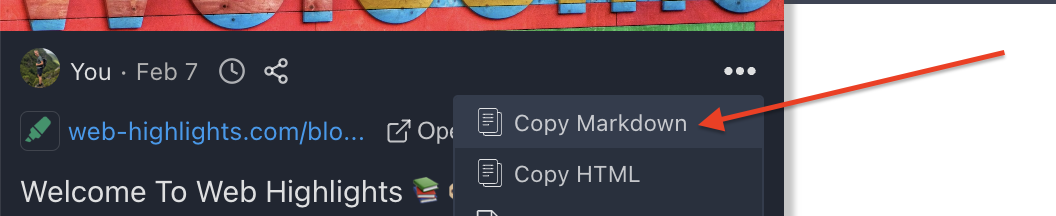
Rendez-vous d’abord sur une page surlignée depuis l’application web ou l’extension. Cliquez ensuite sur les trois points en haut à droite et sélectionnez Copy Markdown.
Coller votre Markdown
Rendez-vous ensuite sur Notion, Obsidian, Capacities, ou tout autre service, et collez le Markdown sur la page. Une fois le contenu collé, vous devriez voir apparaître vos surlignages, notes et libellés. Si votre page surlignée comporte une image de bannière, elle devrait aussi être visible.
En savoir plus
Lisez le guide complet sur notre blog : Export Markdown guide
Essayer dans Web Highlights
Ouvrez l’application et allez dans Paramètres → Intégrations pour utiliser cette intégration — les mêmes étapes que sur cette page.
Ouvrir Web Highlights