Comment restaurer vos favoris dans Safari
Ce guide vous explique comment restaurer vos favoris Safari à partir d’un fichier de sauvegarde local. Ce guide suppose que vous avez déjà exporté vos favoris depuis Safari vers un fichier de sauvegarde local. Si ce n’est pas encore fait, voici notre guide : exporting bookmarks in Safari. Voici un guide étape par étape pour importer vos favoris dans Safari :
- Ouvrez Safari.
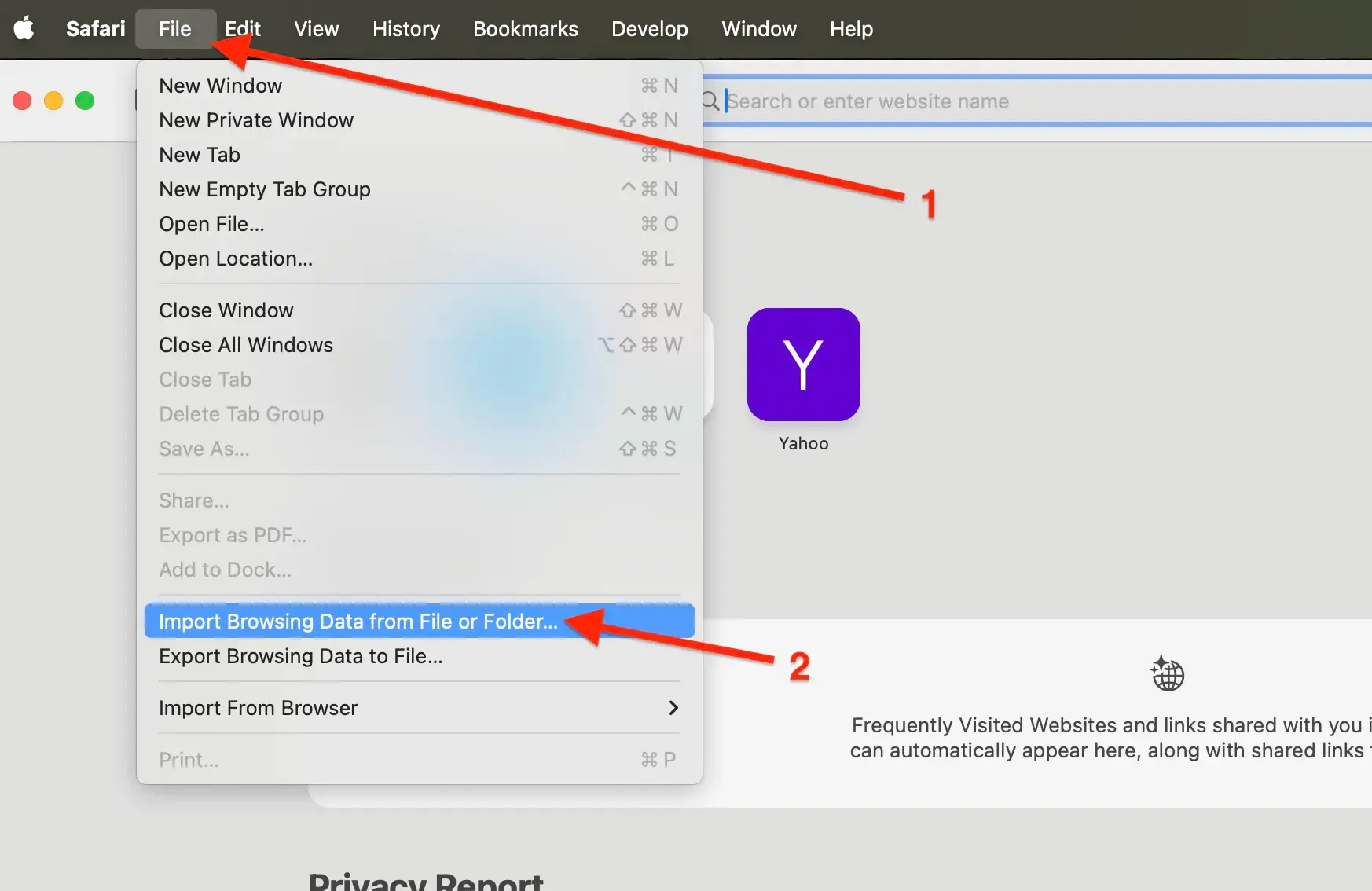
- Dans la barre de menus, cliquez sur Fichier → Importer les données de navigation depuis un fichier ou un dossier.
- Cliquez sur Choisir un fichier ou un dossier….
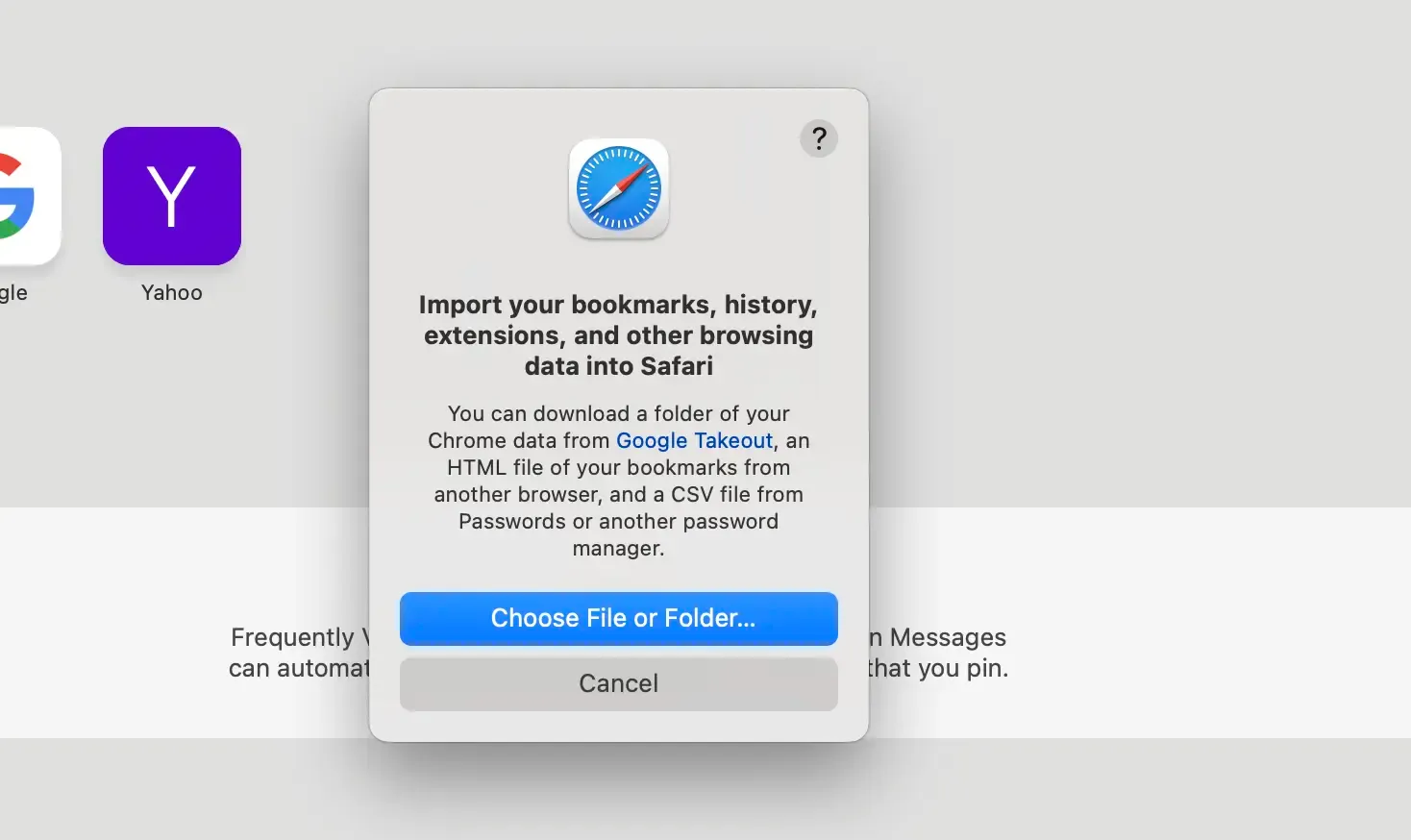
- Accédez à votre fichier de sauvegarde HTML local, sélectionnez-le, puis cliquez sur Importer.
- Les favoris importés s’ajouteront à vos favoris existants.
Remarque : les favoris importés s’ajoutent dans un nouveau dossier sous Signets, nommé au format Importé (date).
Importer vos favoris dans Web Highlights
Web Highlights vous offre un moyen simple d’importer tous vos favoris existants pour les organiser aux côtés de vos surlignages et de vos notes.
Voici un guide étape par étape pour importer vos favoris dans Web Highlights :
- Installez l’extension Web Highlights sur votre navigateur.
- Ouvrez les paramètres de Web Highlights.
- Allez dans Intégrations.

- Allez dans Import de favoris.

- Cliquez sur Importer un fichier de favoris et sélectionnez le fichier HTML que vous avez exporté.

- Cliquez sur Importer pour ajouter vos favoris à Web Highlights.

Besoin d’aide avec un autre navigateur ? Consultez nos autres tutoriels navigateurs.