Lesezeichen in Safari wiederherstellen
Diese Anleitung zeigt dir, wie du deine Safari-Lesezeichen aus einer lokalen Backup-Datei wiederherstellst. Diese Anleitung setzt voraus, dass du deine Lesezeichen aus Safari bereits in eine lokale Backup-Datei exportiert hast. Falls nicht, findest du hier unsere Anleitung zum exporting bookmarks in Safari. Hier ist eine Schritt-für-Schritt-Anleitung zum Importieren von Lesezeichen in Safari:
- Öffne Safari.
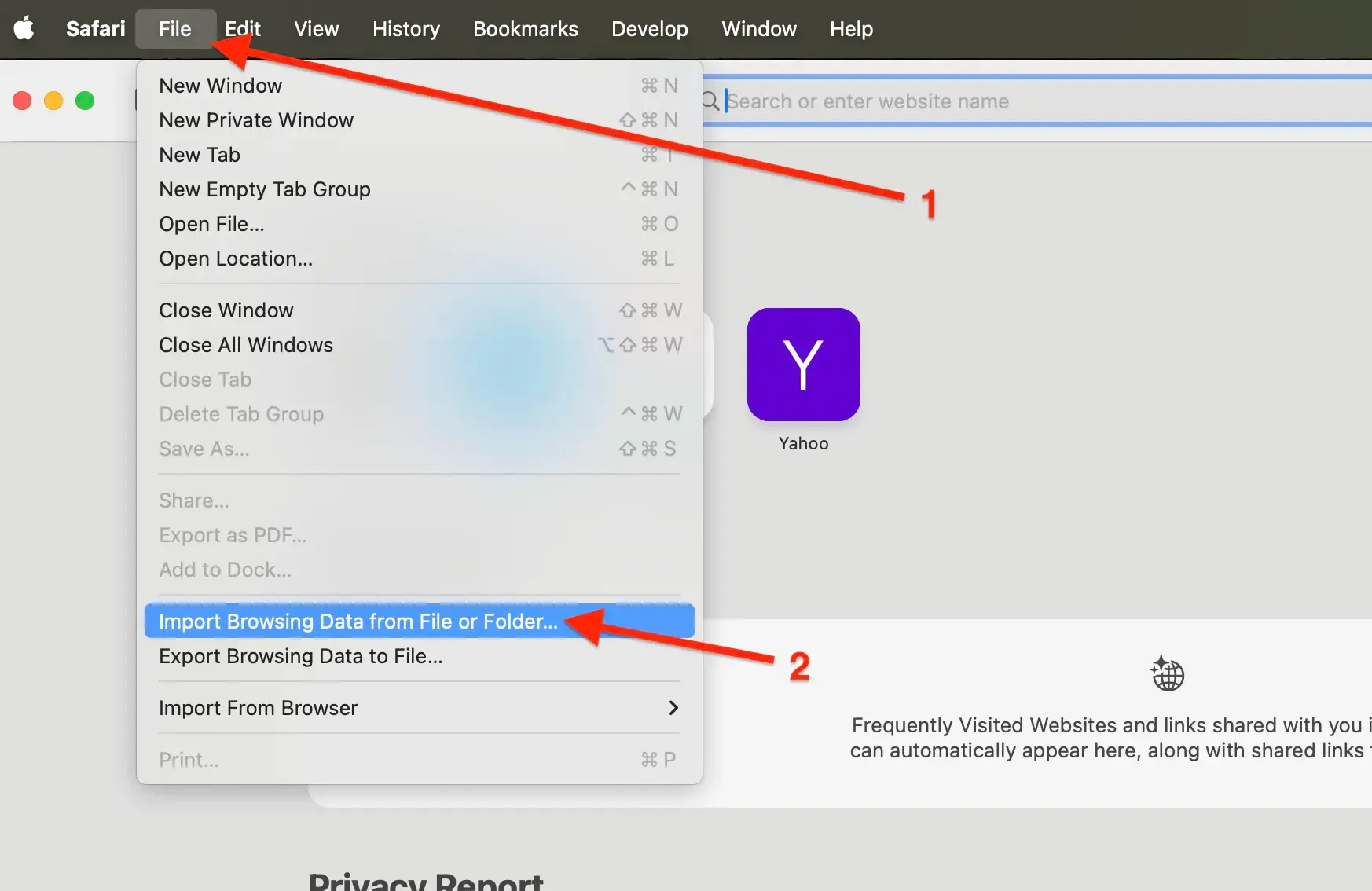
- Klick in der Menüleiste auf Ablage → Browserdaten aus Datei oder Ordner importieren.
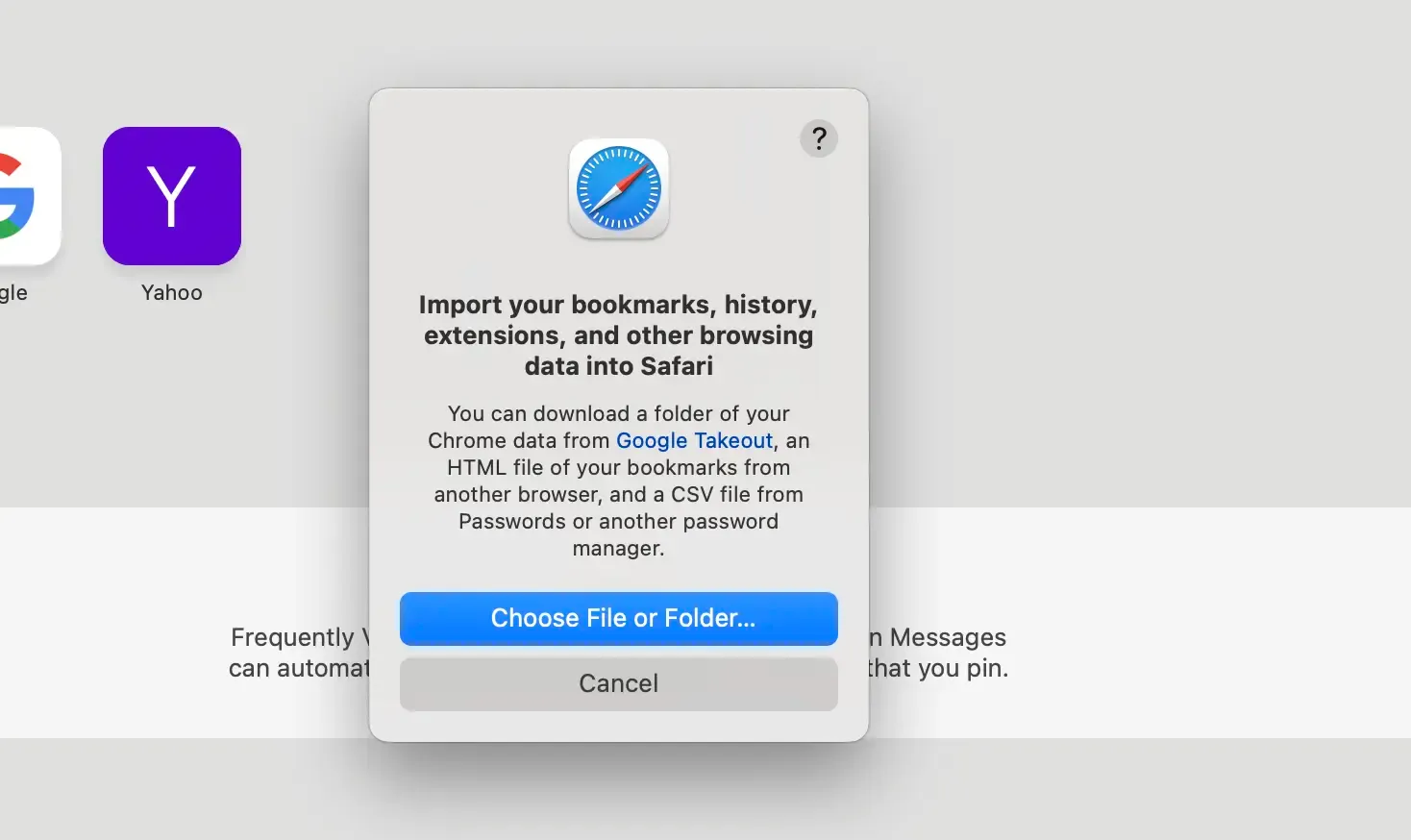
- Klick auf Datei oder Ordner auswählen….
- Navigiere zu deiner lokalen Backup-HTML-Datei, wähl sie aus und klick auf Importieren.
- Die importierten Lesezeichen werden zu deinen vorhandenen Lesezeichen hinzugefügt.
Hinweis: Importierte Lesezeichen werden in einem neuen Ordner unter Lesezeichen abgelegt. Der Name folgt dem Format Importiert (Datum).
Lesezeichen in Web Highlights importieren
Web Highlights bietet dir eine einfache Möglichkeit, alle vorhandenen Browser-Lesezeichen in Web Highlights zu importieren und zusammen mit deinen Markierungen und Notizen zu organisieren.
Hier ist eine Schritt-für-Schritt-Anleitung zum Importieren von Lesezeichen in Web Highlights:
- Installiere die Web-Highlights-Erweiterung für deinen Browser.
- Öffne die Web-Highlights-Einstellungen.
- Geh zu Integrationen.

- Geh zu Browser-Lesezeichen importieren.

- Klick auf Upload bookmarks file und wähl die exportierte HTML-Datei aus.

- Klick auf Import starten, um deine Lesezeichen zu Web Highlights hinzuzufügen.

Brauchst du Hilfe für einen anderen Browser? Schau dir unsere weiteren Browser-Tutorials an.