Lesezeichen in Safari exportieren

Beim Exportieren speichert Safari alle Lesezeichen samt Ordnern in einer HTML-Datei. Mit dieser Datei sicherst du deine Safari-Lesezeichen und kannst sie später wiederherstellen oder in Web Highlights importieren.

So geht’s in Safari – Schritt für Schritt:

  1. Öffne Safari.
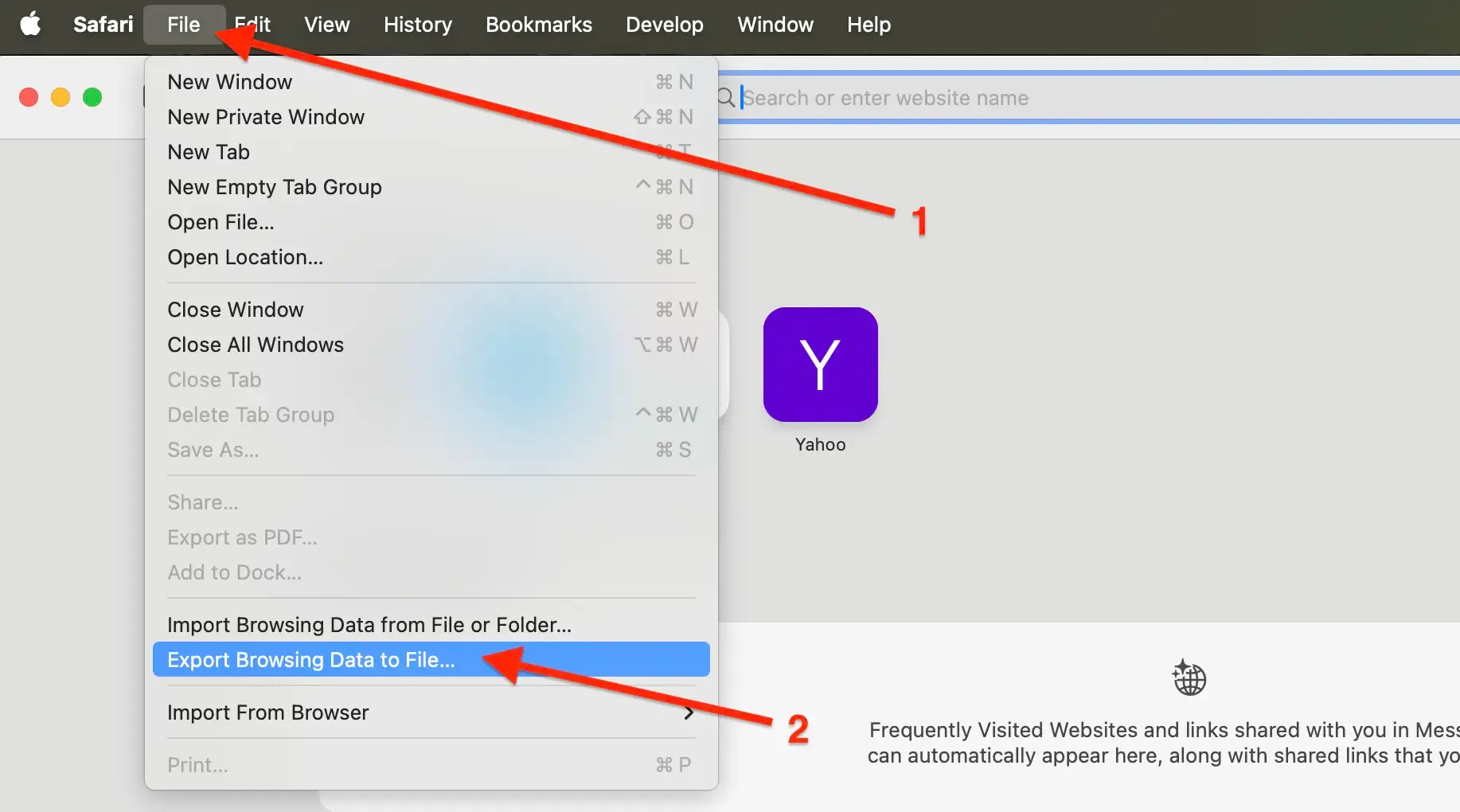
  2. Klick in der Menüleiste auf Ablage → Browserdaten in Datei exportieren….Schritt 2: „Ablage“ und „Browserdaten in Datei exportieren…“ anklicken
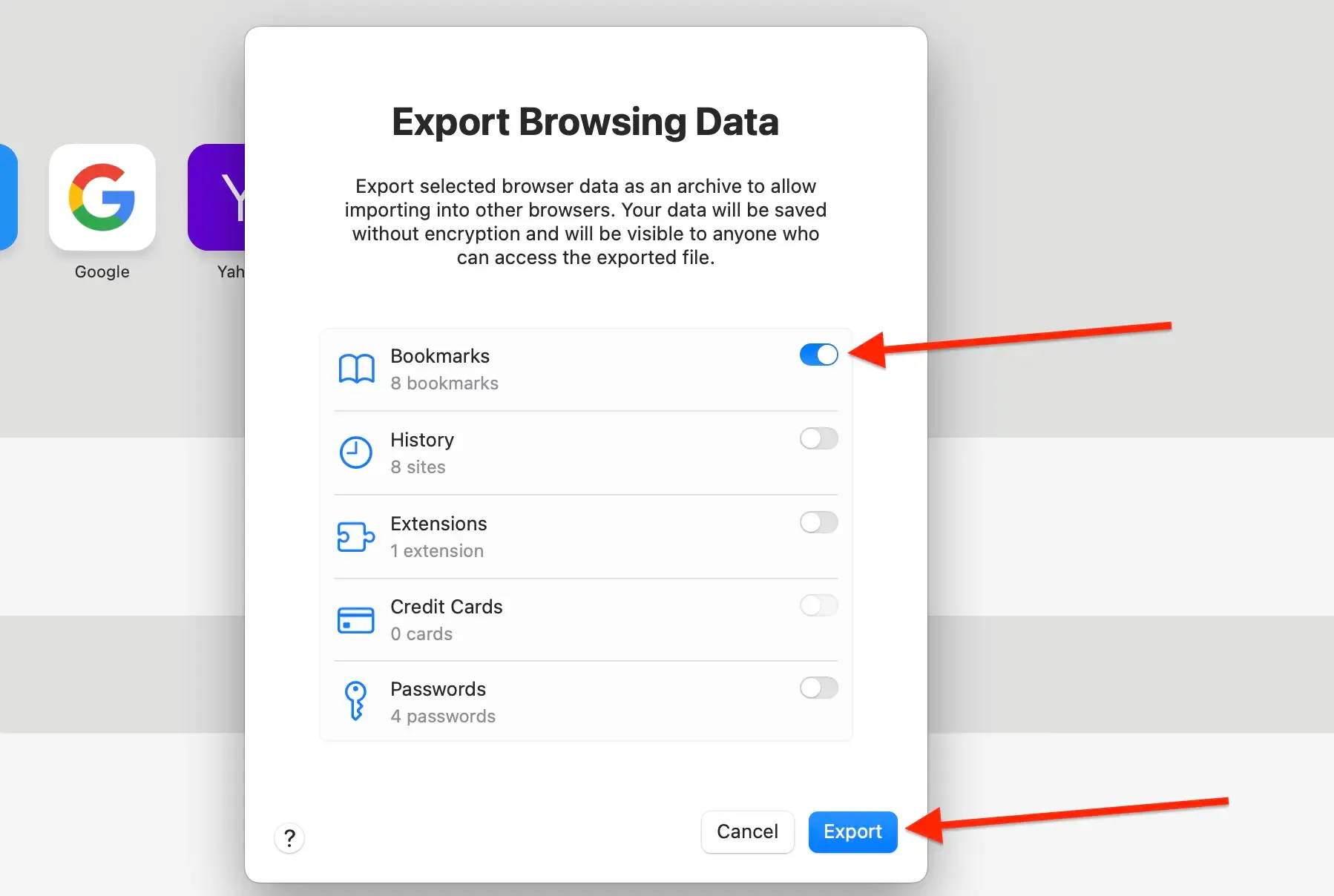
  3. Aktiviere den Schalter für Lesezeichen und klick auf Exportieren.Schritt 3: Schalter für Lesezeichen aktivieren und auf „Exportieren“ klicken
  4. Speichere die ZIP-Datei auf deinem Rechner.
  5. Entpacke die ZIP-Datei, um die HTML-Datei zu erhalten.
Was steht in der exportierten HTML-Datei?
Alle Lesezeichen mit Titel und URL sowie deine Ordnerstruktur. Die Datei enthält nur Lesezeichen – keine Passwörter, keinen Verlauf und keine offenen Tabs. Du kannst sie in jedem Browser öffnen und in einen anderen Browser oder in Web Highlights importieren. Wähle in Safari beim Export nur „Lesezeichen“ aus – sonst landen auch Verlauf, Passwörter und Kreditkarten unverschlüsselt in der ZIP-Datei.
Lesezeichen in Safari wiederherstellen

  1. Öffne Safari.
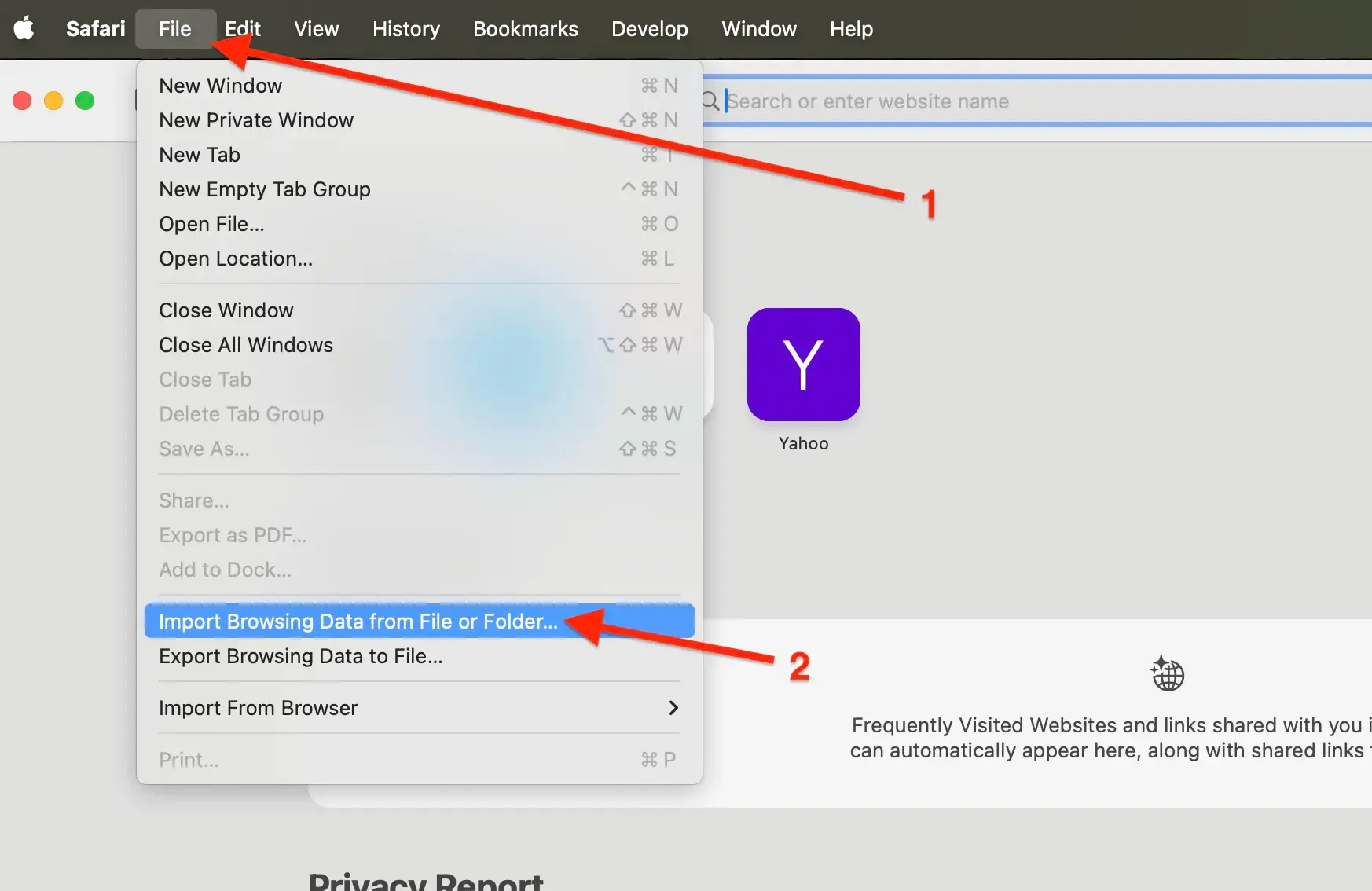
  2. Klick in der Menüleiste auf Ablage → Browserdaten aus Datei oder Ordner importieren.Schritt 2: „Ablage“ und „Browserdaten aus Datei oder Ordner importieren“ anklicken
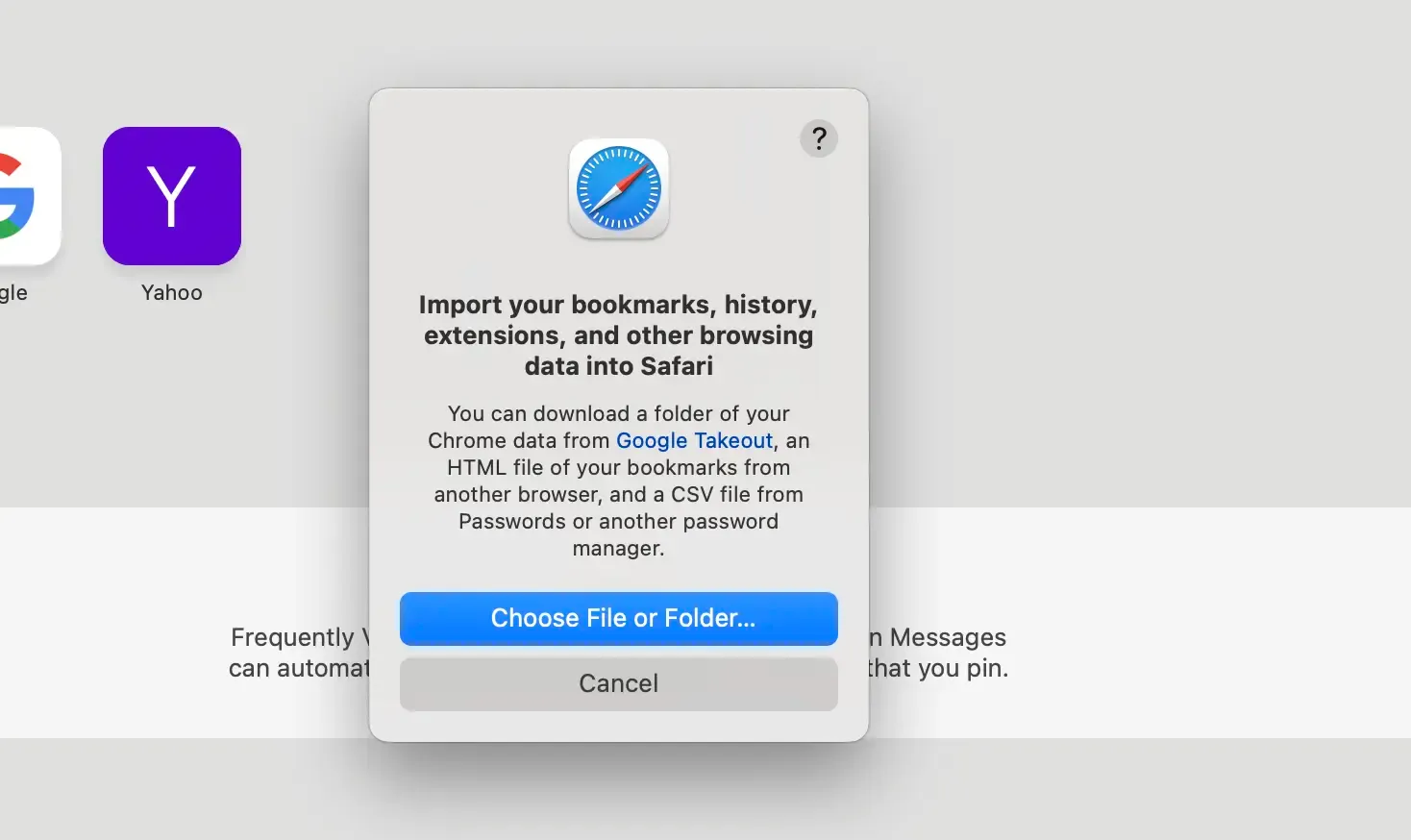
  3. Klick auf Datei oder Ordner auswählen….Schritt 3: „Datei oder Ordner auswählen…“ anklicken
  4. Navigiere zu deiner lokalen Backup-HTML-Datei, wähl sie aus und klick auf Importieren.
  5. Die importierten Lesezeichen werden zu deinen vorhandenen Lesezeichen hinzugefügt.

Hinweis: Importierte Lesezeichen werden in einem neuen Ordner unter Lesezeichen abgelegt. Der Name folgt dem Format Importiert (Datum).

Lesezeichen in Web Highlights importieren

  1. Installiere die Web-Highlights-Erweiterung für deinen Browser.
  2. Öffne die Web-Highlights-Einstellungen.
  3. Geh zu Integrationen.Schritt 2: Zu Integrationen gehen
  4. Geh zu Browser-Lesezeichen importieren.Schritt 3: Zu Browser-Lesezeichen importieren gehen
  5. Klick auf Upload bookmarks file und wähl die exportierte HTML-Datei aus.Schritt 4: Lesezeichendatei hochladen
  6. Klick auf Import starten, um deine Lesezeichen zu Web Highlights hinzuzufügen.Schritt 5: Auf Import starten klicken

Brauchst du Hilfe für einen anderen Browser? Schau dir unsere weiteren Browser-Tutorials an.



