Exporter
Export Capacities
Connectez facilement Web Highlights à Capacities et exportez vos pages et surlignages directement vers votre espace Capacities.
Comment ça marche
Se connecter à Capacities
Dans l’application Web Highlights, ouvrez Paramètres → Intégrations et cliquez sur « Se connecter à Capacities ». Vous serez redirigé vers Capacities pour approuver la connexion — sans jeton API.
Choisir votre espace sur la page Capacities
La connexion est liée à un seul espace Capacities, choisi au moment d’approuver l’accès. L’espace connecté apparaît ensuite dans vos paramètres — pour en changer, déconnectez-vous puis reconnectez-vous.
Envoyer vers Capacities
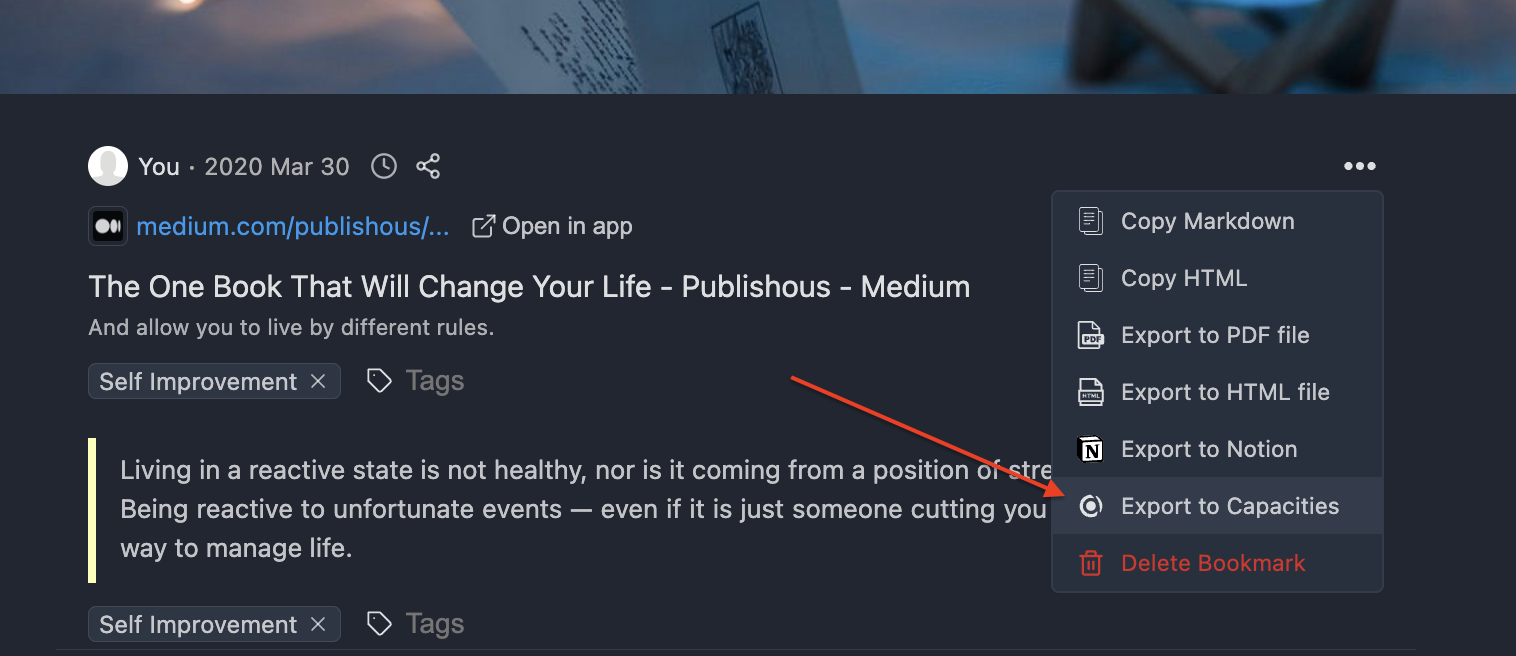
Rendez-vous sur une page surlignée et cliquez sur les trois points dans le panneau latéral. Sélectionnez « Export to Capacities ». En quelques secondes, votre lien web Capacities sera créé.
Ouvrir dans Capacities
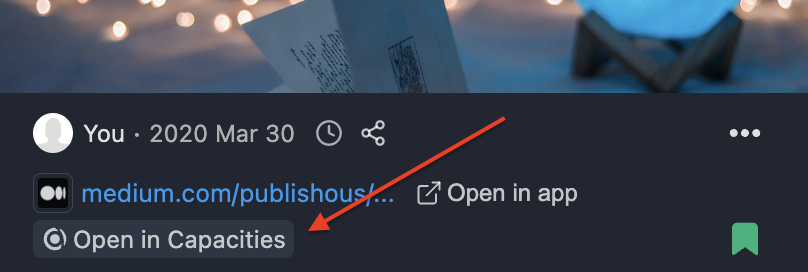
Une fois le lien web créé, un bouton « Open in Capacities » apparaîtra sur votre page surlignée. Cliquez dessus pour ouvrir directement le lien Capacities dans votre navigateur.
En savoir plus
Lisez le guide complet sur notre blog : Export Capacities guide
Essayer dans Web Highlights
Ouvrez l’application et allez dans Paramètres → Intégrations pour utiliser cette intégration — les mêmes étapes que sur cette page.
Ouvrir Web Highlights