如何在 Chrome 中恢复书签
本指南将向你展示如何通过本地备份文件,把 Chrome 书签恢复回来。 本指南假定你已经把 Chrome 的书签导出到了本地备份文件。如果还没有,可以参考我们的exporting bookmarks in Chrome。 以下是在 Chrome 中导入书签的分步指南:
- 打开 Google Chrome。
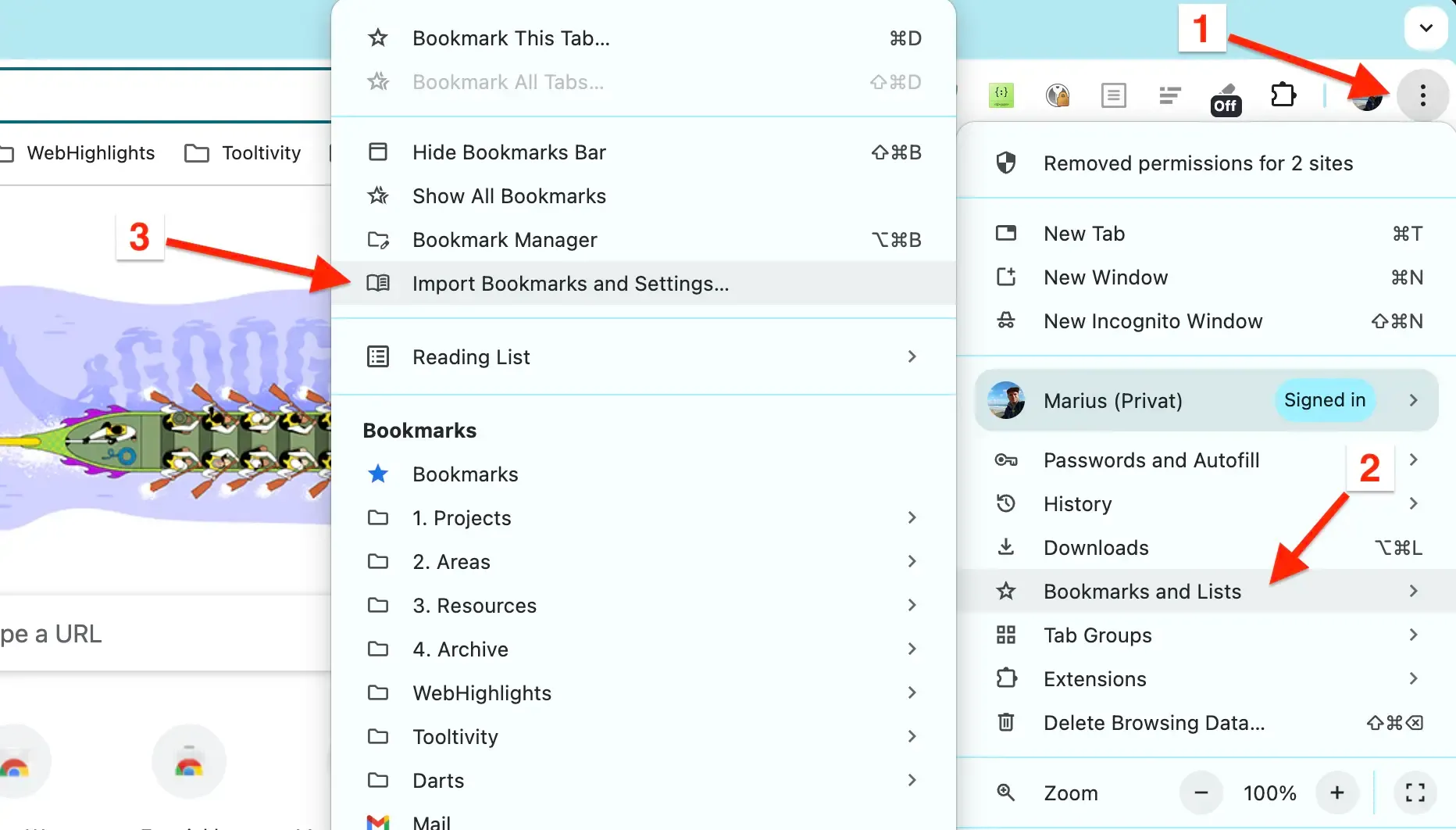
- 点击右上角的三点菜单(⋮)。
- 依次点击 书签和清单 → 导入书签和设置。
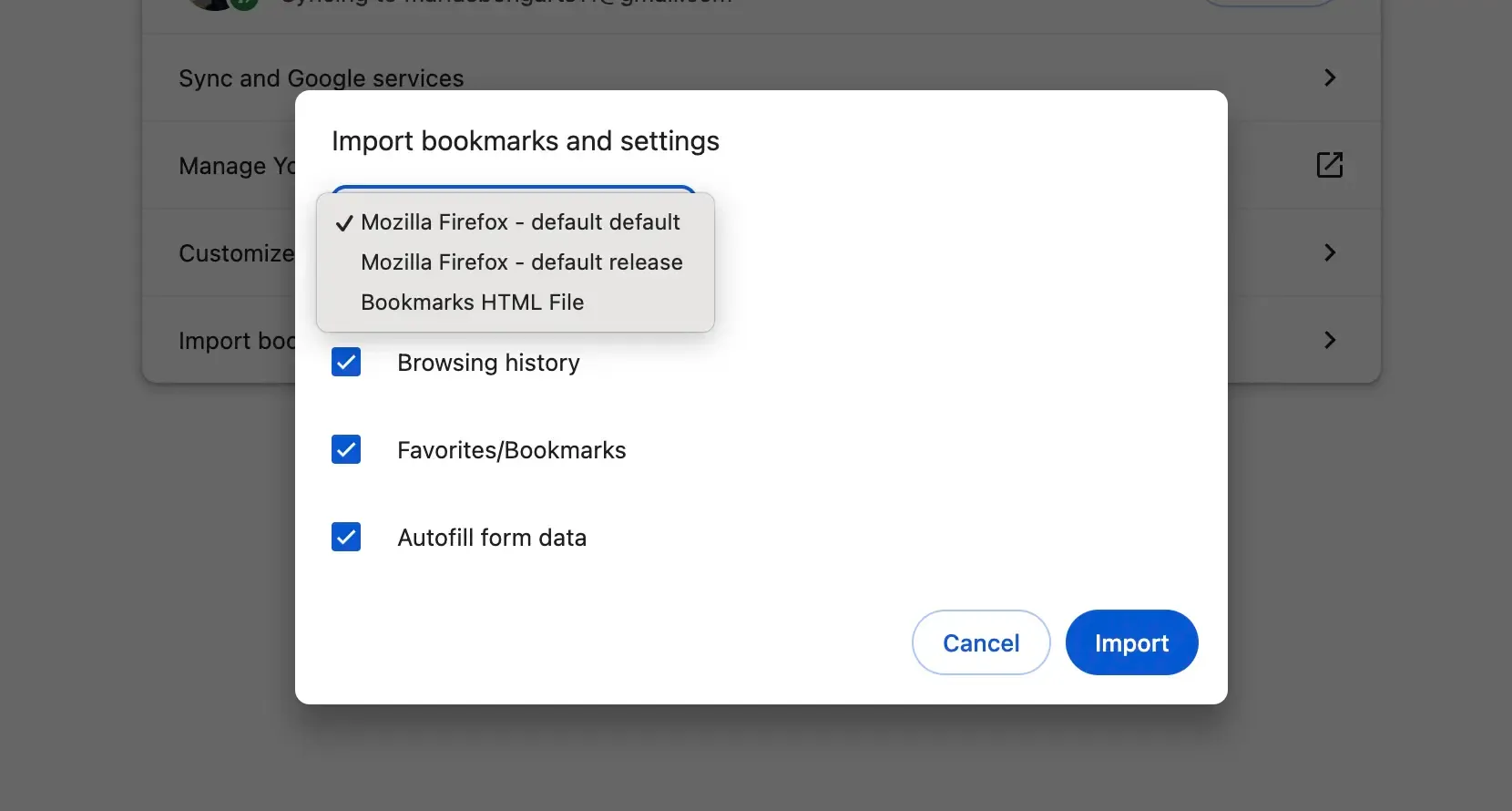
- 在下拉菜单中选择 书签 HTML 文件。
- 找到你的本地备份文件(HTML 格式),选中它,然后点击 打开。
- 点击 完成,结束导入。
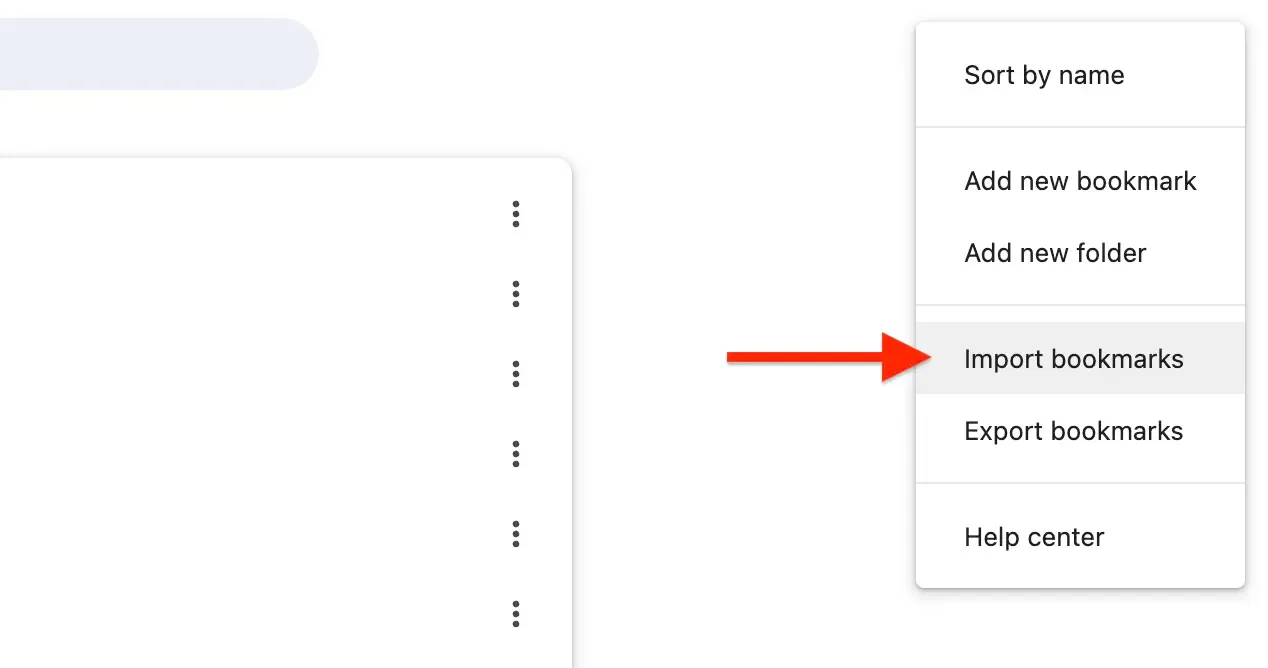
- 替代方法:依次点击 书签和清单 → 书签管理器(chrome://bookmarks/),然后点击三点菜单(⋮)→ 导入书签。
注意:如果 Chrome 里已经有书签,导入的书签会出现在一个新建的文件夹中,名称是「其他书签」或「已导入」。
把书签导入 Web Highlights
Web Highlights 提供了一种简单的方法,把你现有的所有浏览器书签导入进来,和你的高亮、笔记放在一起整理。
以下是把书签导入 Web Highlights 的分步指南:
- 在你的浏览器中安装 Web Highlights 扩展程序。
- 打开 Web Highlights 设置。
- 前往 集成。

- 前往 书签导入。

- 点击 上传书签文件,选择你导出的 HTML 文件。

- 点击 导入,把书签添加到 Web Highlights。

需要其他浏览器的帮助?欢迎查看我们的其他浏览器教程。