Générateur de transcription YouTube

Collez le lien d’une vidéo YouTube et obtenez la transcription complète en quelques secondes. Parfait pour les étudiants, chercheurs et tous ceux qui préfèrent lire.

La transcription de n’importe quelle vidéo

Collez le lien d’une vidéo YouTube et obtenez la transcription complète instantanément. Fonctionne avec la plupart des vidéos sous-titrées.

Fonctionne en plusieurs langues

Nous essayons d’obtenir la transcription dans votre langue en priorité. Vous pouvez basculer entre toutes les langues disponibles. S’il n’y en a qu’une, nous l’affichons.

Copiez et utilisez

Copiez le texte de la transcription pour vos notes, vos recherches, ou partout où vous en avez besoin. Parfait pour réviser ou consulter.

Format propre et lisible

Obtenez des transcriptions dans un format propre et facile à lire, parfait pour réviser, faire des recherches ou simplement suivre la vidéo.

100 % gratuit

Sans inscription, sans frais cachés, sans limite du nombre de vidéos traitées. Collez simplement un lien YouTube et obtenez votre transcription.

Parfait pour la recherche

Idéal pour les étudiants, chercheurs, journalistes ou toute personne ayant besoin de récupérer rapidement le contenu texte de vidéos YouTube.

Comment ça marche

  1. 1

    Collez le lien YouTube

    Copiez simplement l’URL d’une vidéo YouTube et collez-la ci-dessus. Nous récupérons la transcription pour vous. Si la vidéo n’a pas de sous-titres, nous vous le signalons.

  2. 2

    Obtenez votre transcription

    La transcription s’affiche dans un format propre et lisible sous la vidéo. Vous pouvez la lire, la parcourir, ou en copier n’importe quelle partie.

  3. 3

    Copiez et utilisez

    Sélectionnez et copiez la partie de transcription dont vous avez besoin. Utilisez-la dans vos notes, vos recherches, ou ailleurs. Si la vidéo a des sous-titres dans d’autres langues, vous pouvez aussi en changer.

  4. 4

    Enregistrez votre travail

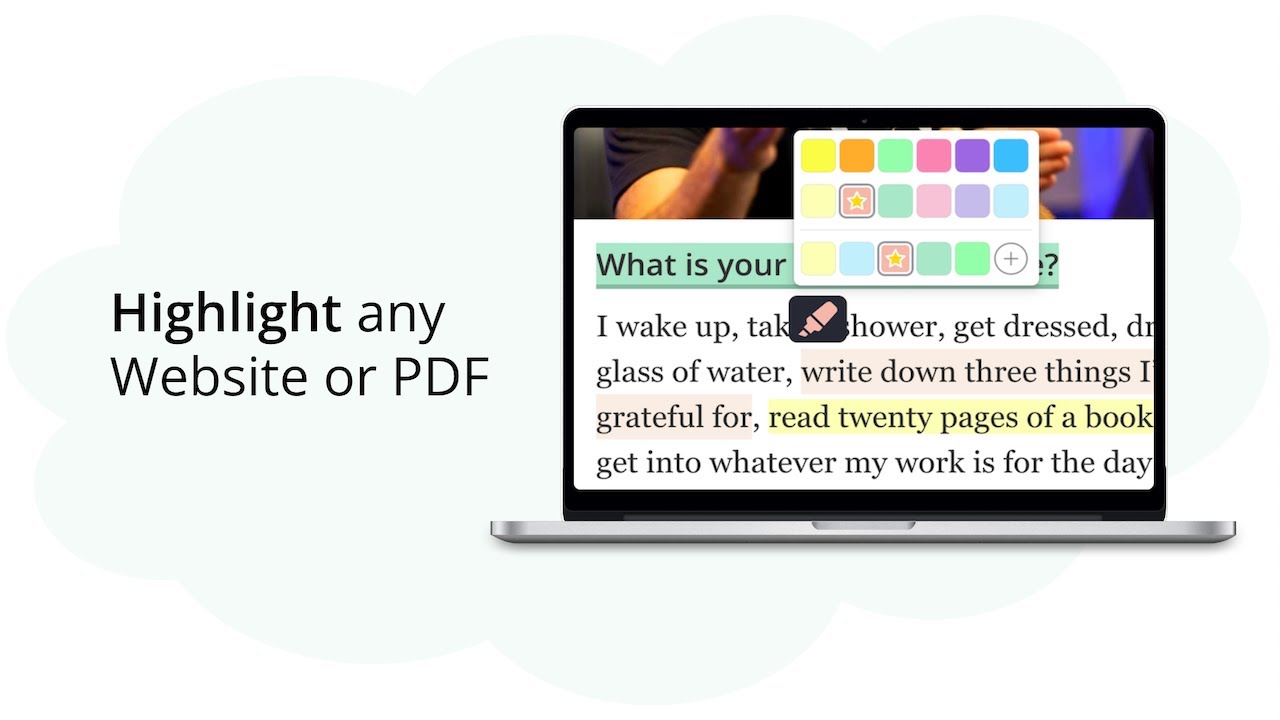
    Téléchargez vos surlignages en PDF ou copiez-les en Markdown pour n’importe quelle autre application. L’export en un clic vers Notion et Capacities fait partie du forfait Ultimate.

Questions fréquentes

Comment ça marche ?
Nous récupérons les sous-titres de n’importe quelle vidéo YouTube et les transformons en texte que vous pouvez surligner et annoter. Collez simplement le lien de la vidéo et nous faisons le reste.
Ça fonctionne avec n’importe quelle vidéo YouTube ?
Oui ! Tant que la vidéo a des sous-titres, ça fonctionne. Que ce soit un cours, un tutoriel ou une vidéo classique, vous pouvez la transformer en notes de révision.
Que puis-je faire avec mes surlignages ?
Enregistrez-les en PDF pour les imprimer ou copiez-les en Markdown pour d’autres applications — les deux incluent vos surlignages, vos notes et le lien de la vidéo d’origine. L’export en un clic vers Notion et Capacities fait partie du forfait Ultimate.
Mes surlignages seront-ils enregistrés ?
Oui. Vos surlignages sont enregistrés dans votre navigateur jusqu’à ce que vous effaciez vos données. Créez un compte gratuit pour les conserver définitivement — la synchronisation entre appareils est gratuite pendant vos 7 premiers jours, puis fait partie des offres payantes.
Puis-je ajouter mes propres notes ?
Bien sûr ! Vous pouvez ajouter des notes personnelles, créer des libellés et utiliser différentes couleurs de surlignage. Parfait pour transformer une vidéo éducative en véritable guide de révision.
C’est gratuit ?
Oui ! Sans inscription, sans frais cachés, sans limite du nombre de vidéos traitées. Collez simplement un lien YouTube et commencez à surligner.
Que se passe-t-il si une vidéo YouTube n’a pas de transcription disponible ?
Toutes les vidéos YouTube n’ont pas de sous-titres. Si une vidéo n’en a pas, nous vous le disons immédiatement au lieu de vous laisser attendre — essayez une autre vidéo, ou demandez au créateur d’activer les sous-titres.
Quelle est la précision des transcriptions ?
Les transcriptions viennent directement des sous-titres de YouTube, elles sont donc généralement précises. La qualité dépend de la clarté de l’audio et du fait que les sous-titres aient été écrits par une personne ou générés automatiquement.
Puis-je changer entre plusieurs langues de transcription ?
Nous essayons d’abord votre langue. Si la vidéo n’a de sous-titres que dans sa langue d’origine, nous affichons celle-ci. Quand plusieurs sont disponibles, le sélecteur de langue permet de passer de l’une à l’autre.
Comment fonctionne la synchronisation transcription-vidéo ?
Quand vous lancez la vidéo, la transcription défile automatiquement et surligne la phrase en cours, pour vous permettre de suivre tout en prenant des notes.
Puis-je personnaliser l’affichage de la transcription ?
Oui. Vous pouvez changer la taille de police, la couleur de fond, la largeur du texte et l’interligne, pour que les longues sessions de lecture restent confortables.
Puis-je partager mes notes de révision de vidéo YouTube avec d’autres ?
Exportez-les en PDF ou HTML et partagez le fichier, ou copiez-les en Markdown. L’export en un clic vers Notion et Capacities fait partie du forfait Ultimate.