Edge でブックマークを復元する方法
このガイドでは、ローカルのバックアップファイルから Edge のブックマークを復元してインポートする方法を説明します。 このガイドは、すでに Edge のブックマークをローカルのバックアップファイルにエクスポート済みであることを前提としています。まだの場合は、exporting bookmarks in Edgeの方法をご覧ください。 Edge でブックマークをインポートする手順は以下のとおりです:
- Microsoft Edge を開きます。
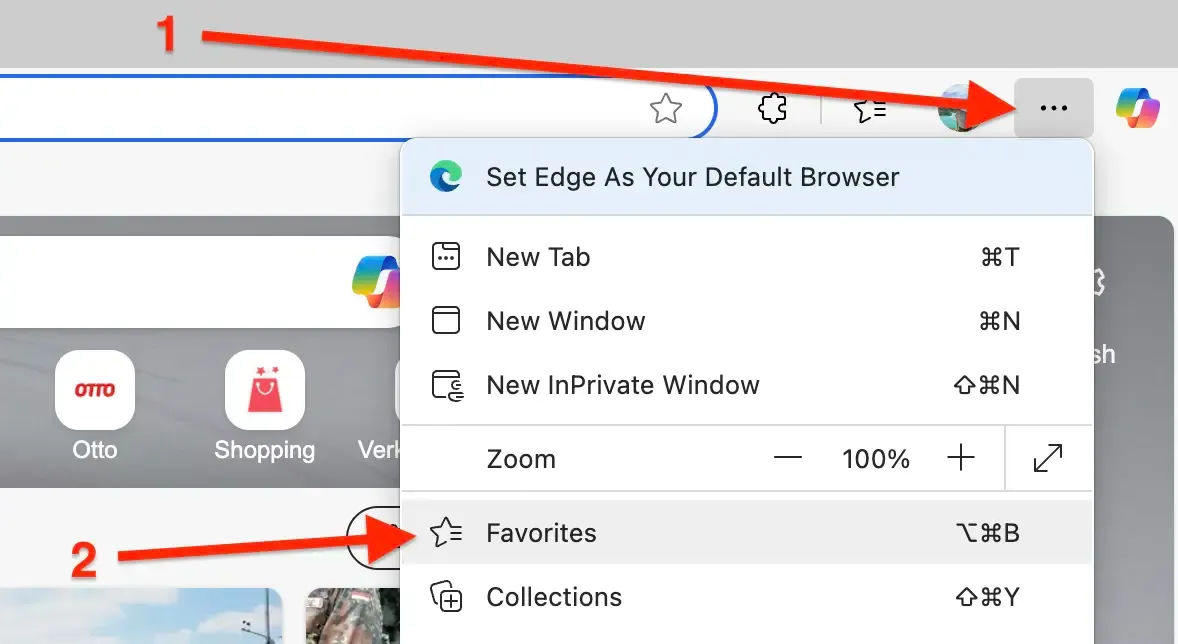
- 右上の ⋯ メニュー(設定など)をクリックします。
- 「お気に入り」をクリックします。
- お気に入りパネルで ⋯ メニュー(その他のオプション)をクリックし、「お気に入りのインポート」を選択して HTML ファイルを選びます。
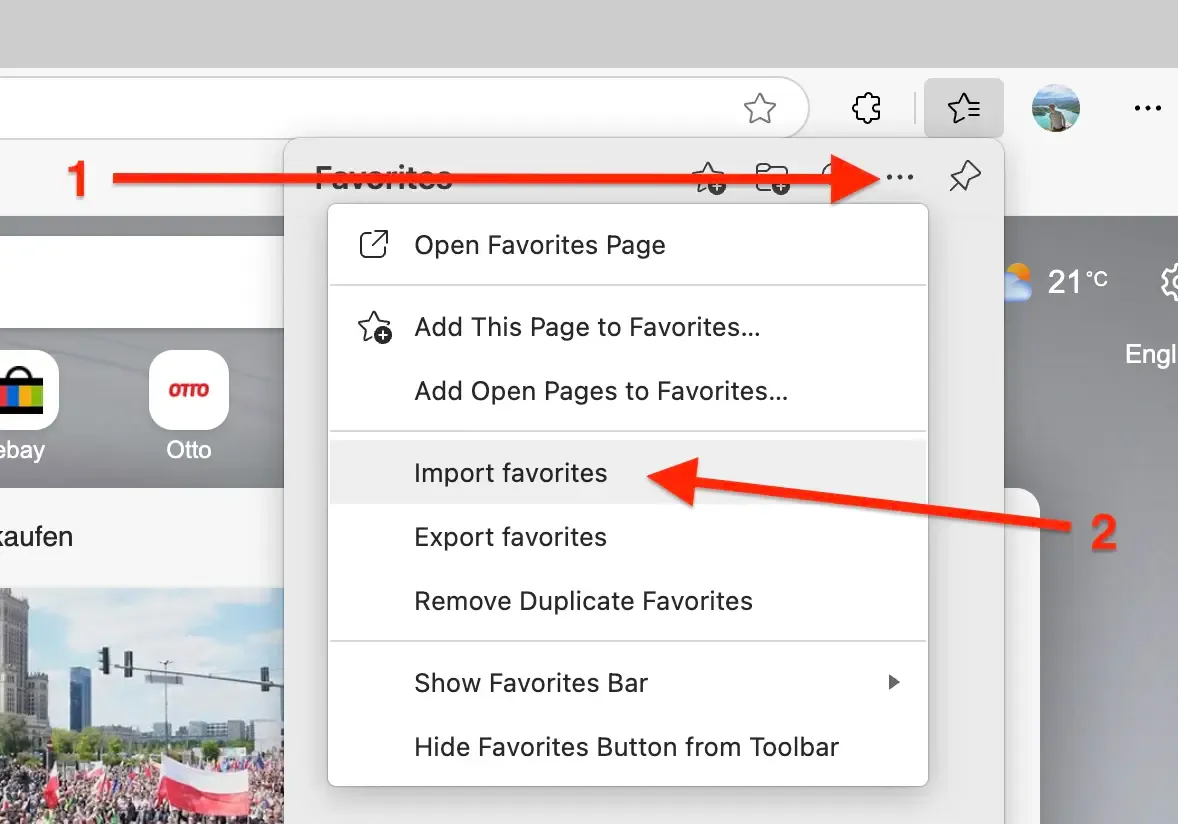
注:すでに Edge にお気に入りがある場合、インポートしたものは既存のコレクションに追加されます。必要に応じて重複を削除してください。
Web Highlights にブックマークをインポートする
Web Highlights なら、既存のブラウザのブックマークをすべて簡単に取り込み、ハイライトやメモと一緒に整理できます。
Web Highlights にブックマークをインポートする手順は以下のとおりです:
- お使いのブラウザに Web Highlights 拡張機能 をインストールします。
- Web Highlights の設定を開きます。
- 「連携」に進みます。

- 「ブックマークのインポート」に進みます。

- 「ブックマークファイルをアップロード」をクリックし、エクスポートした HTML ファイルを選択します。

- 「インポート」をクリックしてブックマークを Web Highlights に追加します。

他のブラウザについてお困りですか?その他のブラウザ チュートリアルもご覧ください。