Lesezeichen in Firefox wiederherstellen
Diese Anleitung zeigt dir, wie du deine Firefox-Lesezeichen aus einer lokalen Backup-Datei wiederherstellst. Diese Anleitung setzt voraus, dass du deine Lesezeichen aus Firefox bereits in eine lokale Backup-Datei exportiert hast. Falls nicht, findest du hier unsere Anleitung zum exporting bookmarks in Firefox. Hier ist eine Schritt-für-Schritt-Anleitung zum Importieren von Lesezeichen in Firefox:
- Öffne Mozilla Firefox.
- Klick auf das Menü-Symbol (☰) oben rechts.
- Klick auf Lesezeichen.
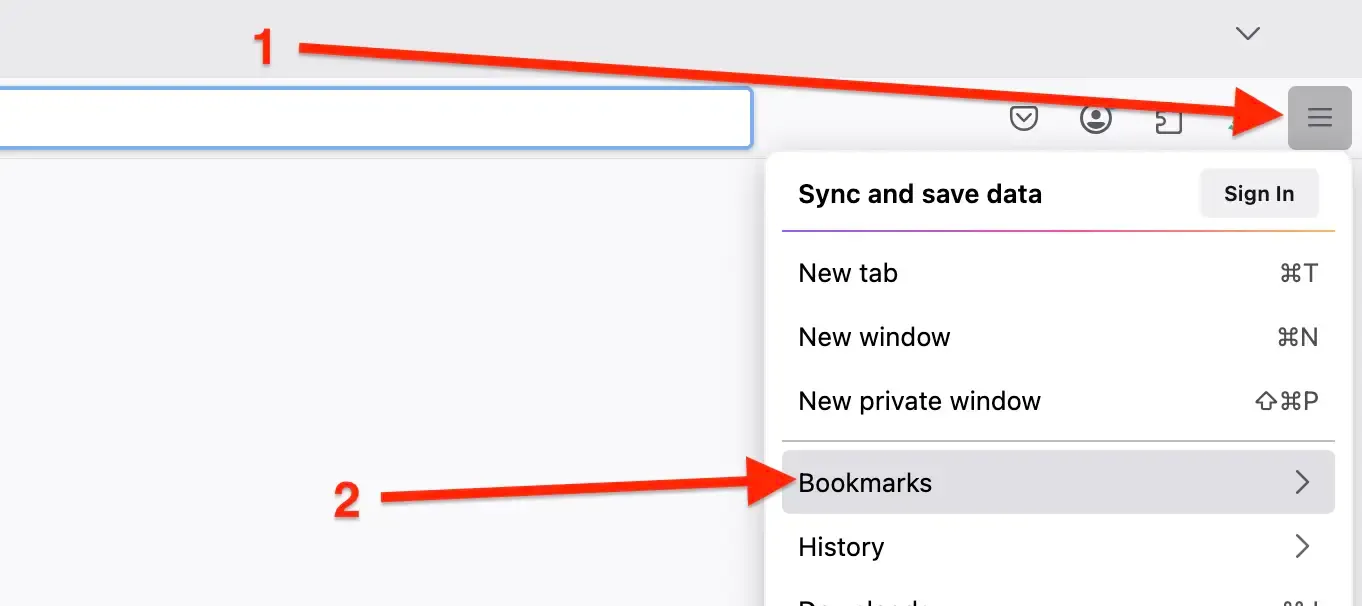
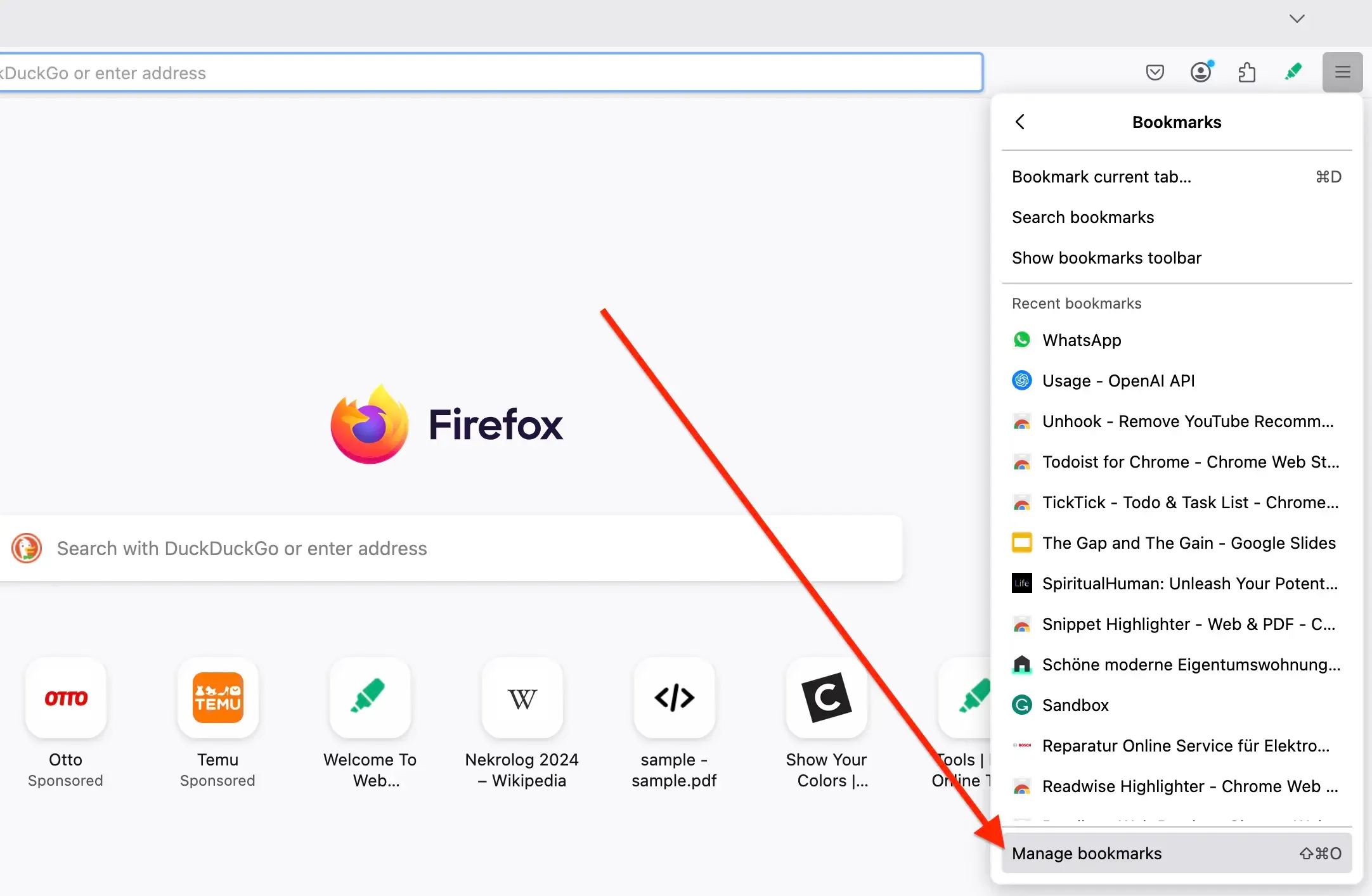
- Klick jetzt auf Lesezeichen verwalten.
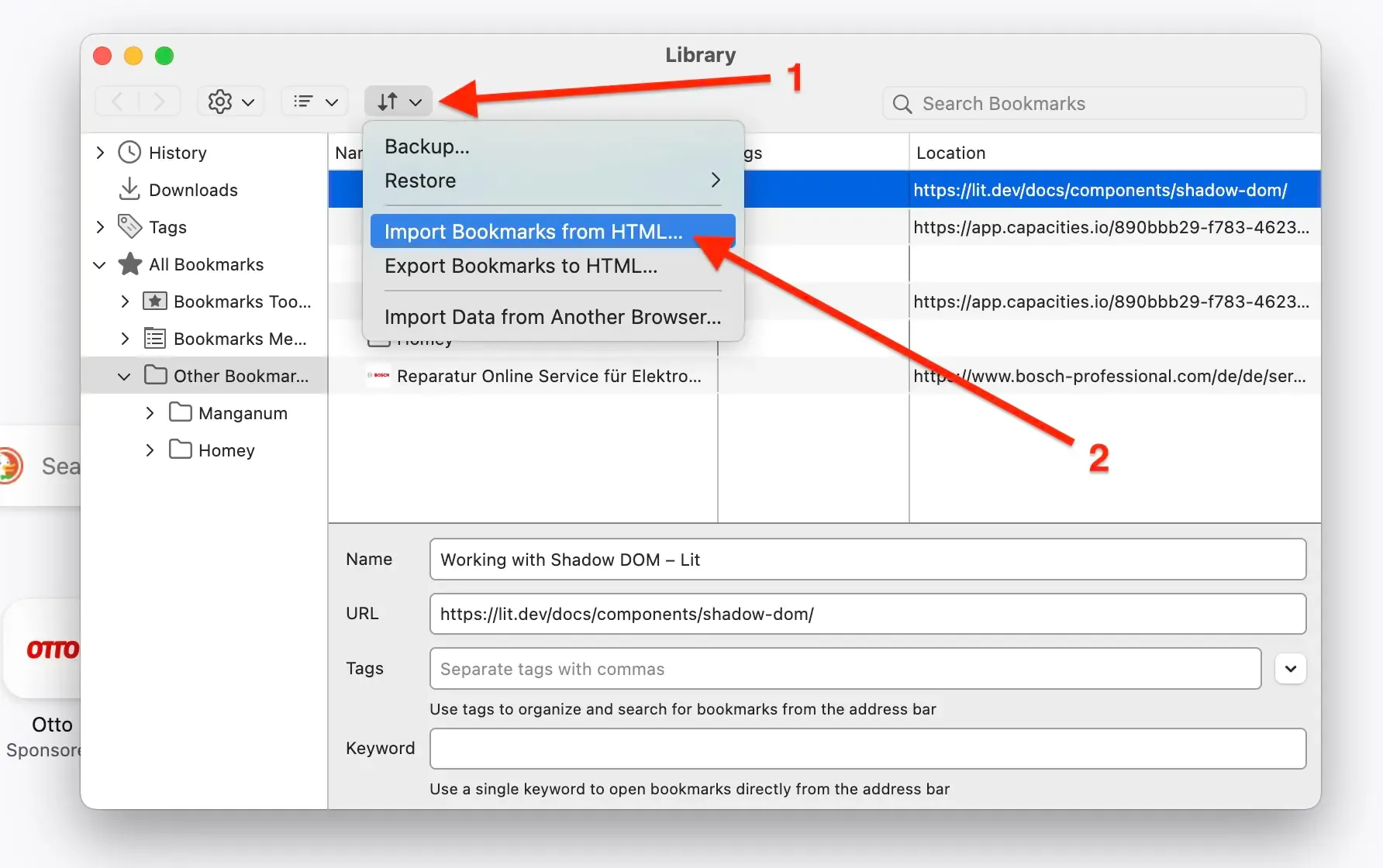
- Es öffnet sich ein Pop-up. Klick auf Importieren und Sichern (↑ ↓) → Lesezeichen aus HTML importieren.
- Die importierten Lesezeichen werden zu deinem Lesezeichen-Menü hinzugefügt. Schließe das Bibliotheksfenster.
- Alternative Methode (Firefox 115+): Klick auf Menü-Symbol (☰) → Einstellungen → Allgemein → Daten importieren → Lesezeichen aus HTML-Datei.
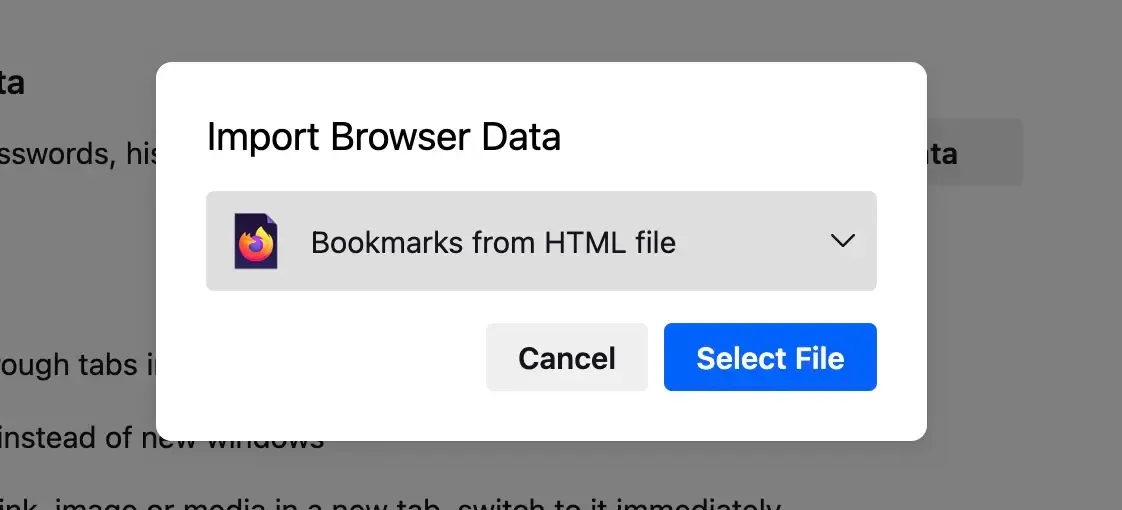
Hinweis: Importierte Lesezeichen werden zu deinen vorhandenen Lesezeichen hinzugefügt (nicht ersetzt). Sie erscheinen in einem Ordner namens „Lesezeichen-Menü“.
Lesezeichen in Web Highlights importieren
Web Highlights bietet dir eine einfache Möglichkeit, alle vorhandenen Browser-Lesezeichen in Web Highlights zu importieren und zusammen mit deinen Markierungen und Notizen zu organisieren.
Hier ist eine Schritt-für-Schritt-Anleitung zum Importieren von Lesezeichen in Web Highlights:
- Installiere die Web-Highlights-Erweiterung für deinen Browser.
- Öffne die Web-Highlights-Einstellungen.
- Geh zu Integrationen.

- Geh zu Browser-Lesezeichen importieren.

- Klick auf Upload bookmarks file und wähl die exportierte HTML-Datei aus.

- Klick auf Import starten, um deine Lesezeichen zu Web Highlights hinzuzufügen.

Brauchst du Hilfe für einen anderen Browser? Schau dir unsere weiteren Browser-Tutorials an.