最初の文をハイライト
点線の付いた文を選択して、色をクリックしてください。または AltS を押します。
ハイライトを待っています…
Web Highlights をツールバーに固定
ブラウザ右上のパズルのアイコン(拡張機能)をクリックし、Web Highlights の横にあるピンのアイコンをクリックしてください。
固定できたらお知らせください。
ダッシュボードを開く
サイドパネル右上の をクリックしてください。このページの上にダッシュボードがそのまま開きます。
先にサイドパネルを開いてください:Alt W
クイックハイライトをオンにする
サイドパネル上部のクイックハイライトボタンか AltQ でオンにして、1 つ目の点線の文を選択してください。
メモを追加
ハイライトを 1 つクリックし、メモ欄にひとこと書いてください。サイドパネルからメモを追加することもできます。
タグを付ける
ハイライトをクリックしてタグ(たとえば アイデア)を入力し、候補から選んでください。
ページを再読み込み
F5 を押してください。ハイライトもメモもタグも、この場所に戻ってきます。
クイックハイライトがオンになるのを待っています…
メモを待っています…
タグを待っています…
再読み込みを待っています…
準備完了です 🎉
読むものは何でもハイライトしましょう。ハイライトは消えずに残ります。
できるようになったこと
–ハイライト–サイドパネル–ダッシュボード–クイックハイライト–メモ–タグ–ハイライトが残る
上級編 · 3 分
もっと使いこなしてみませんか?
このページで 5 つの短いステップ。基本と同じ進め方です。
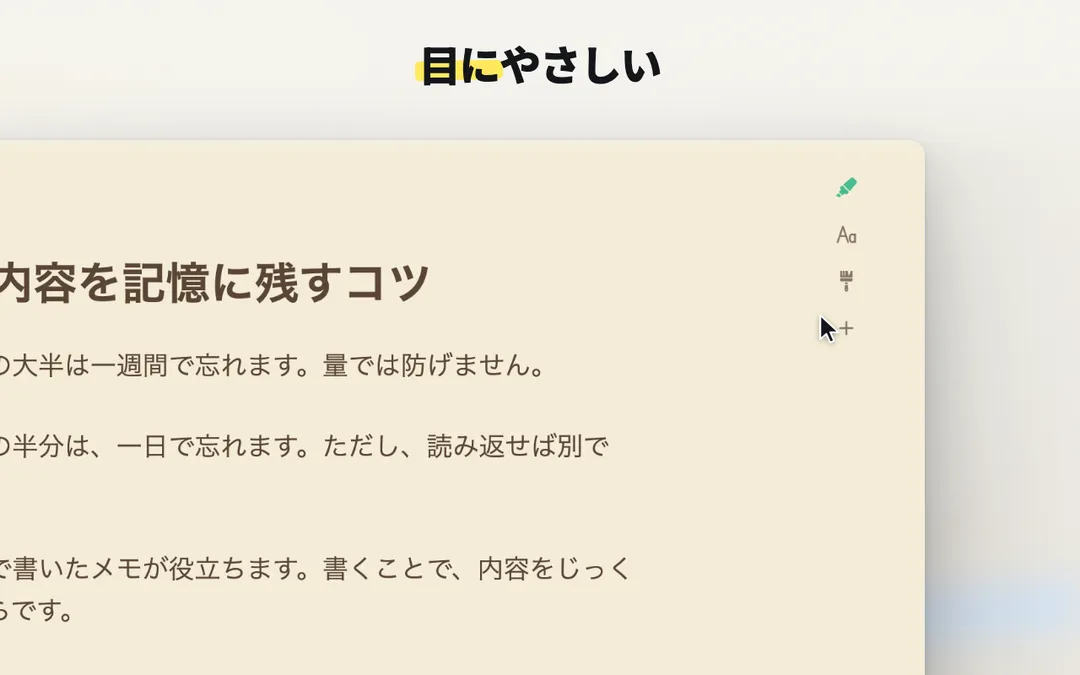 1. リーダーモードどのページも広告やポップアップなしで
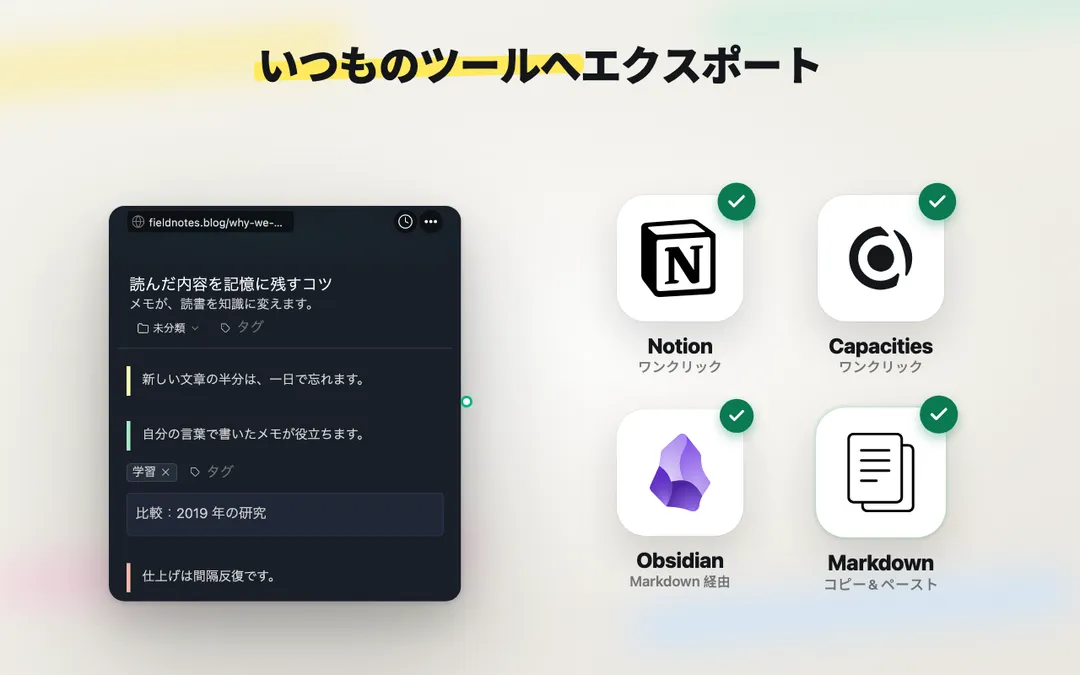 2. エクスポートハイライトを Notion、Capacities、Markdown へ
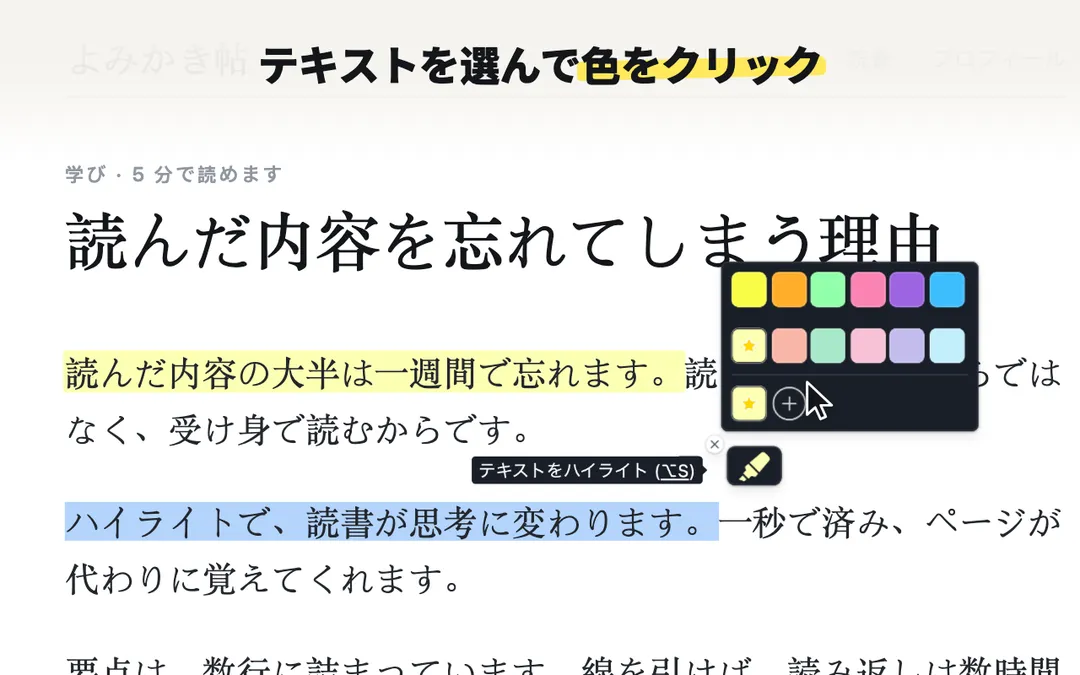 3. PDFパソコン内のファイルを含め、あらゆる PDF をハイライト
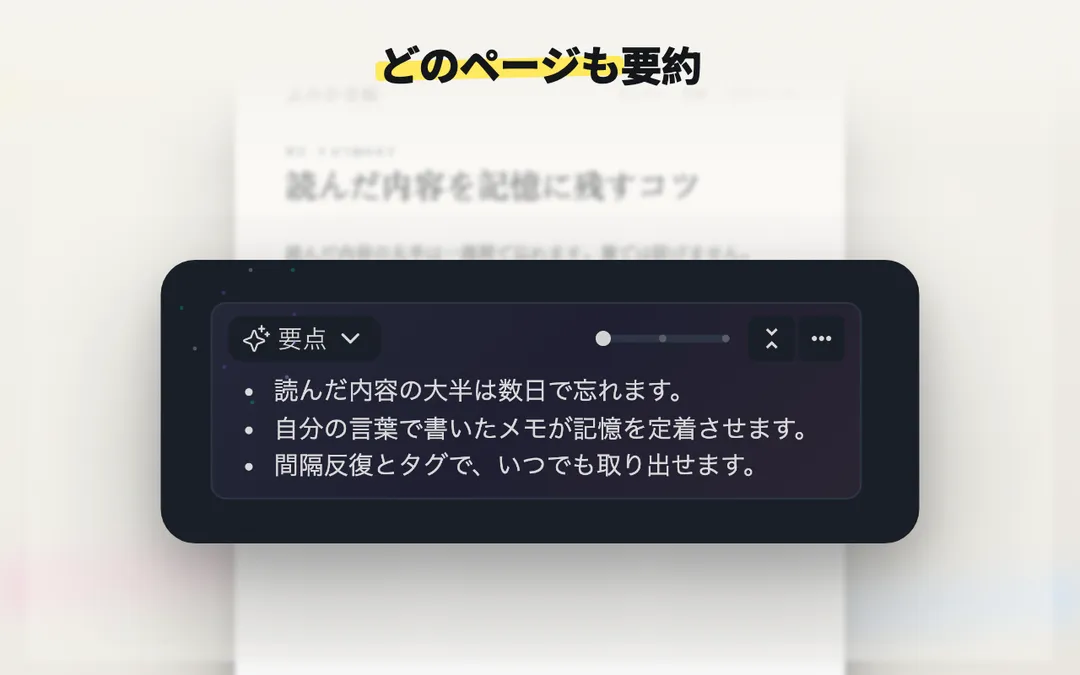 4. AI 要約ページの要点を、デバイス上で
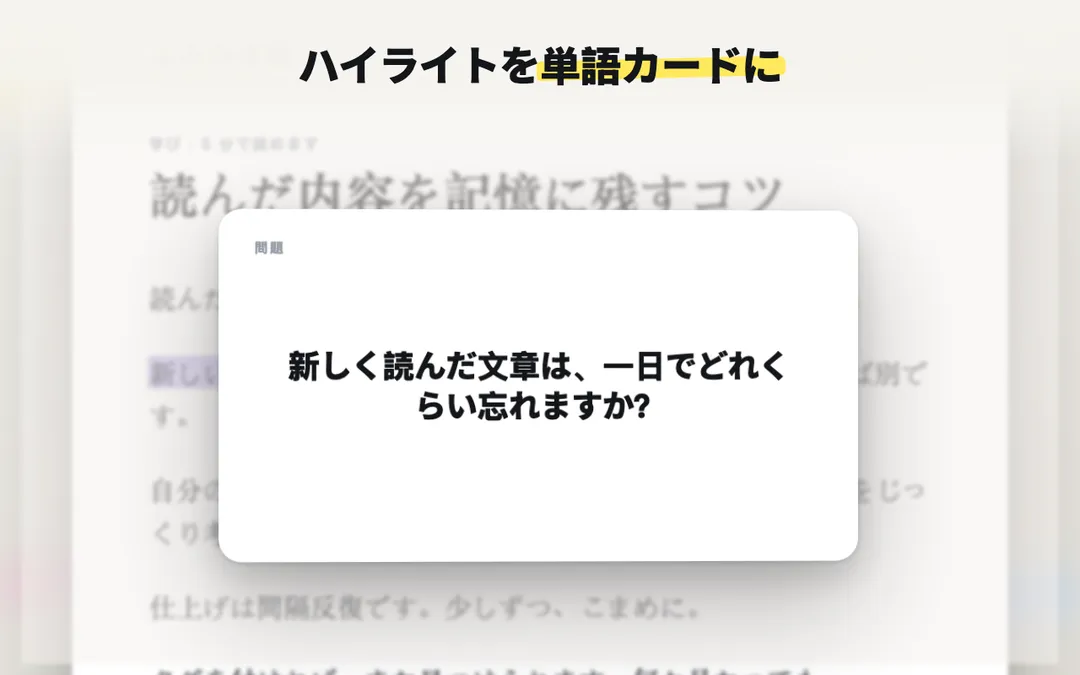 5. 単語カードハイライトを、記憶に残る復習に

ご質問があれば、お気軽にどうぞ。Web Highlights を作った Marius です。メッセージにはすべて目を通しています。